
Jak synchronizować foldery za pomocą aplikacji Proton Drive dla systemu Windows
- Odczytywanie
- 2 min
- Kategorie
- Aplikacja dla systemu Windows
- Używanie Proton Drive
Ten artykuł opisuje podstawy synchronizowania folderów z urządzenia z systemem Windows do Proton Drive i z Proton Drive na urządzenie z systemem Windows.
- Jak wybrać folder do zsynchronizowania z chmurą
- Jak synchronizować pliki z chmury na urządzenie z systemem Windows
- Ile urządzeń można zsynchronizować z Proton Drive?
Uwaga: Aby postępować zgodnie z tymi instrukcjami, musisz mieć zainstalowaną na swoim urządzeniu aplikację Proton Drive dla systemu Windows.
Pobierz aplikację Proton Drive dla systemu Windows(nowe okno)
Jak wybrać folder do zsynchronizowania z chmurą
Po zalogowaniu się do Proton Drive w aplikacji dla systemu Windows możesz wybrać foldery, które chcesz synchronizować z chmurą. Umożliwi to dostęp do najnowszych wersji plików znajdujących się w tych folderach za pomocą aplikacji internetowej Proton Drive. Możesz zsynchronizować określone foldery ze swojego urządzenia z systemem Windows z chmurą, wykonując następujące czynności:

- Otwórz aplikację dla systemu Windows i zaloguj się do Proton Drive, używając nazwy użytkownika i hasła do swojego konta Proton.

- Kliknij Dodaj foldery , aby wybrać foldery, które chcesz zsynchronizować.

- Możesz ustawić automatyczne uruchamianie aplikacji Proton Drive dla systemu Windows przy każdym włączeniu komputera, co pozwoli na synchronizację Twoich plików.

W sekcji Moje urządzenie zawsze możesz sprawdzić, które foldery są synchronizowane.

Aby zatrzymać synchronizację folderu, kliknij … → Usuń folder.
Jak synchronizować pliki z chmury na urządzenie z systemem Windows
Aplikacja Proton Drive dla systemu Windows umożliwia synchronizację plików i folderów z chmury na Twoje urządzenie. Pliki te są jednak synchronizowane na żądanie, co oznacza, że nie zajmują miejsca na urządzeniu, dopóki nie spróbujesz ich otworzyć, co spowoduje ich pobranie przez Proton Drive.
Więcej szczegółów na temat synchronizowania i uzyskiwania dostępu do plików przechowywanych w chmurze znajdziesz w tym artykule.
Wykonaj poniższe kroki, aby wybrać, gdzie pliki z chmury mają być synchronizowane i zapisywane na Twoim urządzeniu.
1. Otwórz aplikację dla systemu Windows i zaloguj się do Proton Drive
2. Kliknij Ustawienia
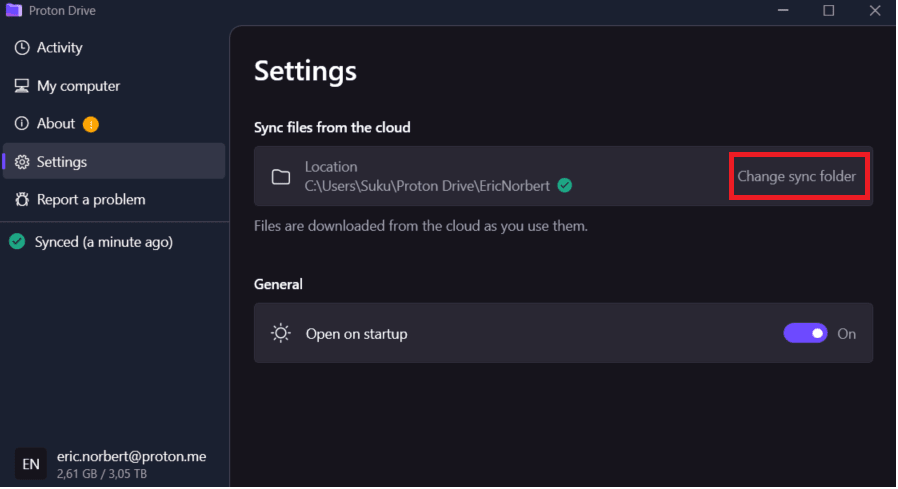
3. Przejdź do sekcji Synchronizuj pliki z chmury i kliknij Zmień folder synchronizacji.

4. Wybierz folder, do którego będą synchronizowane pliki z chmury.
Ważne: ten folder musi być pusty. W przeciwnym razie synchronizacja nie będzie działać.
Ile urządzeń można zsynchronizować z Proton Drive?
Obecnie możesz zsynchronizować z Proton Drive maksymalnie 10 urządzeń z systemem Windows. Dostęp do tych urządzeń można uzyskać w przeglądarce w sekcji Urządzenia.
