
Proton Drive Windowsアプリでフォルダーを同期する方法
- 閲覧中
- 0 分
- カテゴリー
- Windowsアプリ
- Proton Driveの活用
この記事では、お使いのWindowsデバイスとProton Drive間でフォルダーを同期するための基本事項について説明します。
メモ: この手順を行うには、デバイスにProton Drive Windowsアプリがインストールされている必要があります。
Proton Drive Windowsアプリをダウンロードする(新しいウィンドウ)
クラウドへ同期するフォルダーを選択する方法
WindowsアプリでProton Driveにサインインすると、クラウドに同期したいフォルダーを選択できるようになります。これにより、Proton Driveウェブアプリを使用して、これらのフォルダー内のファイルの最新バージョンにアクセスできるようになります。以下の手順で、Windowsデバイスから特定のフォルダーをクラウドに同期できます

- Windowsアプリを開き、Protonアカウントのユーザー名とパスワードを使用してProton Driveにサインインします。

- フォルダーを追加をクリックして、同期したいフォルダー(複数可)を選択します。

- コンピューターを起動するたびにProton Drive Windowsアプリを自動的に開くように設定し、ファイルを同期させることができます。

どのフォルダーが同期されているかは、常にマイコンピューターセクションで確認できます。

フォルダーの同期を停止するには、… → フォルダを削除をクリックします。
クラウドからWindowsデバイスにファイルを同期する方法
Proton Drive Windowsアプリを使用すると、クラウドからデバイスへファイルやフォルダーを同期できます。ただし、これらのファイルはオンデマンドで同期されるため、開こうとするまではデバイスの容量を消費しません。ファイルを開こうとすると、Proton Driveがそのファイルをダウンロードします。
クラウドに保存されているファイルの同期やアクセスに関する詳細は、こちらの記事をお読みください
以下の手順に従って、クラウドから同期してデバイスに保存するファイルの場所を選択します。
1. Windowsアプリを開き、Proton Driveにログインします
2. 設定をクリック
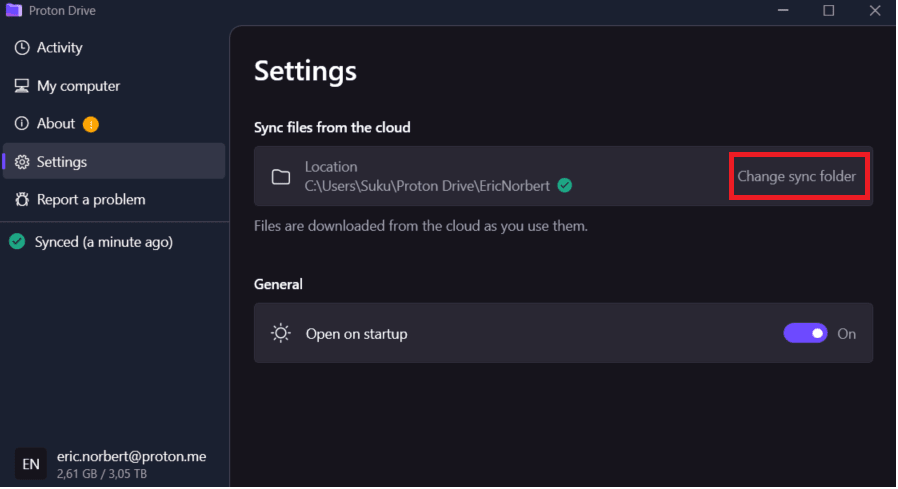
3. クラウドからファイルを同期セクションに移動し、同期フォルダを変更をクリックします。

4. クラウドからのファイル同期先となるフォルダーを選択します
重要: このフォルダーは空のフォルダーである必要があります。そうでない場合、同期は機能しません
Proton Driveに同期できるコンピューターは何台までですか?
現在、Proton Driveには最大10台のWindowsデバイスを同期できます。これらのデバイスには、ウェブ上のコンピューターセクションからアクセスできます。
