
Hur du synkroniserar mappar med Proton Drive Windows-appen
- Lästid
- 2 min
- Kategorier
- Windows-app
- Använda Proton Drive
Denna artikel täcker grunderna för hur du synkroniserar mappar från din Windows-enhet till Proton Drive och från Proton Drive till din Windows-enhet.
- Hur du väljer en mapp att synkronisera till molnet
- Hur du synkroniserar filer från molnet till din Windows-enhet
- Hur många enheter kan synkroniseras till Proton Drive?
Obs: Du måste ha Proton Drive-appen för Windows installerad på din enhet för att kunna följa dessa instruktioner.
Ladda ner Proton Drive-appen för Windows(nytt fönster)
Hur du väljer en mapp att synkronisera till molnet
När du har loggat in på Proton Drive i Windows-appen kan du välja de mappar du vill synkronisera till molnet. Detta gör att du kan komma åt de senaste versionerna av filerna som finns i dessa mappar via webbappen för Proton Drive. Du kan synkronisera specifika mappar från din Windows-enhet till molnet genom att göra följande:

- Öppna Windows-appen och logga in på Proton Drive med ditt användarnamn och lösenord för Proton-konto.

- Klicka på Lägg till mappar för att välja den eller de mappar (folder(s)) du vill synkronisera.

- Du kan ställa in att Proton Drive-appen för Windows öppnas automatiskt när du startar datorn, så att den kan synkronisera dina filer.

Du kan alltid se vilka mappar som synkroniseras under avsnittet Min dator.

För att sluta synkronisera en mapp, klicka på … → Ta bort mapp.
Hur du synkroniserar filer från molnet till din Windows-enhet
Proton Drive-appen för Windows låter dig synkronisera filer och mappar från molnet till din enhet. Dessa filer synkroniseras dock på begäran, vilket innebär att de inte tar upp något utrymme på din enhet förrän du försöker öppna dem, vilket får Proton Drive att ladda ner dem.
För mer detaljer om hur du synkroniserar och får åtkomst till filer som lagras i molnet, läs den här artikeln
Följ stegen nedan för att välja var filer från molnet ska synkroniseras och sparas på din enhet.
1. Öppna Windows-appen och logga in på Proton Drive
2. Klicka på Inställningar
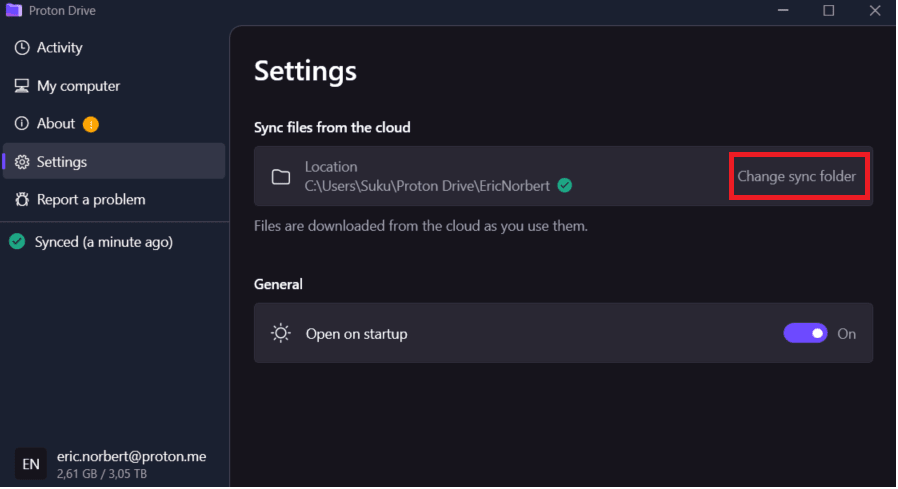
3. Gå till avsnittet Synkronisera filer från molnet och klicka på Ändra synkroniseringsmapp.

4. Välj den mapp som filer från molnet ska synkroniseras till.
Viktigt: Denna mapp måste vara en tom mapp. Annars kommer Synkronisera inte att fungera.
Hur många Datorer kan synkroniseras till Proton Drive?
För närvarande kan du synkronisera maximalt 10 Windows-enheter till Proton Drive. Dessa Enhet kan nås på webb under avsnittet Datorer.
