
Jak synchronizovat složky s aplikací Proton Drive pro Windows
- Čtení
- 3 minut
- Kategorie
- Aplikace Windows
- Používání Proton Drive
Tento článek obsahuje základní informace o synchronizaci složek z vašeho zařízení se systémem Windows do služby Proton Drive a ze služby Proton Drive do vašeho zařízení se systémem Windows.
- Jak vybrat složku pro synchronizaci do cloudu
- Jak synchronizovat soubory z cloudu do vašeho zařízení Windows
- Kolik zařízení lze synchronizovat s Proton Drive?
Poznámka: Abyste mohli postupovat podle těchto pokynů, musíte mít v zařízení nainstalovanou aplikaci Proton Drive pro Windows.
Stáhnout aplikaci Proton Drive pro Windows(nové okno)
Jak vybrat složku pro synchronizaci s cloudem
Jakmile se přihlásíte k aplikaci Proton Drive ve Windows, můžete vybrat složky, které chcete synchronizovat s cloudem. To vám umožní přistupovat k nejnovějším verzím souborů obsažených v těchto složkách prostřednictvím webové aplikace Proton Drive. Konkrétní složky ze svého zařízení se systémem Windows můžete synchronizovat s cloudem následovně:

- Otevřete aplikaci pro Windows a přihlaste se k Proton Drive pomocí uživatelského jména a hesla ke svému účtu Proton.

- Klikněte na Přidat složky a vyberte složku (nebo složky), které chcete synchronizovat.

- Aplikaci Proton Drive pro Windows můžete nastavit tak, aby se automaticky otevírala při každém zapnutí počítače, což jí umožní synchronizovat vaše soubory.

Vždy můžete vidět, které složky se synchronizují v sekci Můj počítač.

Pokud chcete synchronizaci složky zastavit, klikněte na … → Odebrat složku.
Jak synchronizovat soubory z cloudu do vašeho zařízení se systémem Windows
Aplikace Proton Drive pro Windows vám umožňuje synchronizovat soubory a složky z cloudu do vašeho zařízení. Tyto soubory se však synchronizují na vyžádání, což znamená, že nezabírají na vašem zařízení žádné místo, dokud se je nepokusíte otevřít, což způsobí, že je Proton Drive stáhne.
Více podrobností o tom, jak synchronizovat a přistupovat k souborům uloženým v cloudu, naleznete v tomto článku
Postupujte podle níže uvedených kroků a zvolte, kam se mají soubory z cloudu synchronizovat a ukládat ve vašem zařízení.
1. Otevřete aplikaci pro Windows a přihlaste se k Proton Drive
2. Klikněte na Nastavení
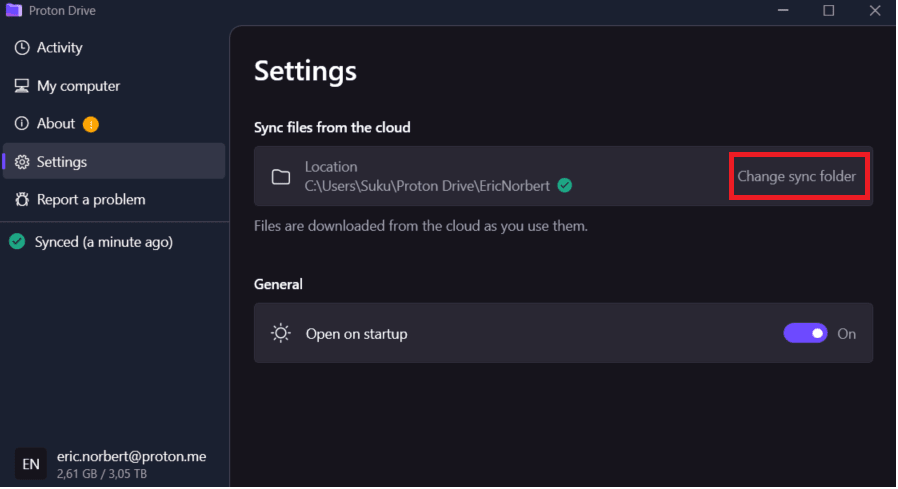
3. Přejděte do sekce Synchronizovat soubory z cloudu a klikněte na Změnit složku pro synchronizaci.

4. Vyberte složku, do které se budou soubory z cloudu synchronizovat.
Důležité: Tato složka musí být prázdná. V opačném případě nebude Synchronizace fungovat
Kolik počítačů lze synchronizovat s Proton Drive?
V současnosti můžete s Proton Drive synchronizovat maximálně 10 zařízení se systémem Windows. K těmto zařízení lze přistupovat na webu v sekci Počítače.
