
Cómo sincronizar carpetas con la aplicación de Proton Drive para Windows
- Lectura
- 2 min
- Categorías
- Aplicación Windows
- Usando Proton Drive
Este artículo cubre los aspectos básicos de la sincronización de carpetas de tu dispositivo Windows a Proton Drive y de Proton Drive a tu dispositivo Windows.
- Cómo seleccionar una carpeta para sincronizar con la nube
- Cómo sincronizar archivos desde la nube a tu dispositivo Windows
- ¿Cuántos dispositivos se pueden sincronizar con Proton Drive?
Nota: Debes tener instalada la aplicación de Proton Drive para Windows en tu dispositivo para seguir estas instrucciones.
Descargar la aplicación de Proton Drive para Windows(ventana nueva)
Cómo seleccionar una carpeta para sincronizar con la nube
Una vez que hayas iniciado sesión en Proton Drive en la aplicación de Windows, puedes elegir las carpetas que quieres sincronizar con la nube. Esto te permitirá acceder a las últimas versiones de los archivos contenidos en estas carpetas con la aplicación web de Proton Drive. Puedes sincronizar carpetas específicas desde tu dispositivo Windows con la nube haciendo lo siguiente:

- Abre la aplicación de Windows e inicia sesión en Proton Drive usando tu nombre de usuario y contraseña de Proton Account.

- Haz clic en Añadir carpetas para seleccionar la carpeta(s) que deseas sincronizar.

- Puedes hacer que la aplicación de Proton Drive para Windows se abra automáticamente siempre que enciendas tu ordenador, permitiéndole sincronizar tus archivos.

Siempre puedes ver qué carpetas se están sincronizando en la sección Mi ordenador.

Para dejar de sincronizar una carpeta, haz clic en … → Eliminar la carpeta.
Cómo sincronizar archivos desde la nube a tu dispositivo Windows
La aplicación de Proton Drive para Windows te permite sincronizar archivos y carpetas desde la nube a tu dispositivo. Sin embargo, estos archivos se sincronizan bajo demanda, lo que significa que no ocupan espacio en tu dispositivo hasta que intentas abrirlos, momento en el que Proton Drive los descarga.
Para obtener más detalles sobre cómo sincronizar y acceder a los archivos almacenados en la nube, lee este artículo
Sigue los pasos a continuación para elegir dónde se sincronizan y guardan los archivos de la nube en tu dispositivo.
1. Abre la aplicación de Windows e inicia sesión en Proton Drive
2. Haz clic en Configuración
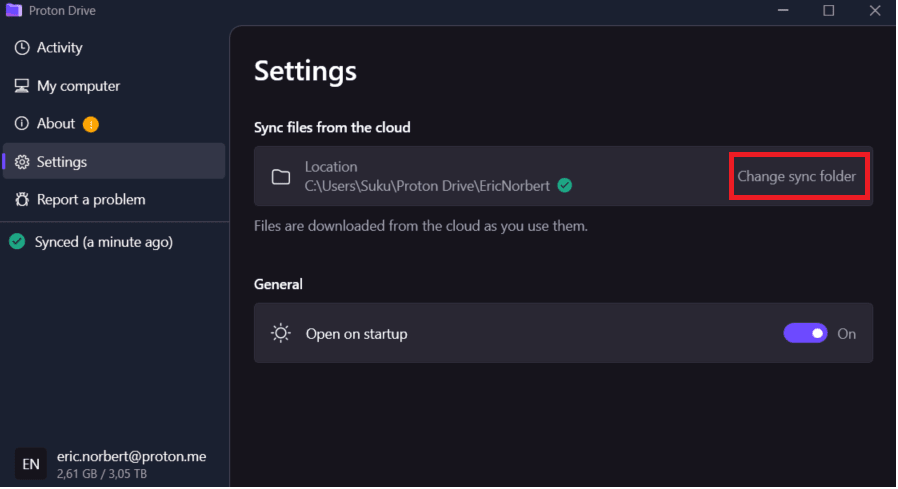
3. Ve a la sección Sincronizar archivos desde la nube y haz clic en Cambiar carpeta de sincronización.

4. Elija la carpeta donde se sincronizarán los archivos de la nube.
Importante: Esta carpeta debe ser una carpeta vacía. De lo contrario, Sincronizar no funcionará.
¿Cuántos ordenadores se pueden Sincronizar para Proton Drive?
Actualmente, puede Sincronizar un máximo de 10 dispositivos Windows para Proton Drive. Puede Acceder a estos dispositivos en la web bajo la sección Ordenadores.
