
Sådan synkroniserer De mapper med Proton Drive Windows-appen
- Læsetid
- 2 min
- Kategorier
- Windows-app
- Brug af Proton Drive
Denne artikel gennemgår det grundlæggende i synkronisering af mapper fra din Windows-enhed til Proton Drive og fra Proton Drive til din Windows-enhed.
- Sådan vælger du en mappe, der skal synkroniseres til skyen
- Sådan synkroniseres filer fra skyen til din Windows-enhed
- Hvor mange enheder kan synkroniseres til Proton Drive?
Bemærk: Du skal have Proton Drive Windows-appen installeret på din enhed for at kunne følge disse instruktioner.
Download Proton Drive Windows-appen(nyt vindue)
Sådan vælger du en mappe, der skal synkroniseres til skyen
Når du er logget ind på Proton Drive i Windows-appen, kan du vælge de mapper, du vil synkronisere til skyen. Dette giver dig adgang til de nyeste versioner af filerne i disse mapper via Proton Drive-webappen. Du kan synkronisere specifikke mapper fra din Windows-enhed til skyen ved at gøre følgende:

- Åbn Windows-appen og log ind på Proton Drive med dit Proton-brugernavn og din adgangskode.

- Klik på Tilføj mapper for at vælge den eller de mapper, du vil synkronisere.

- Du kan få Proton Drive Windows-appen til automatisk at åbne, når du tænder din computer, så den kan synkronisere dine filer.

Du kan altid se, hvilke mapper der bliver synkroniseret under afsnittet Min computer.

For at stoppe synkronisering af en mappe skal du klikke på … → Fjern mappe.
Sådan synkroniserer du filer fra skyen til din Windows-enhed
Proton Drive Windows-appen giver dig mulighed for at synkronisere filer og mapper fra skyen til din enhed. Disse filer synkroniseres dog efter behov, hvilket betyder, at de ikke optager plads på din enhed, før du forsøger at åbne dem, hvilket får Proton Drive til at downloade dem.
For flere detaljer om, hvordan du synkroniserer og får adgang til filer, der er lagret i skyen, læs denne artikel
Følg nedenstående trin for at vælge, hvor filer fra skyen skal synkroniseres og gemmes på din enhed.
1. Åbn Windows-appen og log ind på Proton Drive
2. Klik på Indstillinger
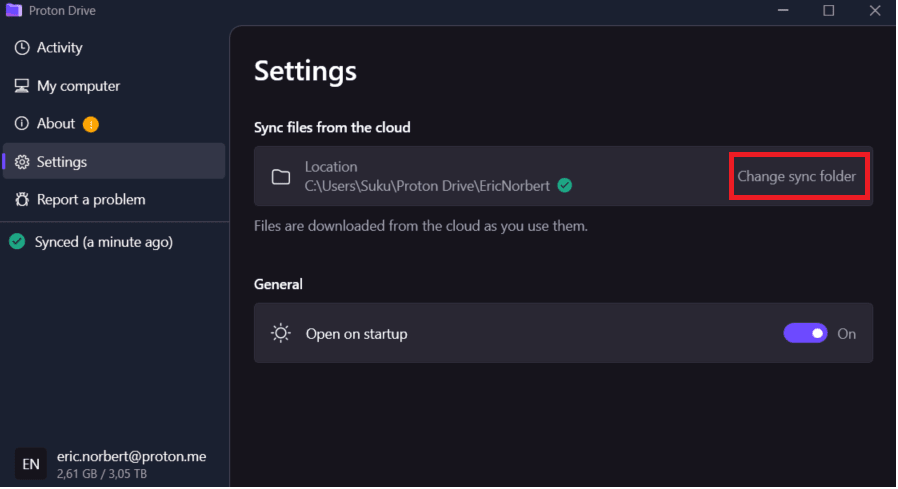
3. Gå til afsnittet Synkroniser filer fra skyen og klik på Skift synkroniseringsmappe.

4. Vælg den mappe, hvor filer fra skyen skal synkroniseres til.
Vigtigt: Denne mappe skal være en tom mappe. Ellers vil synkronisering ikke fungere.
Hvor mange computere kan synkroniseres til Proton Drive?
I øjeblikket kan du synkronisere en maksimum af 10 Windows-enheder til Proton Drive. Disse enheder kan tilgås på nettet under sektionen Computere.
