
Cum să sincronizați folderele cu aplicația Proton Drive pentru Windows
- Lectură
- 2 min
- Categorii
- Aplicație pentru Windows
- Utilizarea Proton Drive
Acest articol prezintă noțiunile de bază ale sincronizării folderelor de pe dispozitivul dvs. Windows pe Proton Drive și de pe Proton Drive pe dispozitivul dvs. Windows.
- Cum să selectați un folder pentru a-l sincroniza în cloud
- Cum să sincronizați fișiere din cloud pe dispozitivul dvs. Windows
- Câte dispozitive pot fi sincronizate cu Proton Drive?
Notă: Trebuie să aveți aplicația Proton Drive pentru Windows instalată pe dispozitivul dvs. pentru a urma aceste instrucțiuni.
Descărcați aplicația Proton Drive pentru Windows(fereastră nouă)
Cum să selectați un folder pentru a-l sincroniza în cloud
După ce v-ați conectat la Proton Drive în aplicația pentru Windows, puteți alege folderele pe care doriți să le sincronizați în cloud. Acest lucru vă va permite să accesați cele mai recente versiuni ale fișierelor conținute în aceste foldere cu aplicația web Proton Drive. Puteți sincroniza anumite foldere de pe dispozitivul dvs. Windows în cloud efectuând următoarele acțiuni:

- Deschideți aplicația pentru Windows și conectați-vă la Proton Drive folosind numele de utilizator și parola contului dvs. Proton.

- Faceți clic pe Adăugare foldere pentru a selecta folderul (folderele) pe care doriți să le sincronizați.

- Puteți seta ca aplicația Proton Drive pentru Windows să se deschidă automat de fiecare dată când porniți computerul, permițându-i să vă sincronizeze fișierele.

Puteți vedea oricând ce foldere sunt sincronizate în secțiunea Calculatorul meu.

Pentru a opri sincronizarea unui folder, faceți clic pe … → Eliminare folder.
Cum să sincronizați fișiere din cloud pe dispozitivul dvs. Windows
Aplicația Proton Drive pentru Windows vă permite să sincronizați fișiere și foldere din cloud pe dispozitivul dvs. Cu toate acestea, aceste fișiere sunt sincronizate la cerere, ceea ce înseamnă că nu ocupă spațiu pe dispozitivul dvs. până când nu încercați să le deschideți, moment în care Proton Drive le va descărca.
Pentru mai multe detalii despre cum să sincronizați și să accesați fișierele stocate în cloud, citiți acest articol.
Urmați pașii de mai jos pentru a alege unde sunt sincronizate și salvate fișierele din cloud pe dispozitivul dvs.
1. Deschideți aplicația pentru Windows și conectați-vă la Proton Drive
2. Faceți clic pe Setări
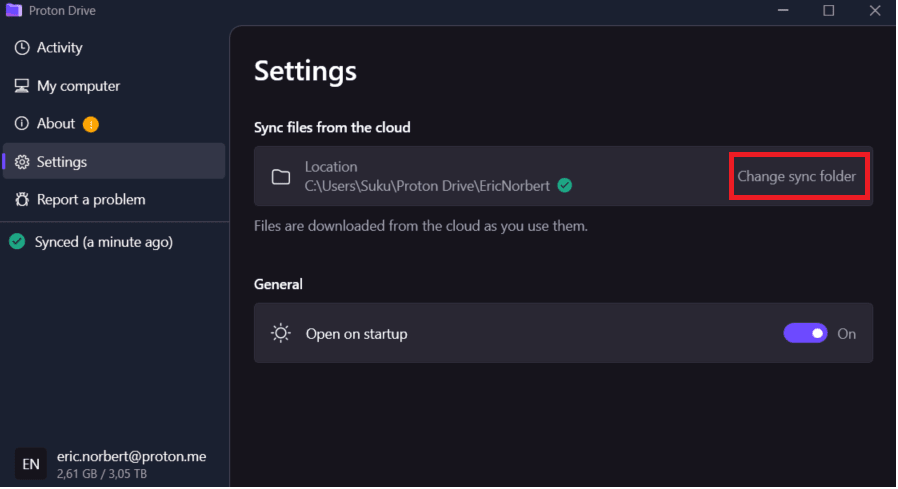
3. Go to the Sync files from the cloud section and click Change sync folder.

4. Alegeți folderul în care se vor sincroniza fișierele din cloud.
Important: Acest folder trebuie să fie gol. În caz contrar, sincronizarea nu va funcționa.
Câte computere pot fi sincronizate cu Proton Drive?
În prezent, puteți sincroniza un maximum de 10 dispozitive Windows cu Proton Drive. Aceste dispozitive pot fi accesate pe web, în secțiunea Calculatoare.
