
Hvordan synkronisere mapper med Proton Drive Windows-appen
- Lesetid
- 2 min
- Kategorier
- Windows-app
- Bruke Proton Drive
Denne artikkelen dekker det grunnleggende om hvordan du synkroniserer mapper fra din Windows-enhet til Proton Drive og fra Proton Drive til din Windows-enhet.
- Hvordan velge en mappe som skal synkroniseres til skyen
- Slik synkroniserer du filer fra skyen til Windows-enheten din
- Hvor mange enheter kan synkroniseres til Proton Drive?
Merk: Du må ha Proton Drive Windows-appen installert på enheten din for å følge disse instruksjonene.
Last ned Proton Drive Windows-appen(nytt vindu)
Slik velger du en mappe som skal synkroniseres til skyen
Når du har logget på Proton Drive i Windows-appen, kan du velge mappene du vil synkronisere til skyen. Dette gir deg tilgang til de nyeste versjonene av filene i disse mappene via Proton Drive-nettappen. Du kan synkronisere spesifikke mapper fra Windows-enheten din til skyen ved å gjøre følgende:

- Åpne Windows-appen og logg på Proton Drive med brukernavnet og passordet for din Proton-konto.

- Klikk på Legg til mapper for å velge mappen(e) du vil synkronisere.

- Du kan stille inn Proton Drive Windows-appen til å åpnes automatisk hver gang du slår på datamaskinen, slik at den kan synkronisere filene dine.

Du kan alltid se hvilke mapper som synkroniseres under Min datamaskin-delen.

For å stoppe synkronisering av en mappe, klikk … → Fjern mappe.
Slik synkroniserer du filer fra skyen til Windows-enheten din
Proton Drive Windows-appen lar deg synkronisere filer og mapper fra skyen til enheten din. Disse filene synkroniseres imidlertid ved behov, noe som betyr at de ikke tar opp plass på enheten din før du prøver å åpne dem, noe som får Proton Drive til å laste dem ned.
For mer informasjon om hvordan du synkroniserer og får tilgang til filer lagret i skyen, les denne artikkelen
Følg trinnene nedenfor for å velge hvor filer fra skyen skal synkroniseres og lagres på enheten din.
1. Åpne Windows-appen og logg på Proton Drive
2. Klikk Innstillinger
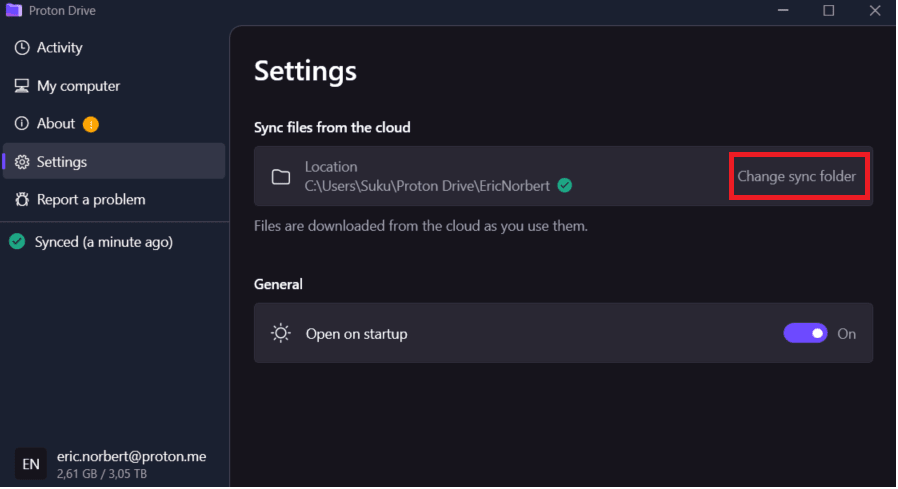
3. Gå til delen Synkroniser filer fra skyen og klikk Endre synkroniseringsmappe.

4. Velg mappen der filer fra skyen skal synkroniseres til
Viktig: Denne mappen må være en tom mappe. Ellers vil ikke synkronisering fungere
Hvor mange datamaskiner kan synkroniseres til Proton Drive?
For øyeblikket kan du synkronisere maksimalt 10 Windows-enheter til Proton Drive. Disse enhetene kan fås tilgang til på nettet under Datamaskiner-delen.
