
Как синхронизировать папки с помощью приложения Proton Drive для Windows
- Чтение
- 0 мин.
- Категории
- Приложение для Windows
- Использование Proton Drive
В этой статье описаны основы синхронизации папок с вашего устройства Windows в Proton Drive и из Proton Drive на ваше устройство Windows.
- Как выбрать папку для синхронизации с облаком
- Как синхронизировать файлы из облака с вашим устройством Windows
- Сколько устройств можно синхронизировать с Proton Drive?
Примечание: для выполнения этих инструкций на вашем устройстве должно быть установлено приложение Proton Drive для Windows.
Скачать приложение Proton Drive для Windows(новое окно)
Как выбрать папку для синхронизации с облаком
После входа в Proton Drive в приложении для Windows вы можете выбрать папки для синхронизации с облаком. Это позволит вам получать доступ к последним версиям файлов в этих папках через веб-приложение Proton Drive. Вы можете синхронизировать определенные папки со своего устройства Windows с облаком следующим образом:

- Откройте приложение для Windows и войдите в Proton Drive, используя имя пользователя и пароль от вашего аккаунта Proton.

- Нажмите Добавить папки , чтобы выбрать папки для синхронизации.

- Вы можете настроить автоматический запуск приложения Proton Drive для Windows при включении компьютера, чтобы оно сразу синхронизировало ваши файлы.

Вы всегда можете посмотреть, какие папки синхронизируются, в разделе Мой компьютер.

Чтобы прекратить синхронизацию папки, нажмите … → Удалить папку.
Как синхронизировать файлы из облака с вашим устройством Windows
Приложение Proton Drive для Windows позволяет синхронизировать файлы и папки из облака с вашим устройством. Однако эти файлы синхронизируются по запросу. Это означает, что они не занимают места на вашем устройстве, пока вы не попытаетесь их открыть, после чего Proton Drive скачает их.
Подробнее о синхронизации и доступе к файлам в облаке читайте в этой статье.
Выполните следующие действия, чтобы выбрать, куда будут синхронизироваться и сохраняться файлы из облака на вашем устройстве.
1. Откройте приложение для Windows и войдите в Proton Drive
2. Нажмите Настройки
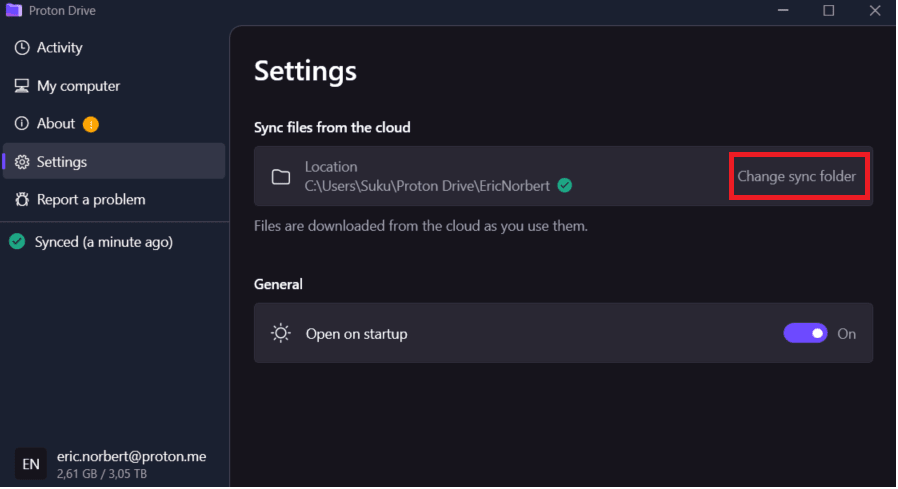
3. Перейдите в раздел Синхронизация файлов из облака и нажмите Изменить папку синхронизации.

4. Выберите папку, в которую будут синхронизироваться файлы из облака.
Важно: эта папка должна быть пустой. Иначе синхронизация не будет работать.
Сколько компьютеров можно синхронизировать с Proton Drive?
В настоящее время с Proton Drive можно синхронизировать не более 10 устройств Windows. Доступ к этим устройствам можно получить в веб-версии в разделе Компьютеры.
