

Als u ooit een elektronisch apparaat heeft gehad, kent u de strijd van een tekort aan ruimte. Of het nu een smartphone, laptop of desktopcomputer is, er lijkt nooit genoeg ruimte te zijn voor al uw bestanden. We laten u enkele eenvoudige manieren zien waarop u schijfruimte kunt vrijmaken.
- Programma’s deïnstalleren die u niet nodig heeft
- Wis regelmatig uw mappen
- Bestanden opslaan in de cloud
Programma’s deïnstalleren die u niet nodig heeft
Het eerste wat u moet controleren als de schijfruimte opraakt, is wat u op uw systeem heeft geïnstalleerd. Het kan zijn dat er enkele grote programma’s ruimte in beslag nemen terwijl u ze niet meer gebruikt. Vooral games zijn beruchte grootverbruikers en door er een paar te deïnstalleren die u al heeft uitgespeeld, zal uw harde schijf waarschijnlijk een zucht van verlichting slaken.
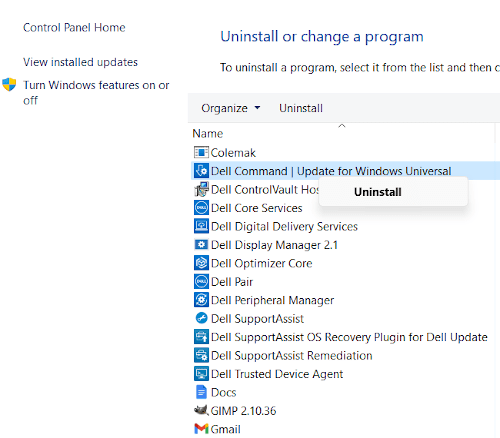
Op Windows-systemen is het deïnstalleren van programma’s eenvoudig: ga naar uw Configuratiescherm via de taakbalk, ga naar het tabblad Programma’s en klik daar met de rechtermuisknop op de programma’s die u weg wilt hebben. Klik vervolgens op Verwijderen.
Voor macOS-gebruikers is het proces vergelijkbaar: ga naar de Launchpad en houd vervolgens een app ingedrukt totdat deze begint te wiebelen. Klik vervolgens op Verwijderen en de app wordt verwijderd.

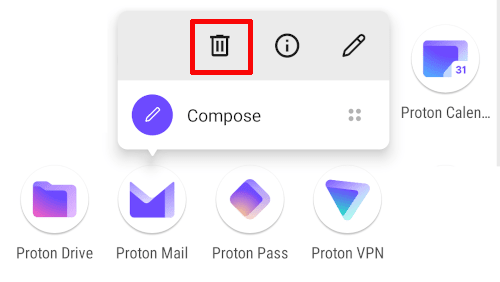
Op mobiele systemen zoekt u de app die u wilt verwijderen, tikt u erop en houdt u deze vast totdat er een dialoogvenster verschijnt, en selecteert u Verwijderen op Android of Verwijder app op iOS.
Wis regelmatig uw mappen
Het regelmatig controleren van uw apparaten op overbodige programma’s is een goede gewoonte, maar het is niet de enige manier om te voorkomen dat de opslagruimte van uw apparaat volloopt. Iets anders om in de gaten te houden zijn uw mappen. Vooral uw downloadmap is gevoelig voor het verzamelen van rommel, en het loont om deze vaak te controleren om er zeker van te zijn dat deze niet vol staat met bestanden die u niet meer nodig heeft.
We raden u aan om regelmatig alle mappen op uw apparaten te controleren, bijvoorbeeld één keer per maand. Als u bestanden ziet die u niet langer nodig heeft op een Windows-systeem, selecteert u deze, klikt u met de rechtermuisknop en klikt u vervolgens op het prullenbak-icoon.

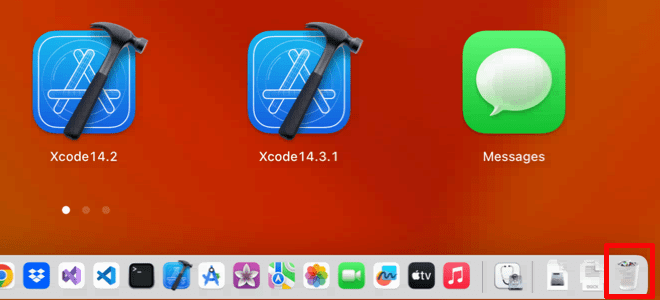
Op macOS selecteert u de bestanden die u wilt verwijderen en sleept u ze naar het Prullenbak-icoon, rechtsonder in uw dock.
Op Android en iOS zijn uw mediabestanden waarschijnlijk de grootste boosdoener voor een overvolle opslag. Het is waarschijnlijk het beste om naar de viewer te gaan en foto’s of gedownloade video’s die u niet nodig heeft te verwijderen.

Bestanden in de cloud bewaren
Het opschonen van uw mappen en het deïnstalleren van programma’s is goed digitaal onderhoud, maar hiermee verwijdert u alleen bestanden die u niet langer nodig heeft. Wat als u veel bestanden heeft die u niet regelmatig gebruikt, maar die u ook niet wilt weggooien?
Uw belastingadministratie als u een huiseigenaar bent of een bedrijf runt, moet bijvoorbeeld een aantal jaren worden bewaard, afhankelijk van waar u woont. U wilt waarschijnlijk ook geen fotocollecties verwijderen of werk weggooien waar u bijzonder trots op bent.
De eenvoudigste manier om dit probleem aan te pakken is met cloudopslag, waarmee u bestanden op externe servers kunt opslaan, veilig voor inmenging en zonder uw harde schijf te vervuilen. Het uploaden van bestanden naar de dienst is eenvoudig, evenals het ophalen ervan, waarbij beide acties niet meer dan één klik in beslag nemen.
Natuurlijk zouden de mensen die de server beheren, als u bestanden op een externe server bewaart, kunnen zien wat u opslaat als ze dat zouden willen. Daarom hebben we Proton Drive ontwikkeld, een cloudopslagdienst die gebruikmaakt van end-to-end versleuteling, waardoor uw bestanden ontoegankelijk zijn voor iedereen behalve voor u en de mensen met wie u ze deelt. Zelfs Proton kan niet zien wat u op onze servers opslaat — die allemaal volledig zijn versleuteld, wat betekent dat ze zelfs op hardwareniveau beveiligd zijn.
Dit is geweldig voor uw privacy, maar ook voor de veiligheid: zelfs als hackers op de een of andere manier onze servers zouden binnendringen, zouden ze alleen versleutelde bestanden buitmaken, waardoor ze vrijwel waardeloos zijn.
Als u de cloud voor meer dan alleen opslag nodig heeft, biedt Proton Drive ook synchronisatie, wat betekent dat alle bestanden die u op uw harde schijf selecteert, automatisch in de cloud worden gedupliceerd, zodat u een vangnet heeft voor het geval uw schijf uitvalt. Voor mobiele gebruikers en hun enorme fotobibliotheken bieden we ook een functie voor fotoback-ups aan, waardoor het eenvoudiger wordt om de ruimte op uw telefoon of tablet te beheren.
Als uw doel is om uw harde schijf vrij te houden van rommel, is het gebruik van Proton Drive voor opslag een geweldige manier om te beginnen. We bieden tot 5 GB gratis aan, wat betekent dat u veel bestanden kunt opslaan voordat u zich zorgen hoeft te maken over betalingen.
Maar als u toch meer opslagruimte nodig heeft, kunt u upgraden naar Proton Unlimited en 500 GB krijgen, plus premium toegang tot al onze andere versleutelde diensten, waaronder e-mail, agenda, VPN(nieuw venster) en wachtwoordbeheerder.
Proton wordt voor 100% ondersteund door betaalde abonnementen van onze community, dus ons enige bedrijfsmodel is het verspreiden van toegang tot privacy. Wanneer u zich inschrijft voor Proton Drive, sluit u zich aan bij een beweging om een beter internet te bouwen.





