

如果您曾经拥有过任何电子设备,就一定经历过空间不足的困扰。无论是智能手机、笔记本电脑还是台式计算机,似乎永远都没有足够的空间来存放所有文件。下面向您介绍一些释放磁盘空间的简单方法。
卸载不需要的程序
如果磁盘空间不足,首先要检查的是系统中安装了哪些内容。可能有一些大型程序虽然您已不再使用,却仍在占用空间。游戏尤其以“贪吃”著称,卸载几个已经通关的游戏,或许能让您的硬盘松一口气。
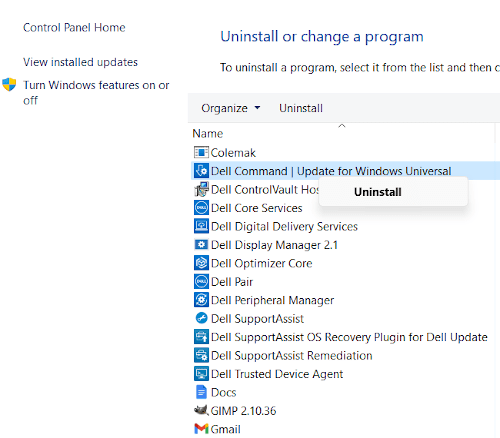
在 Windows 系统上,卸载程序很简单:通过任务栏打开控制面板,进入程序标签页,然后右键点击要删除的程序,再点击卸载。
对于 macOS 用户,操作过程类似:只需打开启动台(Launchpad),然后轻点并按住任意应用,直到它开始晃动,再点击删除,该应用即被移除。

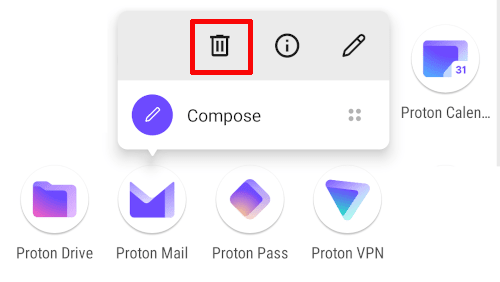
在移动系统上,找到要移除的应用,轻点并按住它,直到弹出对话框,然后在 Android 上选择卸载,在 iOS 上选择删除。
定期清理文件夹
定期检查设备上是否有多余的程序是一个好习惯,但这并不是防止设备存储空间溢出的唯一方法。另外需要留意的是您的文件夹。“下载”文件夹尤其容易堆积杂物,最好经常检查,确保里面没有充满不再需要的文件。
我们建议定期检查设备上的所有文件夹,可以每月检查一次。在 Windows 系统上,如果看到不再需要的文件,请选中它们,右键点击,然后点击废件箱图标。

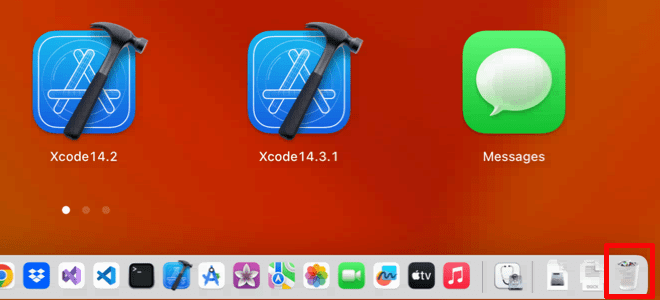
在 macOS 上,选中要删除的所有文件,然后将它们拖到程序坞右下角的废件箱图标。
在 Android 和 iOS 上,导致存储空间溢出的最大元凶很可能是您的媒体文件。最好进入查看器,删除不需要的照片或已下载的视频。

将文件存储在云端
清理文件夹和卸载程序是良好的数字整理习惯,但它们只能清除您不再需要的文件。如果您有很多不常用的文件,但又不想删除,该怎么办?
例如,如果您是房主或经营企业,税务资料需要根据所在地保存数年。您可能也不想删除照片集,或舍弃特别令您自豪的作品。
解决这一问题的最简单方法是使用云存储,它让您将文件存储在远程服务器上,免受干扰,同时不会占满您的硬盘。将文件上传到该服务非常简单,检索文件也很方便,这两种操作都只需点击一下即可。
当然,当您将文件保存在远程服务器上时,运营该服务器的人如果想查看,是可以看到您存储的内容的。这就是我们开发 Proton Drive 的原因——一款采用端到端加密的云存储服务,让您存储的文件除您和您分享的对象外,任何人都无法访问。就连 Proton 也无法看到您在我们服务器上存储的内容——我们的所有服务器都经过全面加密,这意味着它们即使在硬件层面也是安全的。
这不仅有利于您的隐私,也有利于安全:即使黑客以某种方式入侵了我们的服务器,他们能拿到的也只有已加密的文件,几乎毫无价值。
如果您对云端的需求不仅仅是存储,Proton Drive 还提供同步功能,也就是说,您在硬盘上选择的任何文件都会自动复制到云端,为您的磁盘故障提供安全保障。针对移动用户及其庞大的照片库,我们还提供照片备份功能,让您更轻松地管理手机或平板电脑上的空间。
如果您的目标是让硬盘保持整洁,使用 Proton Drive 进行存储是一个很好的开始。我们提供高达 5 GB 免费空间,也就是说,您可以存储大量文件,而无需担心付费。
但如果您确实需要更多存储空间,可以升级到 Proton Unlimited,获得 500 GB 空间,以及我们所有其他加密服务的高级版访问权限,包括电子邮件、日历、VPN(新窗口) 和 密码管理器。
Proton 100% 依靠我们社区提供的付费订阅来维持运营,因此我们唯一的商业模式就是普及隐私保护。注册 Proton Drive 时,您就是在加入一场运动,共同建设更美好的互联网。





