
Powiadomienia w przeglądarce komputerowej dla Proton Calendar
- Odczytywanie
- 2 min
- Kategoria
- Powiadomienia o wydarzeniach
Proton Calendar może wysyłać Ci przypomnienia (powiadomienia), aby ostrzegać Cię o nadchodzących wydarzeniach. Istnieją dwa rodzaje powiadomień:
- Powiadomienia push — banery lub inne powiadomienia, które pojawiają się w Twojej przeglądarce na komputerze lub na Twoim urządzeniu mobilnym (Android i iOS)
- Powiadomienia e-mail — wiadomości e-mail wysyłane na Twoją skrzynkę odbiorczą
Tutaj wyjaśniamy, jak odbierać powiadomienia push pojawiające się w przeglądarce na komputerze:
Jak włączyć powiadomienia na pulpicie
Jak wyłączyć powiadomienia na pulpicie
Jak włączyć powiadomienia na pulpicie
Proton Calendar obsługuje powiadomienia w przeglądarce we wszystkich popularnych, nowoczesnych przeglądarkach komputerowych.
Aby otrzymywać powiadomienia w przeglądarce, musisz zalogować się do aplikacji internetowej Proton Calendar(nowe okno).
Przy pierwszym logowaniu do calendar.proton.me(nowe okno) zobaczysz komunikat przeglądarki z pytaniem, czy chcesz zezwolić na powiadomienia.

Jeśli odrzucisz to wyskakujące okno przeglądarki, nadal będziemy wyświetlać baner u góry aplikacji internetowej z prośbą o zezwolenie na włączenie powiadomień na pulpicie.

Jeśli odrzucisz ten baner (klikniesz X po jego prawej stronie), zniknie on i nie zapytamy o to ponownie.
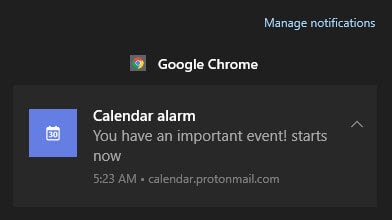
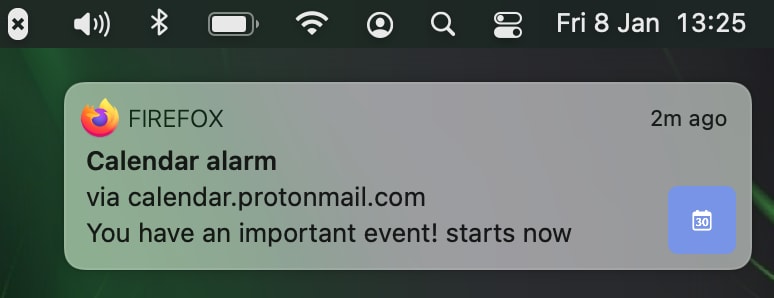
Gdy zezwolisz na powiadomienia na pulpicie dla Proton Calendar, przy następnym otrzymaniu nowej wiadomości zobaczysz powiadomienie w prawym dolnym rogu ekranu:
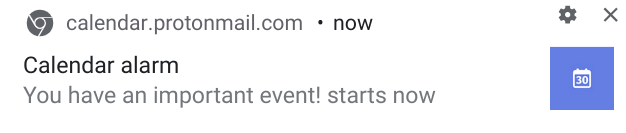
Lub za pośrednictwem wbudowanej usługi powiadomień systemu operacyjnego:
Windows
macOS
Systemy Linux i Chrome OS wyświetlają podobne powiadomienia.
Aby sprawdzić, czy powiadomienia są dozwolone dla danej witryny, oraz uzyskać opcję ich zezwalania lub blokowania według własnych preferencji, kliknij ikonę kłódki po lewej stronie paska adresu URL przeglądarki.
Firefox

Chrome, Chromium, Edge Chromium i Brave

Safari
Przeglądarka Safari działa nieco inaczej. Przejdź do Ustawienia → karta Witryny → Powiadomienia.

Jak wyłączyć powiadomienia na pulpicie
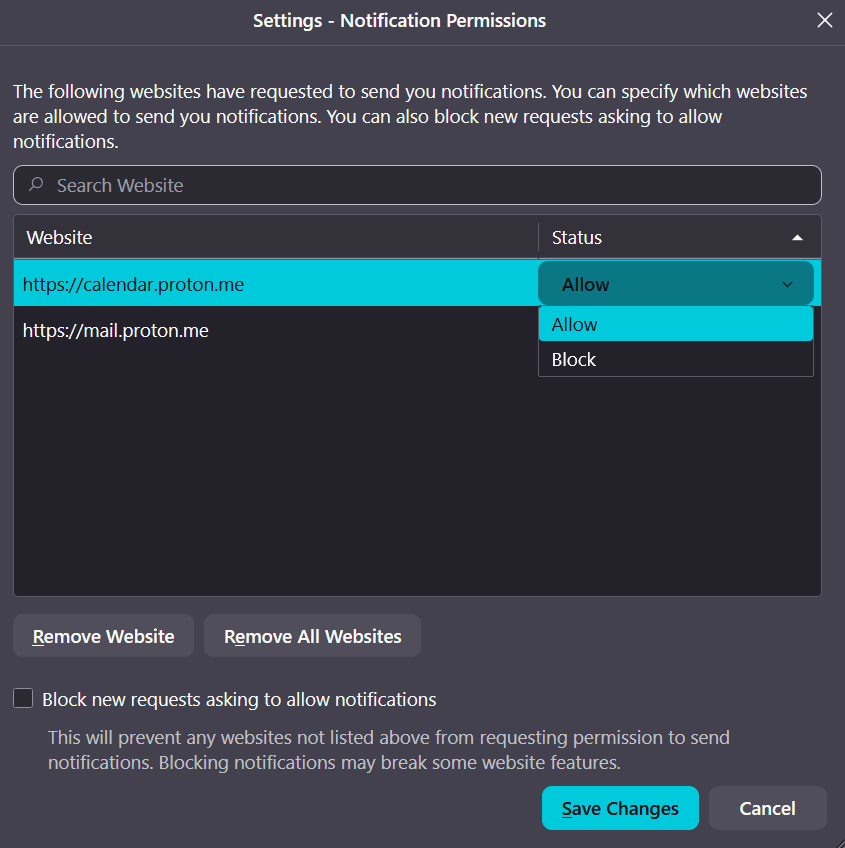
Powyższe instrukcje pozwalają na włączanie i wyłączanie powiadomień dla poszczególnych witryn. Możesz także przejrzeć wszystkie witryny mające uprawnienia do wyświetlania powiadomień w przeglądarce lub całkowicie wyłączyć wszystkie powiadomienia w przeglądarce.
Firefox
Przejdź do Ustawienia → Prywatność i bezpieczeństwo → Uprawnienia → Powiadomienia.
Chrome i Brave
Przejdź do Ustawienia → Prywatność i bezpieczeństwo → Ustawienia witryn → Uprawnienia → Powiadomienia.

Opcje zablokowania wszystkich powiadomień lub wybrania opcji Włącz cichsze komunikaty (która zapobiega przeszkadzaniu przez monity o powiadomieniach) są dostępne u góry strony.
W przypadku Edge Chromium proces wygląda bardzo podobnie, z tą różnicą, że należy przejść do Ustawienia → kliknąć menu hamburgera po prawej stronie ustawień → Uprawnienia witryny → Powiadomienia.
Instrukcje dotyczące zarządzania powiadomieniami w przeglądarce Safari znajdują się powyżej.
Dowiedz się więcej o powiadomieniach Proton Calendar
Powiadomienia Proton Calendar — przegląd i ustawienia domyślne
Powiadomienia mobilne Proton Calendar
Powiadomienia e-mail w Proton Calendar
Dowiedz się więcej o tworzeniu, modyfikowaniu i usuwaniu wydarzeń w Proton Calendar