
Cum să vă gestionați abonamentul Proton
- Lectură
- 3 min
- Categorie
- Planuri premium
Vă puteți face upgrade, retrograda sau anula abonamentul Proton oricând.
Când faceți retrogradarea la un alt plan cu plată, orice perioadă neutilizată este convertită în credite de cont calculate proporțional, care sunt aplicate automat la plățile viitoare.
Dacă vă anulați abonamentul și treceți la un plan Proton Free, planul dvs. rămâne activ până la sfârșitul perioadei actuale de facturare și nu se reînnoiește.
Când anulați un abonament, retrogradarea la planul gratuit are loc după ce se încheie perioada curentă de facturare. Trecerea la un alt plan are efect imediat. Lucrăm la mutarea tuturor utilizatorilor către acest comportament.
În acest ghid, explicăm:
- Cum să faceți upgrade la planul dvs. Proton Free
- Cum să treceți la un alt plan cu plată
- Cum să anulați un abonament Proton cu plată
- Ce trebuie să aveți în vedere când faceți retrogradarea sau anularea
Cum să faceți upgrade la planul dvs. Proton Free
- Accesați account.proton.me, efectuați autentificarea și selectați o aplicație Proton.
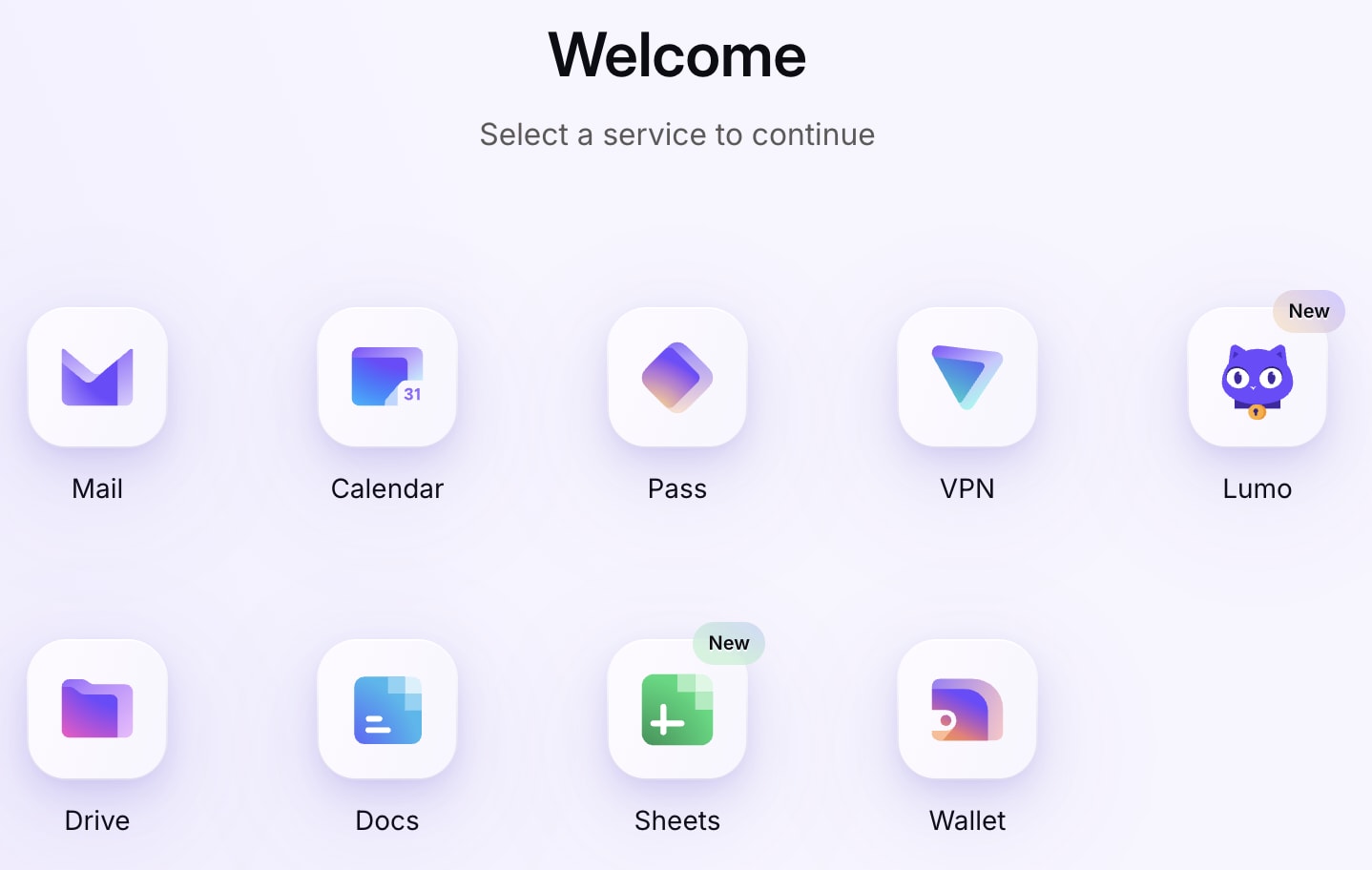
- Faceți clic pe Modificare în partea din dreapta sus.

- Pe pagina Selectare plan, puteți:
- Selectați moneda preferată pentru afișarea prețurilor
- Răsfoiți planurile din secțiunile Pentru persoane, Pentru familii sau Pentru afaceri
- Comutați între prețurile pentru 1 lună și 12 luni
- Revizuiți ce include fiecare plan

- Când sunteți gata, faceți clic pe Selectare [plan] pentru a continua.
- Revizuiți abonamentul dvs. și introduceți detaliile de plată. Faceți clic pe Plătire… sau Confirmare pentru a finaliza achiziția.
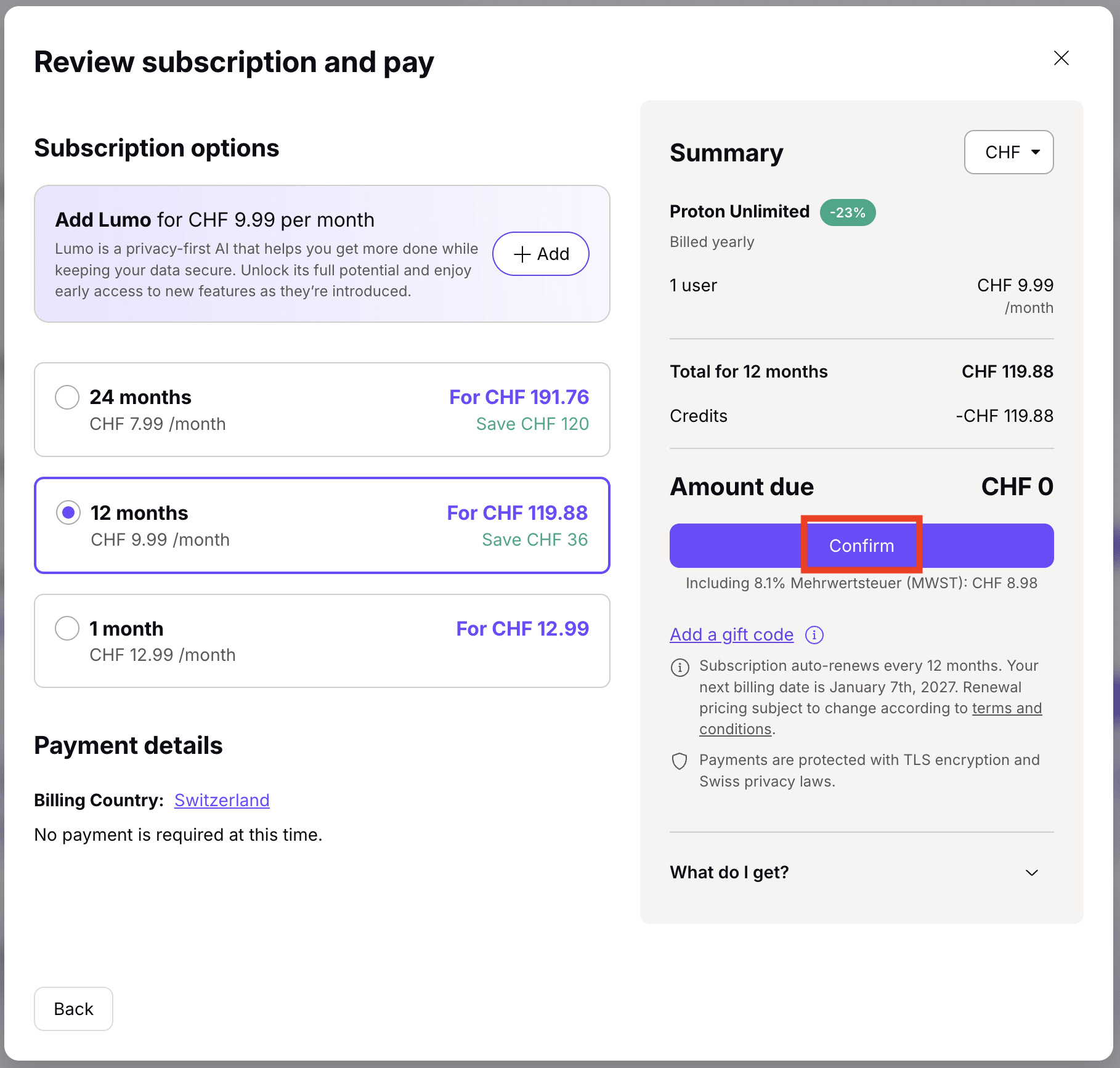
Pentru a verifica data de reînnoire a abonamentului dvs., conectați-vă la cont și accesați Setări → Abonament → Abonamentele dvs., unde va fi afișată data de reînnoire.
Cum să treceți la un alt plan cu plată
- Accesați account.proton.me, efectuați autentificarea și selectați o aplicație Proton.
- Navigați la ⚙ (Setări) → Toate setările → Abonament și selectați Comparare planuri.
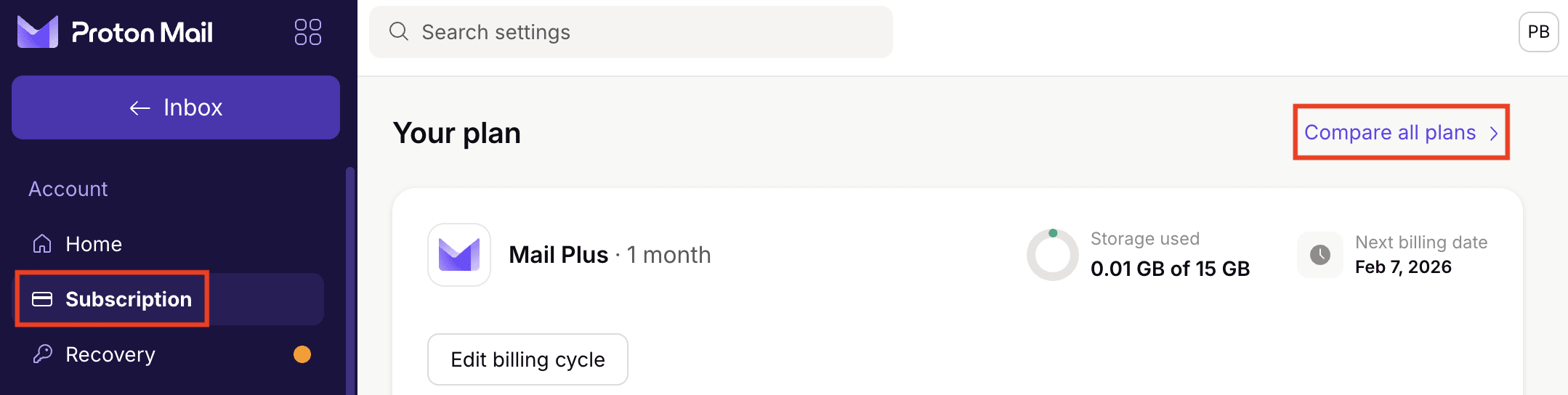
- Pe pagina Selectare plan, puteți:
- Selectați moneda preferată pentru afișarea prețurilor
- Răsfoiți planurile din secțiunile Pentru persoane, Pentru familii sau Pentru afaceri
- Revizuiți ce include fiecare plan

- Când sunteți gata, faceți clic pe Selectare [nume plan] pentru a trece la un plan diferit, sau faceți clic pe Editare abonament pentru a păstra planul actual și a modifica perioada de facturare.
- Revizuiți abonamentul dvs. și introduceți detaliile de plată. Faceți clic pe Plătire… sau Confirmare pentru a finaliza achiziția.

Notă: Nu puteți schimba planurile cât timp există o factură neplătită în cont. Va trebui mai întâi să plătiți factura restantă înainte de a schimba planurile.
Cum să anulați un abonament Proton cu plată
- Accesați account.proton.me, efectuați autentificarea și selectați orice serviciu Proton.
- Navigați la ⚙ (Setări) → Toate setările → Abonament, derulați în jos la Anulare abonament și faceți clic pe Continuare.

- Dacă sunteți sigur(ă) că doriți să anulați, faceți clic din nou pe Anulare abonament pentru confirmare.

Ce trebuie să aveți în vedere când faceți retrogradarea sau anularea
Dacă contul dvs. depășește limitele planului la care ați retrogradat, unele caracteristici ar putea înceta să mai funcționeze. De exemplu, dacă ați retrogradat la planul Proton Free, iar stocarea pentru Mail depășește limita de 1 GB, nu veți putea trimite sau primi e-mailuri noi până când nu eliberați spațiu sau nu faceți din nou upgrade. De asemenea, puteți afla ce se întâmplă cu datele dvs. atunci când vă retrogradați contul la Free plan. Aceste informații sunt disponibile în Secțiunea 9 din Condițiile serviciului noastre.
Aflați mai multe despre limitele Free plan.
Dacă nu mai doriți să utilizați aplicațiile Proton, aflați cum să ștergeți contul Proton.