
Как пользоваться редактором писем и инструментами форматирования писем
- Чтение
- 0 мин.
- Категории
- Настройки Proton Mail
- Написание и отправка электронных писем
Когда вы нажимаете Новое сообщение на домашней странице Proton Mail, в правом нижнем углу вашего браузера появится окно редактора писем.
Здесь вы пишете новые электронные письма.
В этой статье мы покажем вам, как настроить редактор писем и как использовать его инструменты форматирования текста. Узнать больше о том, как отправлять сообщения в Proton Mail
- Размер окна
- Форматирование текста (шрифт, размер текста)
- Режим письма справа налево
- Режим простого текста
Размер окна
По умолчанию редактор писем открывается в небольшом окне. Это позволяет вам просматривать папку «Входящие» во время написания сообщения.
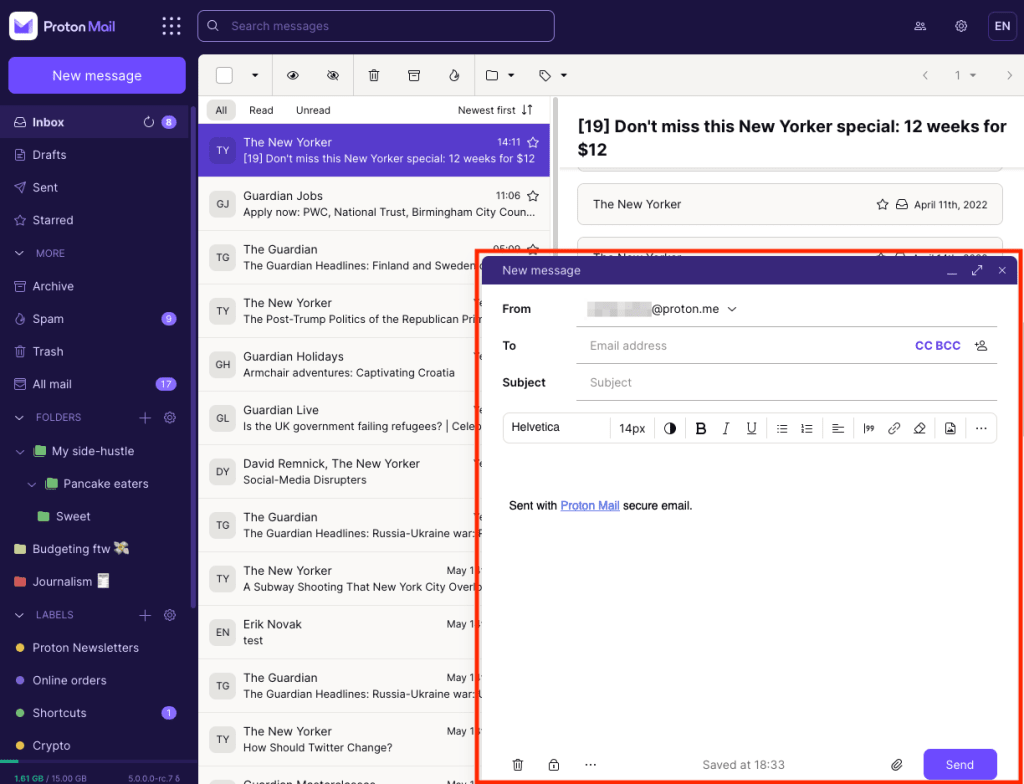
Изменение размера окна
Чтобы развернуть окно редактора писем, нажмите на значок с двумя стрелками в верхнем правом углу окна редактора или используйте сочетание клавиш Ctrl+Shift+M.
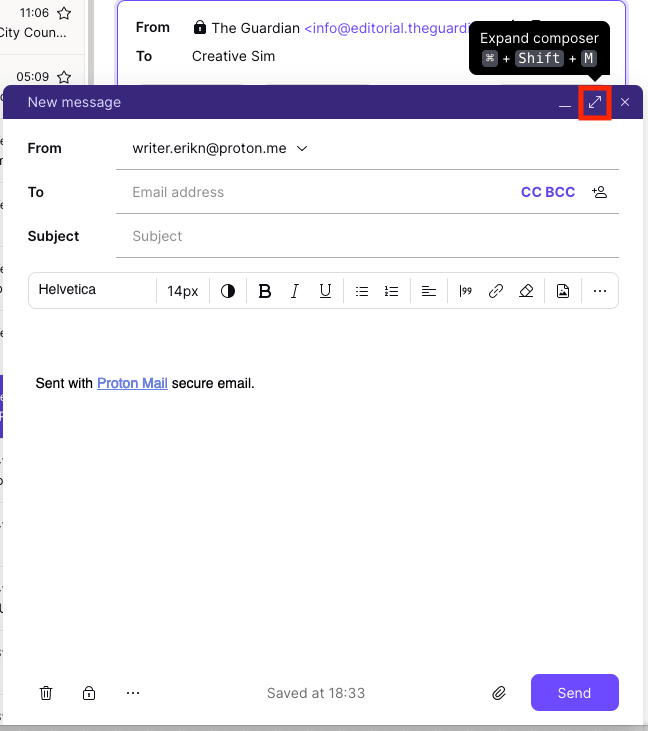
Чтобы вернуться к обычному размеру окна, снова нажмите на значок с двумя стрелками или используйте то же самое сочетание клавиш (Ctrl+Shift+M).

Изменение размера окна по умолчанию
- Откройте настройки учетной записи (Настройки → Все настройки).
- Выберите Сообщения и написание на боковой панели (в разделе Proton Mail).
- Прокрутите до раздела Вид и нажмите Редактор писем.
- Выберите Обычный для маленького окна или Развернутый для окна полного размера.

Форматирование текста
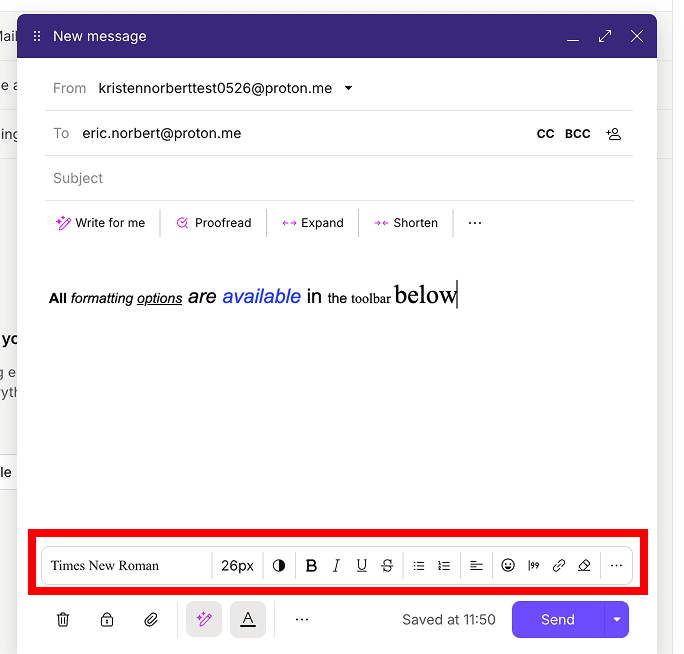
Панель инструментов форматирования находится в нижней части редактора писем. Здесь вы можете:
- Изменять шрифт, размер текста и цвет
- Применять полужирный, курсив, подчеркнутый и зачеркнутый стиль
- Добавлять маркированные списки, нумерованные списки, цитаты и многое другое
Установка шрифта и размера текста по умолчанию
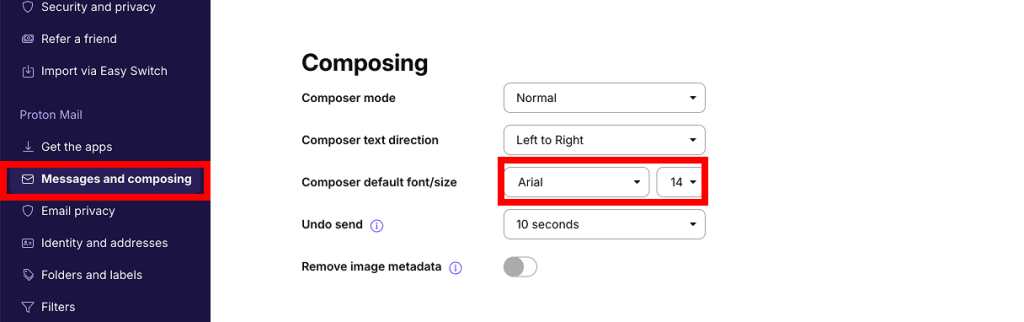
- Откройте настройки учетной записи (Настройки → Все настройки).
- Выберите Сообщения и написание на боковой панели (в разделе Proton Mail).
- Прокрутите до раздела Написание и настройте Шрифт/размер по умолчанию для редактора писем в соответствии с вашими предпочтениями.
Режим письма справа налево
Если вы хотите написать электронное письмо на языке, использующем направление письма справа налево, вы можете активировать этот режим в редакторе.
1. Откройте редактор писем. Нажмите кнопку три точки (…) на панели инструментов форматирования и установите флажок Справа налево.

- Чтобы писать в режиме «справа налево», необходимо установить и включить соответствующий язык в вашей операционной системе.
- Режим «справа налево» несовместим с простым текстом режимом.
Установка режима «справа налево» по умолчанию
- Откройте настройки учетной записи (Настройки → Все настройки).
- Выберите Сообщения и написание на боковой панели (в разделе Proton Mail).
- Прокрутите до раздела Написание. Установите для параметра Направление текста в редакторе значение Справа налево.

Режим простого текста
Вы также можете писать в режиме простого текста, при котором из редактора удаляются все параметры форматирования.
Включение режима простого текста
1. Откройте редактор писем. Нажмите кнопку три точки (…) на нижней панели инструментов.
2. Установите флажок Простой текст.
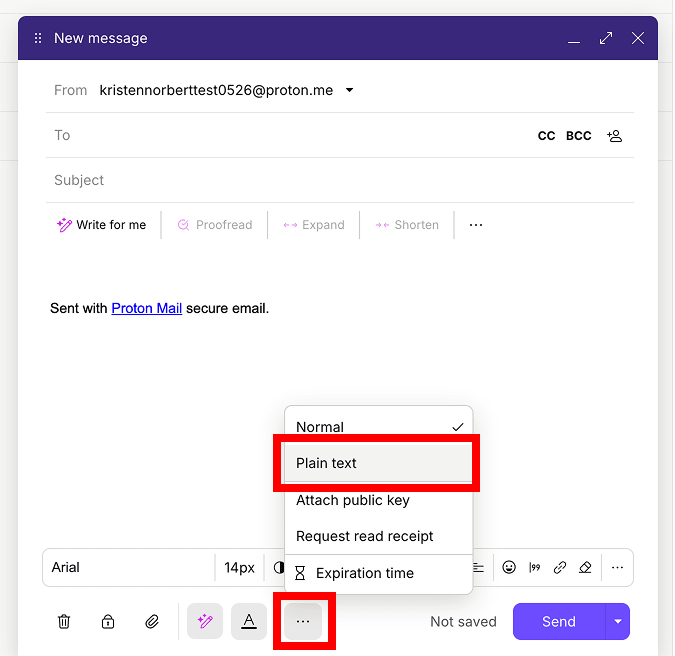
Чтобы отключить режим простого текста, снова нажмите на три точки (…) кнопку и выберите Форматированный текст.
Установка режима простого текста по умолчанию
- Откройте настройки учетной записи (Настройки → Все настройки).
- Выберите Сообщения и написание на боковой панели (в разделе Proton Mail).
- Прокрутите до раздела Написание. Установите для параметра Режим редактора значение Простой текст.
