
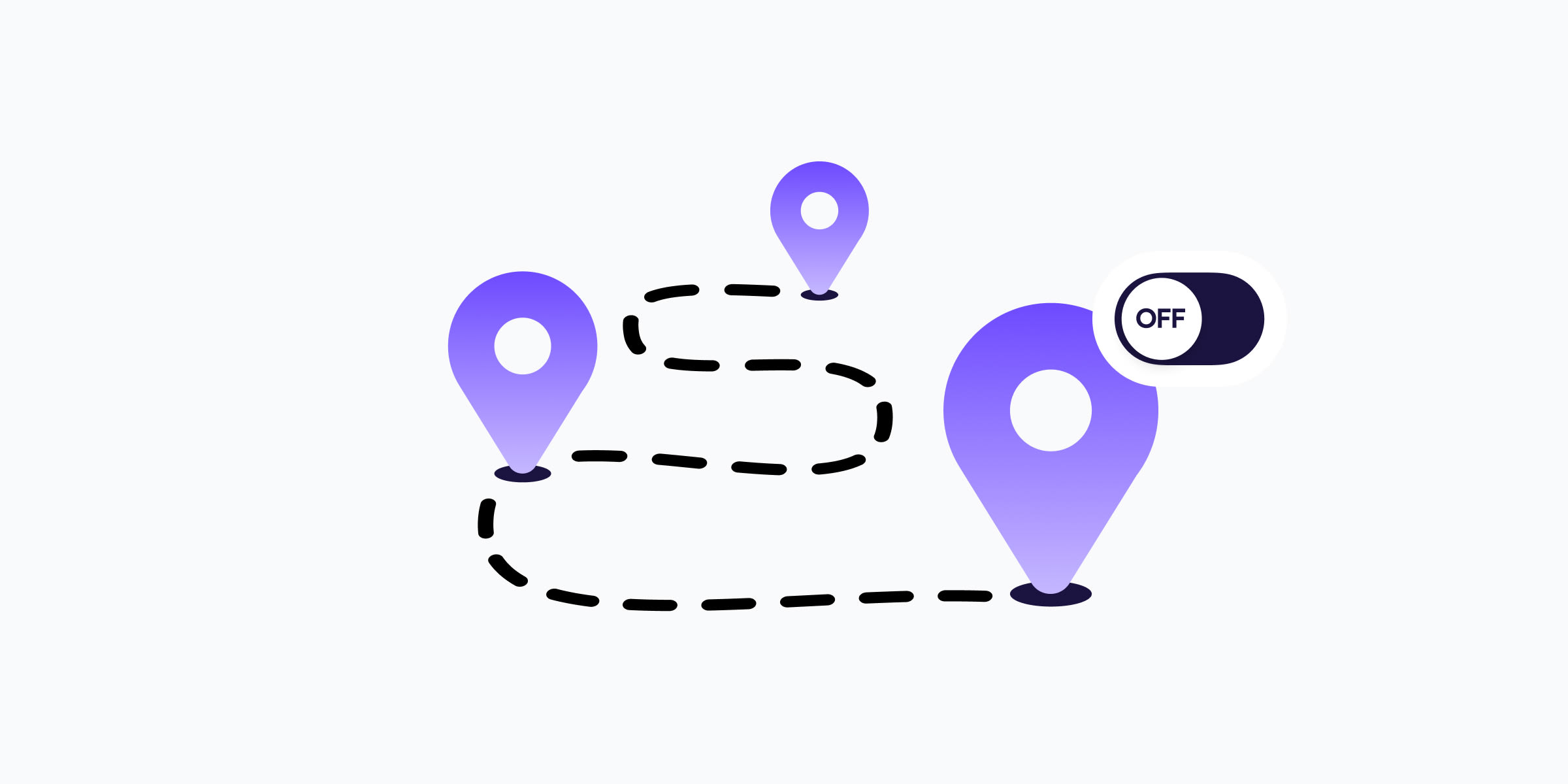
ในแต่ละวัน สมาร์ทโฟนจะสร้างประวัติตำแหน่งขึ้นมาอย่างเงียบๆ ซึ่งเป็นบันทึกโดยละเอียดว่าเคยไปที่ไหน เมื่อใด และเป็นเวลานานเท่าใด และข้อมูลนั้นสามารถนำไปใช้เพื่อติดตามและสร้างโปรไฟล์ได้ ความคิดที่ว่าบริษัท (และพันธมิตร) ทราบที่อยู่ที่แน่นอนที่ใช้เวลาอยู่ อาจทำให้รู้สึกไม่สบายใจ แต่เป็นความจริงที่หลายคนอาจไม่ตระหนัก
บริษัทเทคโนโลยีรายใหญ่ทำให้คิดว่า ความเป็นส่วนตัวคือราคาที่ต้องจ่ายสำหรับความสะดวกสบาย มิฉะนั้น Google Maps จะคาดการณ์การเดินทางหรือแนะนำร้านอาหารใกล้กับสถานที่ที่ไปเป็นประจำได้อย่างไร
ปัญหาก็คือประวัติตำแหน่งจะสร้างบันทึกการเคลื่อนไหวอย่างต่อเนื่อง และช่วยให้ผู้ให้บริการแอปและผู้ลงโฆษณาสร้างภาพรวมโดยละเอียดของชีวิตได้ ข้อมูลนี้สามารถบ่งบอกได้ทุกอย่าง ตั้งแต่นิสัย สุขภาพ และไลฟ์สไตล์ ผู้ลงโฆษณาใช้ประวัติตำแหน่งเพื่อกำหนดเป้าหมาย นายหน้าค้าข้อมูลขายข้อมูลนั้นให้กับผู้ที่สนใจ และรัฐบาลสามารถซื้อข้อมูลตำแหน่งเพื่อติดตามได้ โดยปกติแล้วจะไม่รู้เรื่องเลย (อย่าว่าแต่จะยินยอมเลย)
หากตกไปอยู่ในมือของคนผิด เช่น คนสะกดรอยตาม คู่รักที่ชอบใช้ความรุนแรง หรืออาชญากรไซเบอร์ ประวัติตำแหน่งจะสร้างความเสี่ยงต่อความปลอดภัยทางกายภาพ เนื่องจากสามารถเปิดเผยที่อยู่บ้าน สถานที่ทำงาน ตารางเวลาประจำวัน และสถานที่อื่นๆ ที่ไปเป็นประจำได้
หากรู้สึกไม่สบายใจกับเรื่องนี้ สามารถปิดประวัติตำแหน่งและบริการตำแหน่งเพื่อปกป้องความเป็นส่วนตัวได้
บริการตำแหน่งเทียบกับประวัติตำแหน่ง
ภายในการตั้งค่าอุปกรณ์ มีแนวโน้มที่จะเห็นคำว่า “บริการตำแหน่ง” และ “ประวัติตำแหน่ง” ซึ่งอาจฟังดูเหมือนเป็นสิ่งเดียวกัน แต่มีความแตกต่างอย่างมาก:
บริการตำแหน่งหมายถึงฟังก์ชัน GPS แบบเรียลไทม์ที่ช่วยให้โทรศัพท์ระบุตำแหน่งได้ทุกเมื่อ มักใช้โดยแอปนำทาง สภาพอากาศ และบริการร่วมเดินทาง
ประวัติตำแหน่งมีบันทึกการเข้าชมและเส้นทางที่ผ่านมา Google Maps เรียกคุณสมบัตินี้ว่า “ไทม์ไลน์” ในขณะที่ Apple เรียกว่า “ตำแหน่งสำคัญ”
สามารถปิดใช้งานประวัติตำแหน่งได้โดยไม่ทำให้แอปที่ต้องใช้ตำแหน่งแบบเรียลไทม์ทำงานผิดปกติ วิธีการปิดใช้งานทั้งสองส่วนมีดังนี้
- วิธีปิดใช้งานประวัติตำแหน่ง Google บน Android และ iOS
- วิธีปิดใช้งานประวัติตำแหน่งบนอุปกรณ์ Apple
- วิธีปิดใช้งานประวัติตำแหน่งบน Windows
- วิธีปิดใช้งานการติดตามตำแหน่งบนเบราว์เซอร์
- จัดการการอนุญาตตำแหน่งสำหรับแอป
- ใช้ VPN เพื่อรักษาตำแหน่งให้เป็นส่วนตัว
วิธีปิดใช้งานประวัติตำแหน่ง Google บน Android และ iOS
Google ได้เปลี่ยนชื่อ “ประวัติตำแหน่ง” เป็น “ไทม์ไลน์” แต่ฟังก์ชันการทำงานหลักยังคงเหมือนเดิม ซึ่งก็คือบันทึกตำแหน่งที่แน่นอนเมื่อเวลาผ่านไป ซึ่งทำได้โดยการลงชื่อเข้าสู่ระบบบัญชี Googleค้างไว้ เนื่องจากบริการของ Google เชื่อมโยงกับบัญชี การรวบรวมข้อมูลนี้จึงติดตามไปในอุปกรณ์ Android, iPhone และเว็บ
ขั้นตอนด้านล่างนี้จะแนะนำวิธีปิดประวัติตำแหน่ง Google บน Android และ iOS แม้ว่าข้อความที่แน่นอนอาจแตกต่างกันไปขึ้นอยู่กับอุปกรณ์
ปิดไทม์ไลน์บน Google Maps
ข้อมูลไทม์ไลน์จะถูกจัดเก็บไว้ในอุปกรณ์แทนที่จะเป็นเซิร์ฟเวอร์ของ Google แม้ว่าสิ่งนี้จะจำกัดการเข้าถึงโดยตรงของ Google แต่ตัวบันทึกก็ยังคงอยู่ และหากโทรศัพท์ถูกขโมยหรือมีผู้อื่นเข้าถึง ประวัติการเคลื่อนไหวทั้งหมดก็อาจถูกเปิดเผยได้
วิธีปิดใช้งานไทม์ไลน์มีดังนี้:
- เปิด Google Maps บน Android หรือ iOS
- แตะรูปโปรไฟล์
- เลือก ไทม์ไลน์ของคุณ
- แตะ จุดสามจุด ⋮ ที่มุมขวาบน แล้วเลือก การตั้งค่าตำแหน่งและความเป็นส่วนตัว
- เปิด ไทม์ไลน์ (หรือ ประวัติตำแหน่ง)

- แตะ ปิด แล้วเลือก ปิดและลบกิจกรรม
การปิดใช้งานไทม์ไลน์จะหยุดบันทึกข้อมูลใหม่ แต่จะไม่ลบข้อมูลที่บันทึกไว้แล้ว ดังนั้นจึงต้องลบประวัติ Google Maps ด้วย
ลบประวัติ Google Maps
- เปิด Google Maps บน Android หรือ iOS
- แตะรูปโปรไฟล์
- เลือก ไทม์ไลน์ของคุณ
- แตะ จุดสามจุด ⋮ ที่มุมขวาบน แล้วเลือก การตั้งค่าตำแหน่งและความเป็นส่วนตัว
- เลือกหนึ่งในสองตัวเลือกนี้:
- ลบข้อมูลไทม์ไลน์ทั้งหมด เพื่อลบทุกอย่างที่ Google บันทึกไว้เกี่ยวกับเส้นทางและการเข้าชม
- ลบข้อมูลไทม์ไลน์บางช่วง หากต้องการลบออกเฉพาะบันทึกจากบางช่วงเวลาในขณะที่ยังคงเก็บประวัติไทม์ไลน์ส่วนที่เหลือไว้

- เลือก ลบ เพื่อยืนยัน
เปิดไทม์ไลน์ไว้ แต่ลบประวัติตำแหน่งที่เก่ากว่าโดยอัตโนมัติ
หากเห็นว่าไทม์ไลน์มีประโยชน์ในบางครั้ง เช่น เพื่อระลึกถึงร้านอาหารที่เคยไปขณะเดินทาง ก็ไม่จำเป็นต้องเลือกระหว่างการเก็บทุกอย่างหรือลบทั้งหมด สามารถกำหนดระยะเวลาการเก็บรักษาเพื่อให้ข้อมูลเก่าถูกลบออกโดยอัตโนมัติจากทุกอุปกรณ์ที่เข้าสู่ระบบด้วยบัญชี Google เดียวกัน:
- เปิด Google Maps บน Android หรือ iOS
- แตะรูปโปรไฟล์
- เลือก ไทม์ไลน์ของคุณ
- แตะ จุดสามจุด ⋮ ที่มุมขวาบน แล้วเลือก การตั้งค่าตำแหน่งและความเป็นส่วนตัว
- เลือก ลบข้อมูลไทม์ไลน์โดยอัตโนมัติ

- เลือกว่าจะให้เก็บรักษาข้อมูลย้อนหลังนานเท่าใดก่อนที่จะถูกลบ
- เลือก ถัดไป, จากนั้นเลือก ยืนยัน
ปิดใช้งานกิจกรรมบนเว็บและแอป
การติดตามตำแหน่งของ Google เผชิญกับความท้าทายทางกฎหมายซ้ำแล้วซ้ำเล่าหลังจาก การสืบสวนในปี 2018(หน้าต่างใหม่) พบว่าแอปและบริการของ Google ยังคงจัดเก็บตำแหน่งของผู้ใช้อยู่แม้ว่าจะปิดประวัติตำแหน่งแล้วก็ตาม เนื่องจากตั้งค่าอื่นๆ เช่น กิจกรรมบนเว็บและแอป ยังคงติดตามตำแหน่งในเบื้องหลัง การค้นพบดังกล่าวส่งผลให้เกิดการฟ้องร้องและการยอมความในชั้นศาลของรัฐหลายคดีในปีต่อๆ มา แต่ Google ไม่เคยยอมรับว่ากระทำความผิดใดๆ
วิธีปิดใช้งานกิจกรรมบนเว็บและแอปมีดังนี้:
- ไปที่ myaccount.google.com แล้วเข้าสู่ระบบ
- ไปที่ ข้อมูล & ความเป็นส่วนตัว และเลือก กิจกรรมบนเว็บ & แอป

- เลือก ปิด จากนั้นเลือก ปิดและลบกิจกรรม
หากต้องการหลีกเลี่ยง Google Maps โดยสิ้นเชิง ทางเลือกแผนที่และการนำทางของยุโรป เช่น Organic Maps และ HERE WeGo ทำงานบนข้อมูลแผนที่ที่ไม่ใช่ของ Google และไม่จำเป็นต้องใช้บัญชี Google ในการใช้งาน
วิธีปิดใช้งานประวัติตำแหน่งบนอุปกรณ์ Apple
Apple ใช้ตำแหน่งสำคัญสำหรับ ประวัติตำแหน่งบน iPhone(หน้าต่างใหม่) และอุปกรณ์ iOS อื่นๆ ทางบริษัทระบุว่า คุณสมบัตินี้จัดเก็บในอุปกรณ์ เป็นแบบที่เข้ารหัสลับจากต้นทางถึงปลายทาง และใช้เพื่อมอบประสบการณ์ที่ดีขึ้นในแอปของ Apple เช่น Maps และ Photos เท่านั้น
เรื่องนี้ไม่ได้เปลี่ยนความจริงที่ว่า บันทึกโดยละเอียดเกี่ยวกับสถานที่ต่างๆ ยังคงมีอยู่ หากการเข้าถึงอุปกรณ์ถูกโจมตี ตำแหน่งสำคัญสามารถเปิดเผยได้ว่าไปที่ไหนมาบ้างอย่างแน่ชัด วิธีค้นหา ล้างข้อมูล และปิดใช้งานบนอุปกรณ์ Apple ทั้งหมดมีดังนี้:
ปิดตำแหน่งสำคัญบน iPhone และ iPad
ตำแหน่งสำคัญซ่อนอยู่ลึกภายในการตั้งค่าระบบของอุปกรณ์ โปรดทราบว่า Apple Watch และ CarPlay จะจำลองการตั้งค่าบน iPhone ดังนั้นการทำตามขั้นตอนเหล่านี้จะช่วยหยุดไม่ให้อุปกรณ์เหล่านั้นบันทึกการเคลื่อนไหวด้วยเช่นกัน:
- เปิดแอป การตั้งค่า.
- เลือก ความเป็นส่วนตัว & ความปลอดภัย
- แตะ บริการตำแหน่ง
- เลื่อนไปที่ด้านล่างสุดแล้วเลือก บริการระบบ
- แตะ ตำแหน่งสำคัญ
- ปิดสวิตช์ ตำแหน่งสำคัญ & เส้นทาง
- เลือก ล้างประวัติ เพื่อลบบันทึกที่มีอยู่

ปิดตำแหน่งสำคัญบน Mac
Mac ระบุตำแหน่งโดยใช้เครือข่าย WiFi ที่รู้จัก และสามารถจัดเก็บรายการสถานที่สำคัญเพื่อมอบประสบการณ์ที่ราบรื่นยิ่งขึ้นในแอปของ Apple วิธีปิดใช้งานและล้างข้อมูลดังกล่าวมีดังนี้:
- คลิก ไอคอน Apple ในแถบเมนู จากนั้นเลือก การตั้งค่าระบบ
- คลิก ความเป็นส่วนตัว & ความปลอดภัย จากแถบด้านข้าง
- คลิก บริการตำแหน่ง
- ภายใต้ บริการระบบ คลิก รายละเอียด
- ปิดสวิตช์ ตำแหน่งสำคัญ
- คลิก รายละเอียด ข้างสวิตช์

- ภายใต้ บันทึกข้อมูลล่าสุด คลิก ไอคอนสามจุด ที่ด้านล่างของส่วนนี้
- คลิก ล้างประวัติ เพื่อลบบันทึกที่มีอยู่
วิธีปิดใช้งานประวัติตำแหน่งบน Windows
อุปกรณ์ Windows รวบรวมและจัดเก็บประวัติตำแหน่งโดยใช้ WiFi, Bluetooth, ที่อยู่ IP(หน้าต่างใหม่), GPS และเสาสัญญาณเซลล์ เนื่องจากอุปกรณ์ Windows ต้องใช้บัญชี Microsoft เพื่อเข้าสู่ระบบ ข้อมูลตำแหน่งจึงจัดเก็บไว้ในคลาวด์และบริษัทสามารถเข้าถึงได้
Microsoft ปฏิบัติต่อตำแหน่งเหมือนเป็น ข้อมูลส่วนบุคคล ทั่วไป ซึ่งอาจใช้เพื่อสิ่งต่างๆ รวมถึงโฆษณาที่ปรับให้เหมาะกับบุคคลและการฝึกอบรม AI (Copilot(หน้าต่างใหม่)) หากไม่สะดวกใจกับระดับการเข้าถึงประวัติตำแหน่งที่ Microsoft มี วิธีปิดกั้นมีดังนี้:
หยุดบริการตำแหน่ง
วิธี ปิดบริการตำแหน่ง(หน้าต่างใหม่) บน Windows มีดังนี้:
- เปิดเมนู เริ่มต้น แล้วคลิก การตั้งค่า
- คลิก ความเป็นส่วนตัว & ความปลอดภัย (Windows 11) หรือ ความเป็นส่วนตัว (Windows 10)
- คลิก ตำแหน่ง
- ปิดสวิตช์ บริการ ตำแหน่ง

หากต้องการเปิด บริการตำแหน่ง(หน้าต่างใหม่) ไว้ แต่จำกัดแอปที่สามารถเข้าถึงได้ ให้เปิดสวิตช์ บริการตำแหน่ง ค้างไว้ เลื่อนลงไปที่ อนุญาตให้แอปเข้าถึงตำแหน่ง และปิดสวิตช์แอปที่ไม่ต้องการให้เข้าถึงบริการตำแหน่ง
ล้างประวัติตำแหน่ง
วิธีล้างประวัติตำแหน่งในอุปกรณ์บน Windows 10:
- ไปที่ การตั้งค่า → ความเป็นส่วนตัว
- คลิก ตำแหน่ง → ประวัติตำแหน่ง
- คลิก ล้าง
วิธีลบข้อมูลตำแหน่งที่จัดเก็บไว้ในคลาวด์ (Windows 10 และ 11):
- ไปที่หน้าหลักของระบบความเป็นส่วนตัวของ Microsoft บน account.microsoft.com
- เข้าสู่ระบบด้วยบัญชี Microsoft
- ไปที่ ความเป็นส่วนตัว → ตำแหน่ง

- เปิด กิจกรรมตำแหน่ง แล้วคลิก ล้างกิจกรรมตำแหน่ง
วิธีปิดใช้งานการติดตามตำแหน่งบนเบราว์เซอร์
เว็บบราวเซอร์เป็นอีกหนึ่งช่องทางในการติดตามตำแหน่ง และมักจะเขียนทับการตั้งค่าระบบ เมื่อใดก็ตามที่เว็บไซต์ขอตำแหน่ง และคลิก “อนุญาต” การอนุญาตนั้นมักจะคงอยู่จนกว่าจะยกเลิกด้วยตนเอง
บนสมาร์ทโฟน การยกเลิกสิทธิ์อนุญาตตำแหน่งจากแอปเบราว์เซอร์จะหยุดการติดตามในเว็บไซต์ต่างๆ ส่วนบนแล็ปท็อปหรือเดสก์ท็อป จำเป็นต้องเปลี่ยนสิทธิ์อนุญาตภายในเบราว์เซอร์ (หรือใช้โหมดส่วนตัว/ไม่ระบุตัวตน)
Google Chrome
ขั้นตอนต่อไปนี้ใช้ได้กับ Chrome บนเดสก์ท็อปเท่านั้น สำหรับอุปกรณ์เคลื่อนที่ โปรดดู จัดการการอนุญาตตำแหน่งสำหรับแอป
- คลิก ไอคอนสามจุด ที่มุมขวาบนของหน้าต่างเบราว์เซอร์
- คลิก การตั้งค่า
- คลิก ความเป็นส่วนตัวและความปลอดภัย จากแถบด้านข้าง
- คลิก การตั้งค่าไซต์ จากนั้นคลิก ตำแหน่ง
- คลิก ไม่อนุญาตให้ไซต์ดูตำแหน่ง

ในหน้าเดียวกัน อาจเห็นรายการเว็บไซต์ที่สามารถเข้าถึงตำแหน่งในปัจจุบัน คลิก ไอคอนถังขยะ เพื่อยกเลิกการเข้าถึง
Safari
ขั้นตอนต่อไปนี้ใช้ได้กับ Safari บน macOS เท่านั้น สำหรับอุปกรณ์ iOS เช่น iPhone และ iPad โปรดดู จัดการการอนุญาตตำแหน่งสำหรับแอป
- เปิด Safari แล้วคลิก Safari ในแถบเมนูด้านบน
- คลิก การตั้งค่า และไปที่แท็บ เว็บไซต์
- คลิก ตำแหน่ง จากแถบด้านข้าง
- ที่มุมขวาล่าง ให้หา เมื่อเยี่ยมชมเว็บไซต์อื่น และเปลี่ยนการตั้งค่าแบบดรอปดาวน์เป็น ปฏิเสธ

ในหน้าเดียวกัน อาจเห็นรายการเว็บไซต์ที่สามารถเข้าถึงตำแหน่งในปัจจุบัน คลิกที่เว็บไซต์ จากนั้นเลือก ลบออก ที่มุมซ้ายล่างเพื่อยกเลิกการเข้าถึง
Microsoft Edge, Firefox และอื่นๆ
สำหรับเบราว์เซอร์อื่นๆ นอกเหนือจาก Chrome หรือ Safari ขั้นตอนต่างๆ จะคล้ายกัน:
- เปิดเมนูการตั้งค่าของเบราว์เซอร์
- มองหาส่วนความเป็นส่วนตัว ซึ่งมักใช้ชื่อว่า ความเป็นส่วนตัว หรือ ความเป็นส่วนตัว & ความปลอดภัย
- มองหาการตั้งค่า ตำแหน่ง และบล็อกหรือยกเลิกการเข้าถึงของไซต์จากที่นั่น
จัดการการอนุญาตตำแหน่งสำหรับแอป
แอปต่างๆ เป็นแหล่งติดตามตำแหน่งที่พบบ่อย และหลายแอปมักขอสิทธิ์เข้าถึงมากกว่าที่จำเป็น ตัวอย่างเช่น แอปเรียกบริการร่วมเดินทางและแอปฟิตเนสมีเหตุผลอันสมควรที่ต้องทราบว่าอยู่ที่ใด แต่แอปโซเชียลมีเดียและแอปช้อปปิ้งไม่มีเหตุผลสมควรในการรับรู้ข้อมูลที่ละเอียดอ่อนนี้
การตั้งค่าที่สำคัญที่สุดที่ต้องระวังคือ ตลอดเวลา หรือ อนุญาตตลอดเวลา การให้สิทธิ์เข้าถึงระดับนี้หมายความว่าแอปสามารถติดตามตำแหน่งในเบื้องหลังได้ แม้ว่าจะไม่ได้ใช้งานแอปอยู่ก็ตาม
การตรวจสอบเป็นประจำว่าแอปใดมีสิทธิ์เข้าถึงตำแหน่งบ้าง (เช่น คุณสมบัติ “แผนที่เพื่อน” ของ Instagram) เป็นหนึ่งในพฤติกรรมการรักษาความเป็นส่วนตัวที่มีประสิทธิภาพมากที่สุดที่สามารถสร้างขึ้นได้ นอกจากนี้ การหยุดแอปที่ไม่รู้จักไม่ให้ทำงานในเบื้องหลังซึ่งอาจเก็บรวบรวมข้อมูลตำแหน่ง ก็เป็นความคิดที่ดีเช่นกัน
วิธีตรวจสอบและยกเลิกการเข้าถึงตำแหน่งของแอปบนอุปกรณ์เคลื่อนที่มีดังนี้:
Android
- ไปที่ การตั้งค่า → ตำแหน่ง → ตำแหน่ง เพื่อดูแอปทั้งหมดที่สามารถเข้าถึงข้อมูลตำแหน่งของอุปกรณ์ได้ในปัจจุบัน
- เลือกแอปและเลือกอย่างใดอย่างหนึ่งดังต่อไปนี้:
- ปฏิเสธ หรือ ไม่อนุญาต — ซึ่งจะบล็อกการติดตามตำแหน่งตลอดเวลา
- ถามทุกครั้ง — แอปจะขออนุญาตทุกครั้งที่ต้องการระบุตำแหน่ง
- อนุญาตเฉพาะเมื่อใช้แอปเท่านั้น — วิธีนี้จะป้องกันการติดตามในเบื้องหลัง

- ปิดสวิตช์ ใช้ตำแหน่งที่แม่นยำ เพื่อจำกัดให้แอปเข้าถึงข้อมูลตำแหน่งโดยประมาณแทนที่จะเป็นพิกัดที่แน่นอน*
iOS
- ไปที่ การตั้งค่า → ความเป็นส่วนตัว & ความปลอดภัย → บริการตำแหน่ง
- เลือกแอปและเปลี่ยนสิทธิ์การเข้าถึงตำแหน่งเป็นตัวเลือกใดตัวเลือกหนึ่งต่อไปนี้:
- ไม่เลย — ซึ่งจะบล็อกการติดตามตำแหน่งตลอดเวลา
- ถามในครั้งถัดไปหรือเมื่อฉันแชร์ — แอปจะขออนุญาตทุกครั้งที่ต้องการระบุตำแหน่ง
- ในระหว่างใช้แอป — วิธีนี้จะป้องกันการติดตามในเบื้องหลัง
- ปิดสวิตช์ ตำแหน่งที่ตั้งจริง เพื่อจำกัดให้แอปเข้าถึงข้อมูลตำแหน่งโดยประมาณแทนที่จะเป็นพิกัดที่แน่นอน*

*บางแอปจำเป็นต้องเข้าถึงตำแหน่งที่แม่นยำเพื่อให้ทำงานได้อย่างถูกต้อง เช่น แอปนำทางอย่าง Google Maps แอปฟิตเนสอย่าง Strava และแอปบริการร่วมเดินทางอย่าง Uber หากใช้งานแอปเหล่านี้ ให้เปิดสวิตช์ตำแหน่งที่ตั้งจริงไว้ แต่ตั้งค่าเป็น “ในระหว่างใช้แอป” เพื่อรักษาความเป็นส่วนตัวให้ดียิ่งขึ้น
ใช้ VPN เพื่อรักษาตำแหน่งให้เป็นส่วนตัว
การปิดใช้งานหรือการจำกัดการติดตามตำแหน่งช่วยฟื้นฟูความเป็นส่วนตัวได้มาก แต่อาจยังมีข้อมูลบางอย่างหลุดรอดไปได้ แอปที่ติดตั้งใหม่อาจกำหนดค่าเริ่มต้นให้เข้าถึงตำแหน่งได้ทั้งหมด และการอัปเดตซอฟต์แวร์อาจนำคุณสมบัติใหม่ๆ ที่บันทึกการเคลื่อนไหวเข้ามา การตรวจสอบสิทธิ์อนุญาตบนอุปกรณ์อย่างสม่ำเสมอจึงเป็นสิ่งสำคัญ
แต่ยังมีแหล่งข้อมูลตำแหน่งอีกแหล่งที่เมนูการตั้งค่าไม่สามารถเข้าถึงได้ นั่นก็คือ ที่อยู่ IP(หน้าต่างใหม่) แม้จะปิดใช้งานประวัติตำแหน่งและการติดตามแล้ว แอปและเว็บไซต์ต่างๆ ก็ยังสามารถระบุตำแหน่งทั่วไปได้ผ่านทางที่อยู่ IP วิธีป้องกันที่มีประสิทธิภาพมากที่สุดคือการปิดบังที่อยู่ IP ด้วย VPN(หน้าต่างใหม่)
Proton VPN จะแทนที่ที่อยู่ IP ด้วยที่อยู่จากเซิร์ฟเวอร์ VPN เมื่อใดก็ตามที่มีการเชื่อมต่อ เพื่อซ่อนตำแหน่ง(หน้าต่างใหม่)จากเว็บไซต์ แอป ผู้ลงโฆษณา รัฐบาล และผู้ให้บริการอินเทอร์เน็ต (ISP)(หน้าต่างใหม่)
นอกจากนี้ยังช่วยปกป้องทราฟฟิกอินเทอร์เน็ตด้วยการเข้ารหัสลับที่ทรงพลัง เพื่อรักษาให้กิจกรรมออนไลน์มีความเป็นส่วนตัว และทำให้บุคคลภายนอกติดตามได้ยากขึ้นว่าอยู่ที่ใดและทำอะไรทางออนไลน์บ้าง





