
การแจ้งเตือนบนเบราว์เซอร์เดสก์ท็อปของ Proton Calendar
- เวลาอ่าน
- 0 นาที
- หมวดหมู่
- การแจ้งเตือนกิจกรรม
Proton Calendar สามารถส่ง การแจ้งเตือนความจำ (การแจ้งเตือน) เพื่อแจ้งเตือนเกี่ยวกับกิจกรรมที่กำลังจะเกิดขึ้น โดยการแจ้งเตือนมีสองประเภท ดังนี้:
- การแจ้งเตือนแบบพุช — แบนเนอร์หรือการแจ้งเตือนอื่นๆ ที่ปรากฏบนเบราว์เซอร์เดสก์ท็อปหรือบนอุปกรณ์เคลื่อนที่ (Android และ iOS)
- การแจ้งเตือนทางอีเมล — อีเมลที่ส่งไปยังกล่องขาเข้า
ขั้นตอนการรับการแจ้งเตือนแบบพุชที่ปรากฏบนเบราว์เซอร์เดสก์ท็อป:
วิธีเปิดใช้งานการแจ้งเตือนบนเดสก์ท็อป
วิธีปิดใช้งานการแจ้งเตือนบนเดสก์ท็อป
วิธีเปิดการแจ้งเตือนบนเดสก์ท็อป
Proton Calendar รองรับการแจ้งเตือนบนเบราว์เซอร์ในเบราว์เซอร์เดสก์ท็อปยอดนิยมในปัจจุบันทั้งหมด
หากต้องการรับการแจ้งเตือนบนเบราว์เซอร์ จะต้องเข้าสู่ระบบ แอปเว็บ Proton Calendar(หน้าต่างใหม่)
เมื่อเข้าสู่ระบบ calendar.proton.me(หน้าต่างใหม่) เป็นครั้งแรก จะพบข้อความจากเบราว์เซอร์ถามว่าต้องการอนุญาตการแจ้งเตือนหรือไม่

หากปิดป๊อปอัปเบราว์เซอร์นี้ จะยังคงมีการแสดงแบนเนอร์ที่ด้านบนของแอปเว็บเพื่อขออนุญาตเปิดการแจ้งเตือนบนเดสก์ท็อป

หากปิดแบนเนอร์นี้ (คลิก X ทางด้านขวาของแบนเนอร์) แบนเนอร์จะหายไปและจะไม่ถามอีก
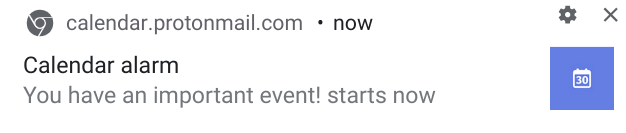
เมื่ออนุญาตการแจ้งเตือนบนเดสก์ท็อปสำหรับ Proton Calendar แล้ว ในครั้งต่อไปที่ได้รับข้อความใหม่ จะมีป๊อปอัปแจ้งเตือนปรากฏขึ้นที่มุมขวาล่างของหน้าจอ:
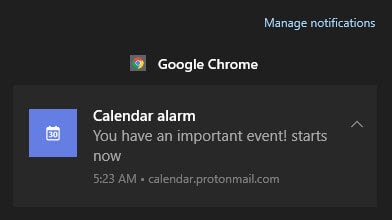
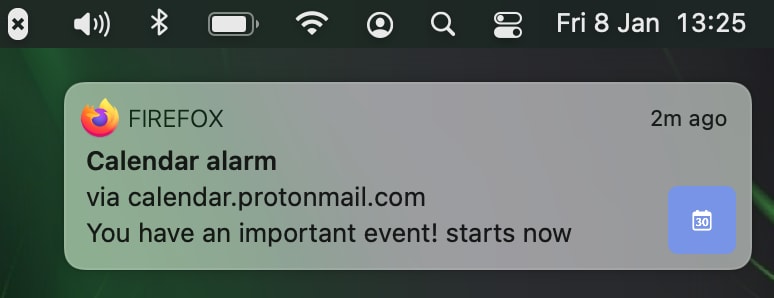
หรือผ่านบริการแจ้งเตือนในตัวของระบบปฏิบัติการ:
Windows
macOS
Linux และ Chrome OS จะแสดงการแจ้งเตือนที่คล้ายกัน
หากต้องการตรวจสอบว่ามีการอนุญาตการแจ้งเตือนสำหรับแต่ละไซต์หรือไม่ รวมถึงตัวเลือกในการอนุญาตหรือบล็อกตามที่ต้องการ ให้คลิกไอคอนรูปแม่กุญแจทางด้านซ้ายของแถบที่อยู่ URL ของเบราว์เซอร์
Firefox

Chrome, Chromium, Edge Chromium และ Brave

Safari
Safari จะมีขั้นตอนการทำงานที่แตกต่างออกไปเล็กน้อย ไปที่ การตั้งค่าส่วนตัว → แท็บ เว็บไซต์ → การแจ้งเตือน

วิธีปิดใช้งานการแจ้งเตือนบนเดสก์ท็อป
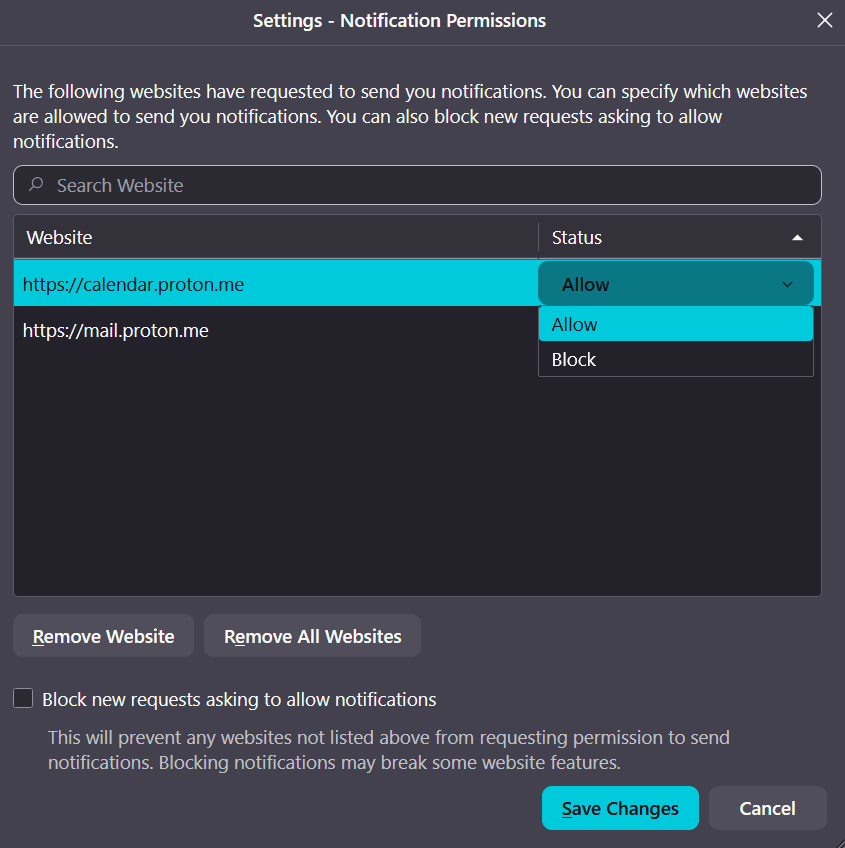
คำแนะนำข้างต้นช่วยให้สามารถเปิดและปิดใช้งานการแจ้งเตือนสำหรับแต่ละไซต์ได้ นอกจากนี้ยังสามารถตรวจทานไซต์ทั้งหมดที่ได้รับอนุญาตให้แสดงการแจ้งเตือนบนเบราว์เซอร์ หรือปิดการแจ้งเตือนบนเบราว์เซอร์ทั้งหมดพร้อมกันได้ด้วย
Firefox
ไปที่ การตั้งค่าส่วนตัว → ความเป็นส่วนตัวและความปลอดภัย → การอนุญาต → การแจ้งเตือน
Chrome และ Brave
ไปที่ การตั้งค่า → ความเป็นส่วนตัวและความปลอดภัย → การตั้งค่าไซต์ → การอนุญาต → การแจ้งเตือน

ตัวเลือกในการบล็อกการแจ้งเตือนทั้งหมดหรือเลือก ใช้การส่งข้อความที่เงียบลง (ซึ่งจะบล็อกข้อความแจ้งเตือนไม่ให้รบกวน) จะอยู่ที่ด้านบนสุดของหน้า
Edge Chromium จะคล้ายกันมาก ต่างกันเพียงต้องไปที่ การตั้งค่า → คลิกเมนูแฮมเบอร์เกอร์ทางด้านขวาของการตั้งค่า → การอนุญาตไซต์ → การแจ้งเตือน
คำแนะนำในการจัดการการแจ้งเตือนใน Safari อยู่ด้านบน
เรียนรู้เพิ่มเติมเกี่ยวกับการแจ้งเตือนของ Proton Calendar
การแจ้งเตือนของ Proton Calendar — ภาพรวมและค่าเริ่มต้น
การแจ้งเตือนบนมือถือของ Proton Calendar
การแจ้งเตือนทางอีเมลของ Proton Calendar
เรียนรู้เพิ่มเติมเกี่ยวกับวิธีสร้าง แก้ไข และลบกิจกรรมใน Proton Calendar