
Pass Family’de ögeler nasıl paylaşılır
- Okuma süresi
- 4 dakikalık
- Kategori
- Proton Pass Kullanımı
- Pass Family Tarife
Pass Family ile ailenizle bilgi paylaşmak çok kolaydır. Aşağıdakiler de dahil olmak üzere seçtiğiniz aile üyeleriyle güvenli bir şekilde bilgi paylaşın:
- Abonelik parolaları (Netflix, Hulu, Disney+)
- Hesap ve devlet hizmeti oturum açma bilgileri
- Kredi kartı bilgileri
- Devlet kimlik bilgileri (pasaport numarası, sosyal güvenlik numarası, ehliyet numarası)
- Daha ayrıntılı bilgiler içeren notlar
Ailenizle oluşturabileceğiniz bazı kasa örnekleri aşağıdadır.
Diğer ebeveyn ile bir Kasa oluşturun
Çevrim içi bankacılık, okul portalları ve Amazon Prime gibi hesaplara erişimi paylaşmak, 21. yüzyılda ebeveyn olmanın bir parçasıdır. Her iki ebeveynin de evde, işte ve okulda neler olup bittiğini takip etmesi gerekir. Başka bir ebeveynle paylaşılan bir Kasa oluşturmak, ihtiyacınız olan hesaplara her iki tarafın da herhangi bir aygıttan erişmesini ve parolaları gerçek zamanlı olarak güncellemesini sağlar. Artık unuttuğunuz parolaları paylaşmak için sürekli mesajlaşmanıza gerek yok.
Çocuklarınızla bir Kasa oluşturun
Yayın akışı izleme ve oyun gibi hizmetler çocuklar tarafından kullanılır ve ebeveynler tarafından yönetilir. Çocuklarınızla paylaşılan bir Kasa oluşturarak, onlar için oluşturduğunuz hesaplara giriş yapabildiklerinden ve parolalarına telefonları, bilgisayarları veya tabletlerinden kolayca erişebildiklerinden emin olabilirsiniz. Bu, çevrim içi Hesaplarını kontrol etmelerine yardımcı olacak ve verilerini korumanın önemi konusunda onları eğitmenizi kolaylaştıracaktır.
Ebeveynlerinizle bir Kasa oluşturun
Daha önce bir ebeveyninizin çevrim içi Hesaplarından birini kurtarmasına yardımcı olduysanız, tüm parolaları aynı kelimenin veya İfadenin bir türevinden oluştuğunda bunun ne kadar sinir bozucu olabileceğini bilirsiniz. Bu sadece hatırlanması zor olmakla kalmaz, aynı zamanda tüm Hesaplarını riske atar. Paylaşılan bir Kasa kullanarak, ebeveynlerinizin her Hesap için güvenli ve benzersiz parolalar belirlemesine yardımcı olabilir ve bir sonraki Giriş yapmalarında otomatik olarak doldurulması için bunları Kaydedebilirsiniz. Artık tüm araçlarına ve Hesaplarına erişmek için yalnızca Proton Pass Hesap parolalarını hatırlamaları yeterli olacaktır.
Bir kasaya erişim nasıl paylaşılır
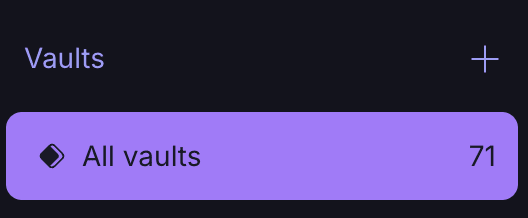
- pass.proton.me(yeni pencere) adresine Giriş yapın, ardından Kasalar + seçeneğine tıklayın.
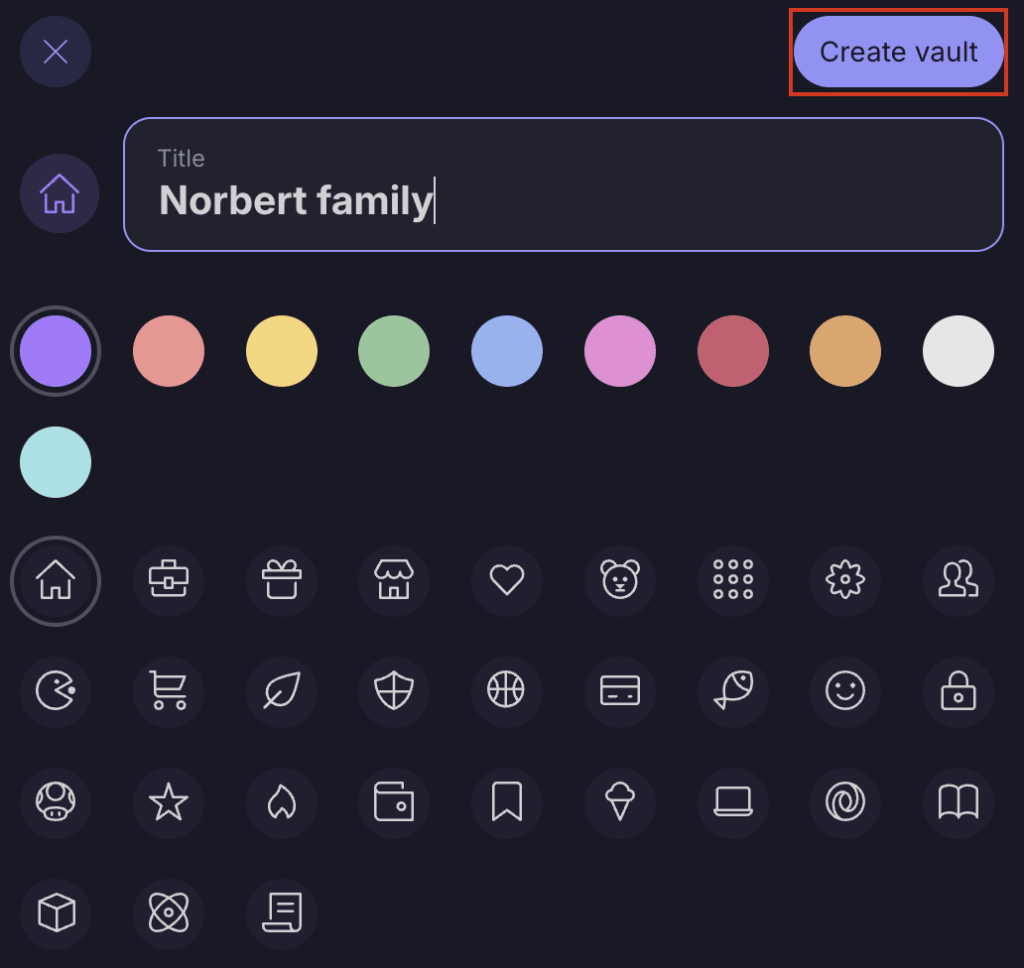
- Kasanızı adlandırın ve Özelleştirin, ardından Kasa oluştur seçeneğini belirleyin.
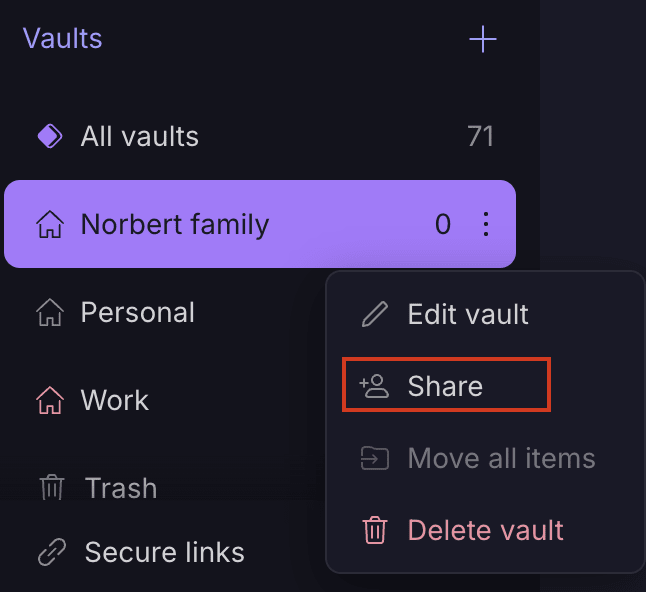
3. Artık yeni kasanızın solundaki üç nokta simgesini seçip Paylaş seçeneğine tıklayabilirsiniz.
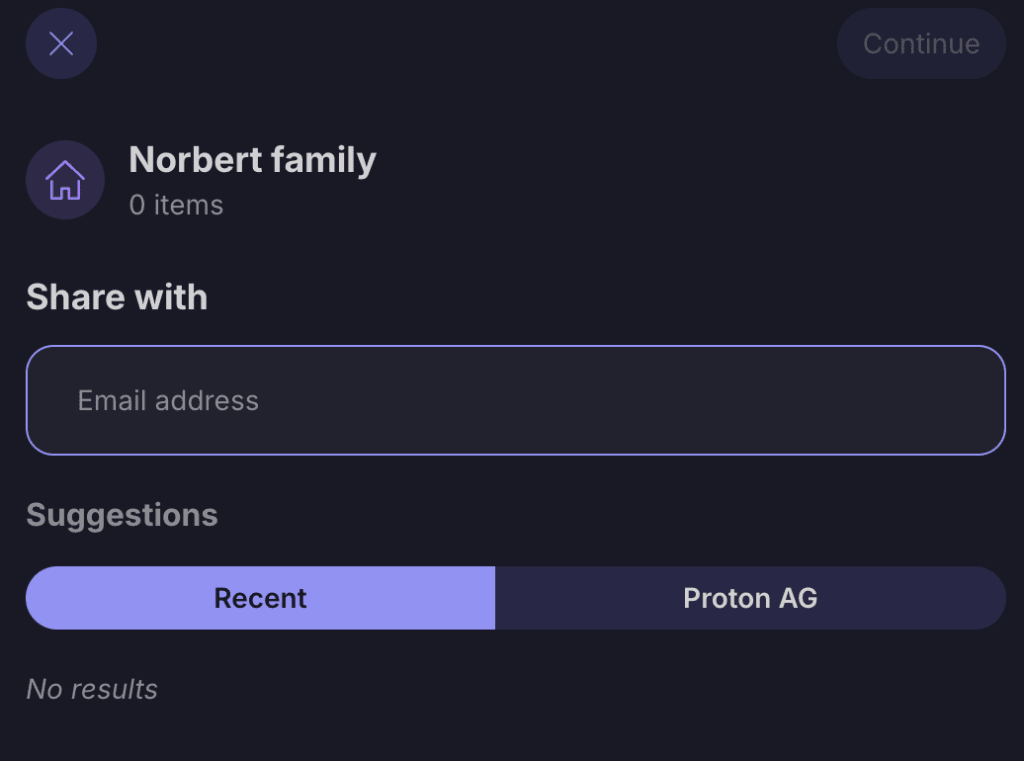
4. Kasanızı paylaşmak istediğiniz Family plan Kullanıcılarının e-posta adresini Yazın.
5. Erişim düzeylerini Ayarlayın — Parolaları Görüntüleyebilir veya Düzenleyebilir ya da kasa için Yönetici olabilirler.
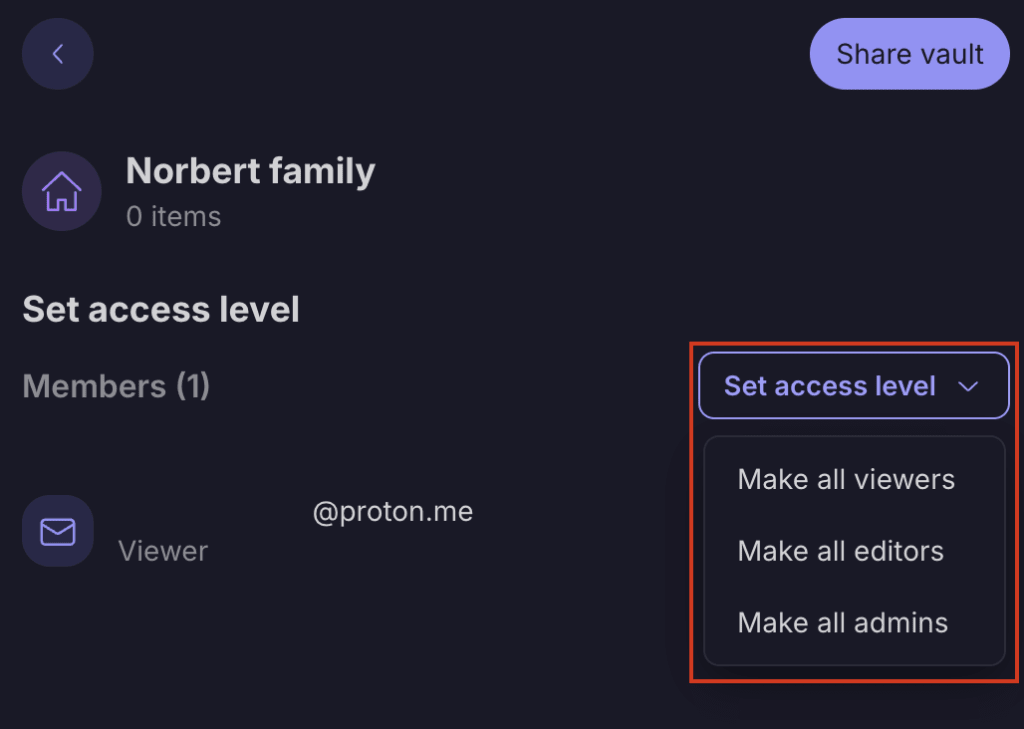
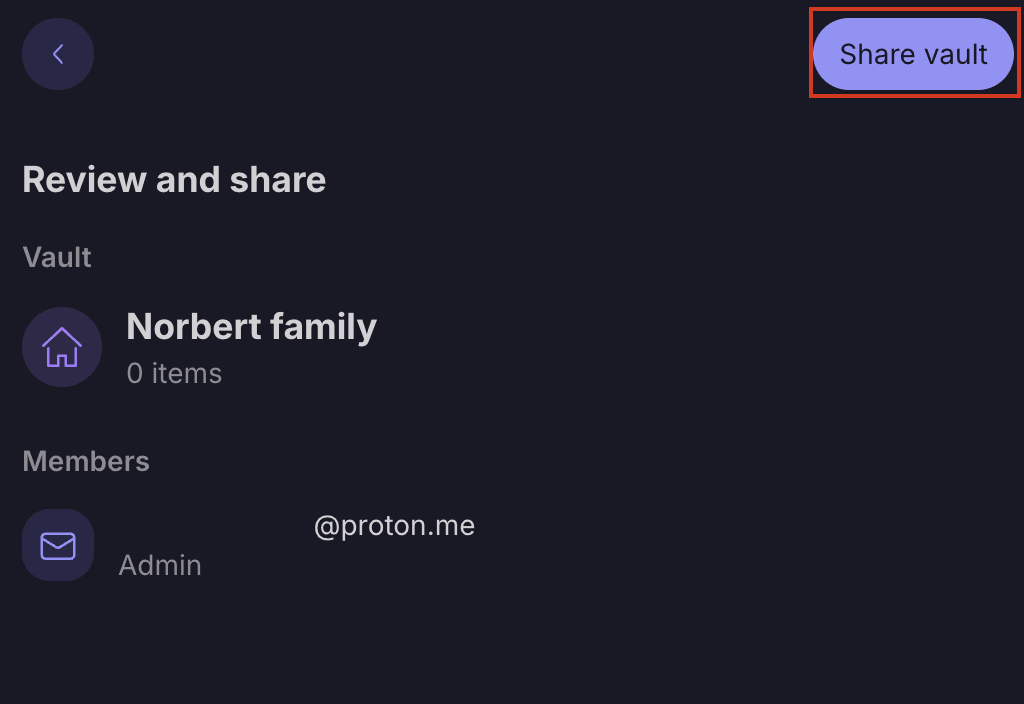
6. Kasayı paylaş seçeneğine tıklamak, aile üyelerine paylaşılan kasanıza katılıp katılmak istemediklerini soran Davetiye e-postaları gönderecektir.
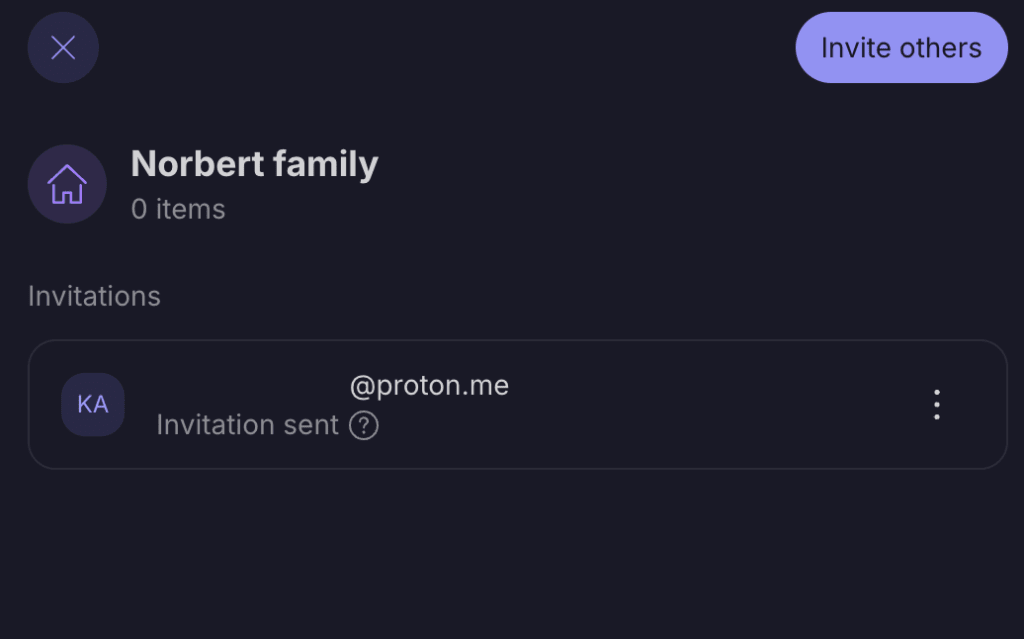
- Henüz kasaya erişimi Kabul etmemiş aile üyelerini görebileceksiniz.
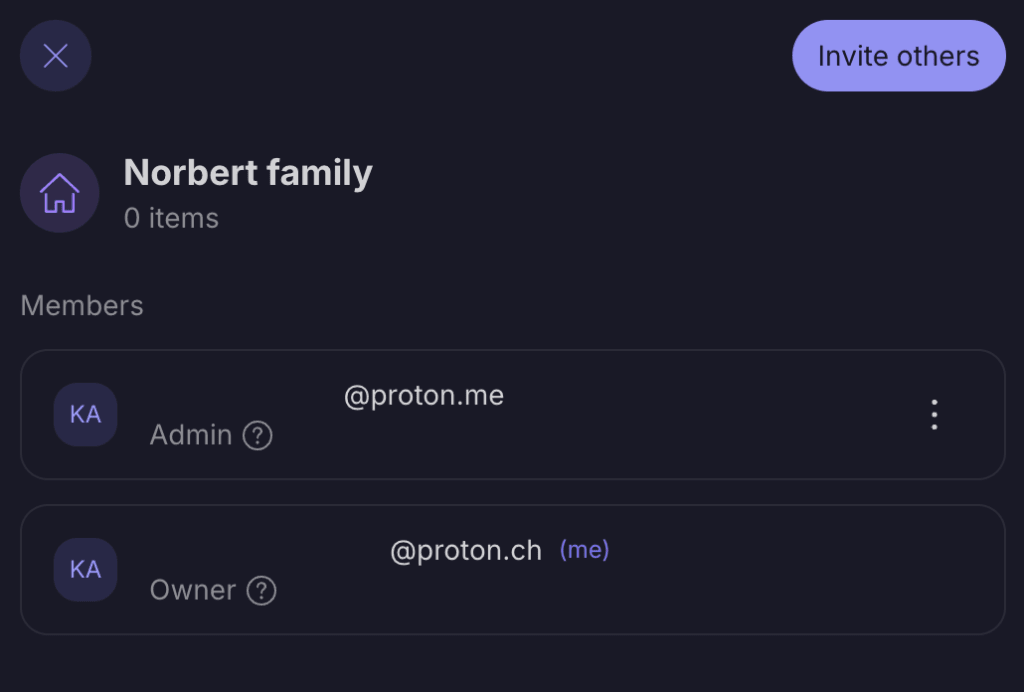
- Davet kabul edildiğinde, bu durum kasanın erişim yönetimine yansıyacaktır.
- Bu aile üyeleriyle Paylaşmak istediğiniz oturum açma bilgilerini ve parolaları bu kasaya Taşıyın.
Güvenli bir bağlantı nasıl oluşturulur
Güvenli bağlantılar, Family planınızdaki kişiler veya yeni tanıştığınız biri olsun, herkesle bilgi erişimini paylaşmak için oluşturabileceğiniz benzersiz Bağlantılardır. Güvenli bir Bağlantı kullanarak bir parolayı, Kredi kartı bilgisini veya Notu paylaşabilirsiniz. Güvenli bağlantıların belirli bir Zaman veya Görüntülenme sayısından sonra geçerlilik süresinin dolmasını Ayarlayabilirsiniz. Güvenli bağlantı oluşturma hakkında daha fazla Ayrıntılı bilgi alın.
Paylaşılan bir kasaya erişim nasıl Kaldırılır
Bir aile üyesinin paylaşılan bir kasaya olan erişimini Kaldırmanız gerekirse, aşağıdaki adımları izleyin:
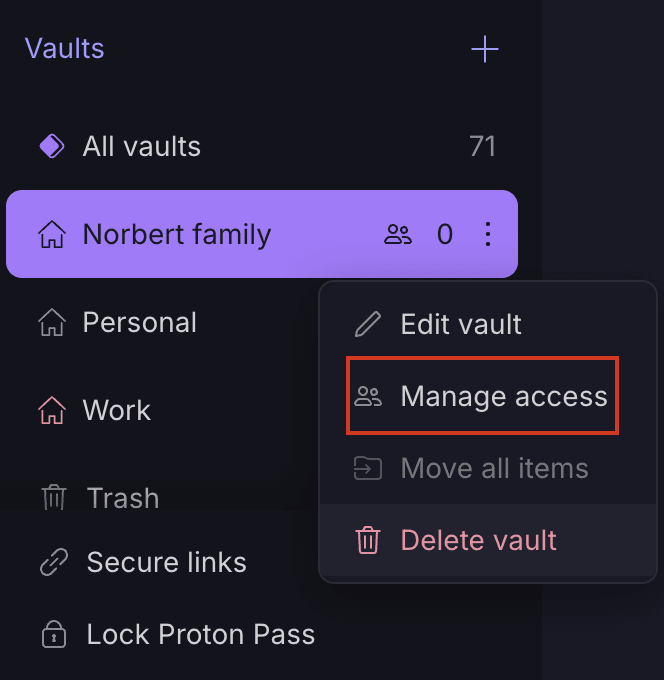
pass.proton.me(yeni pencere) adresine Giriş yapın, ardından erişimi Kapatmak istediğiniz kasayı seçin → Erişim yönetimi seçeneğini belirleyin.
- Kasadan Kaldırmak istediğiniz Kullanıcının yanındaki üç nokta simgesini seçin → Erişimi kaldır seçeneğini belirleyin.
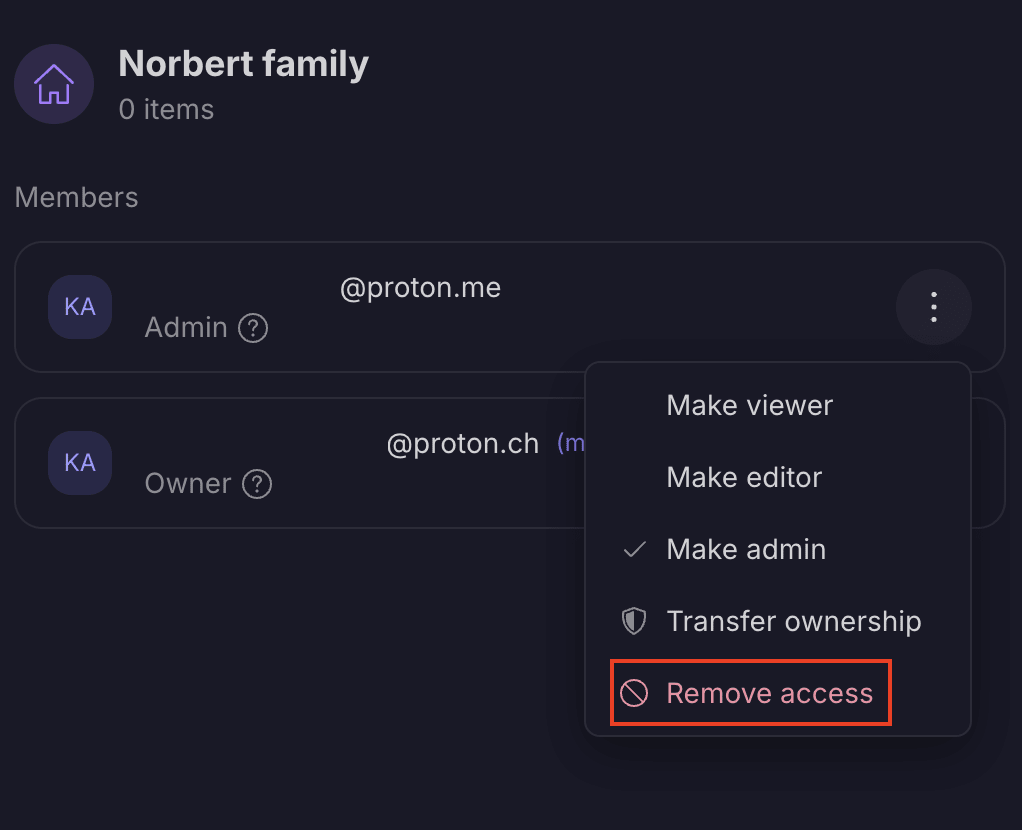
- Kullanıcı artık bu kasaya erişemeyecektir.