
Pass Familyでアイテムを共有する方法
- 閲覧中
- 0 分
- カテゴリー
- Proton Passの使用
- Pass Familyプラン
Pass Familyを使用すると、家族と簡単に情報を共有できます。選択した家族と以下のような情報を安全に共有できます:
- サブスクリプションのパスワード(Netflix、Hulu、Disney+)
- 銀行口座や政府系サービスのログイン情報
- クレジットカード情報
- 政府発行のID情報(パスポート番号、社会保障番号、運転免許証番号)
- 詳細情報を含むメモ
ご家族と作成できる保管庫の例をいくつかご紹介します。
もう一人の親と保管庫を作成する
オンラインバンキング、学校のポータルサイト、Amazonプライムなどのアカウントへのアクセスを共有することは、21世紀の親にとって当たり前のことです。両親は、家庭、仕事、学校で何が起こっているかを把握しておく必要があります。もう一人の親と共有保管庫を作成すれば、双方が必要なアカウントにどのデバイスからでもアクセスでき、パスワードをリアルタイムで更新できます。忘れたパスワードを教え合うために、何度もメッセージをやり取りする必要はありません。
お子様と保管庫を作成する
ストリーミングやゲームなどのサービスはお子様が利用し、親が管理するものです。お子様と共有保管庫を作成すれば、親が作成したアカウントに確実にお子様がログインでき、スマートフォン、コンピューター、タブレットから簡単にパスワードにアクセスできるようになります。これはお子様が自分のオンラインアカウントを管理する手助けとなり、データの保護が重要であることを教えやすくなります。
ご両親と保管庫を作成する
ご両親がオンラインアカウントの回復を手助けした経験がある方なら、すべてのパスワードが同じ単語やフレーズの組み合わせであることにどれほどイライラさせられるかをご存知でしょう。これは覚えにくいだけでなく、すべてのアカウントをリスクにさらすことになります。共有保管庫を使用すれば、ご両親が各アカウントに安全で固有のパスワードを設定するのを手助けでき、次回のログイン時に自動入力されるように保存できます。これからは、Proton Passのアカウントパスワードを覚えておくだけで、すべてのツールやアカウントにアクセスできるようになります。
保管庫へのアクセスを共有する方法
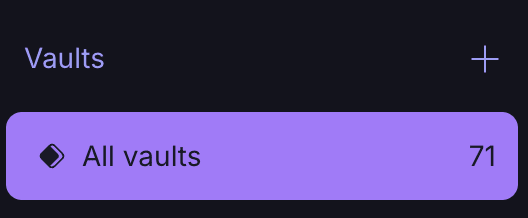
- pass.proton.me(新しいウィンドウ)にログインし、「保管庫 +」をクリックします。
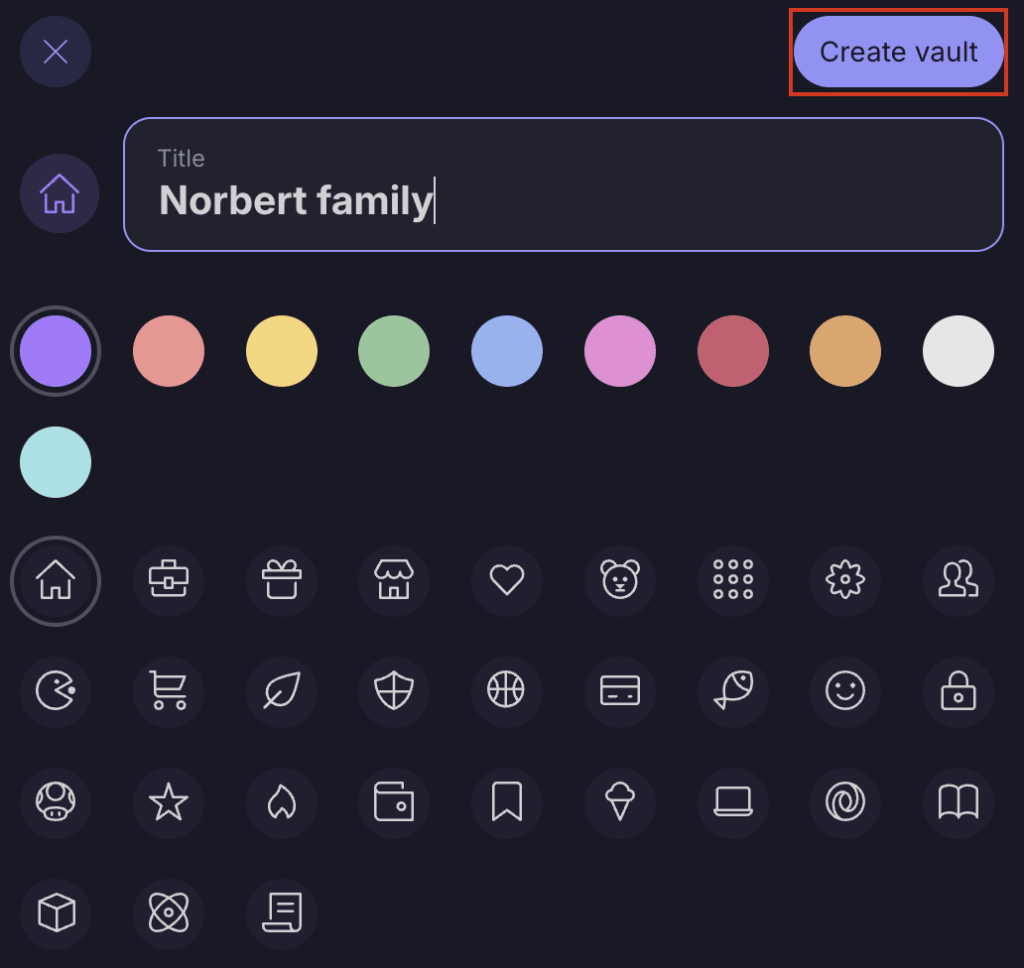
- 保管庫に名前を付けてカスタマイズし、「保管庫を作成」を選択します。
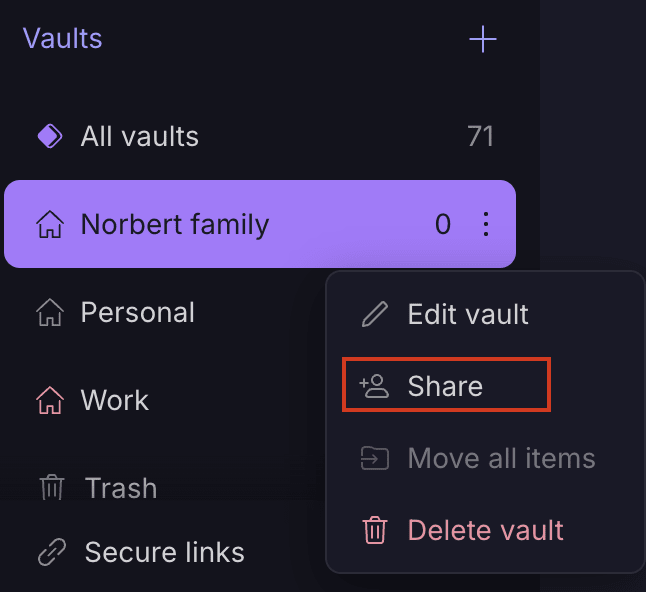
3. 新しく作成した保管庫の左側にある3点アイコンを選択し、「共有」を選択します。
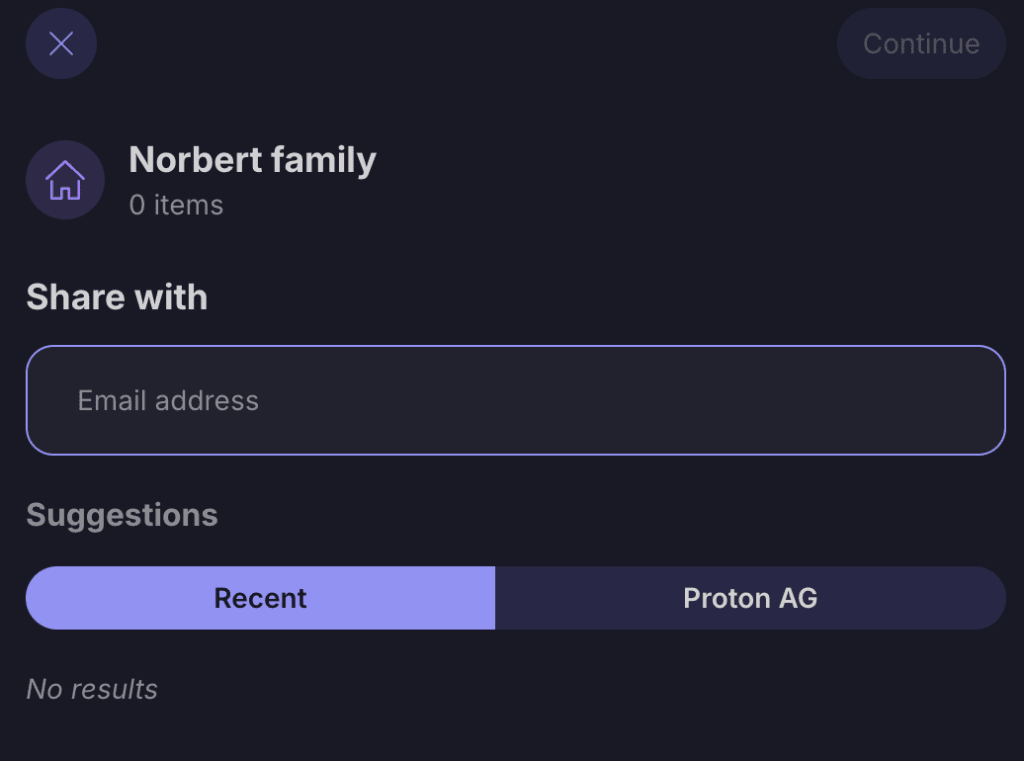
4. 保管庫を共有したいFamily planユーザーのメールアドレスを入力します。
5. アクセスレベルを設定します。家族は、保管庫のパスワードを閲覧または編集できるほか、管理者になることもできます。
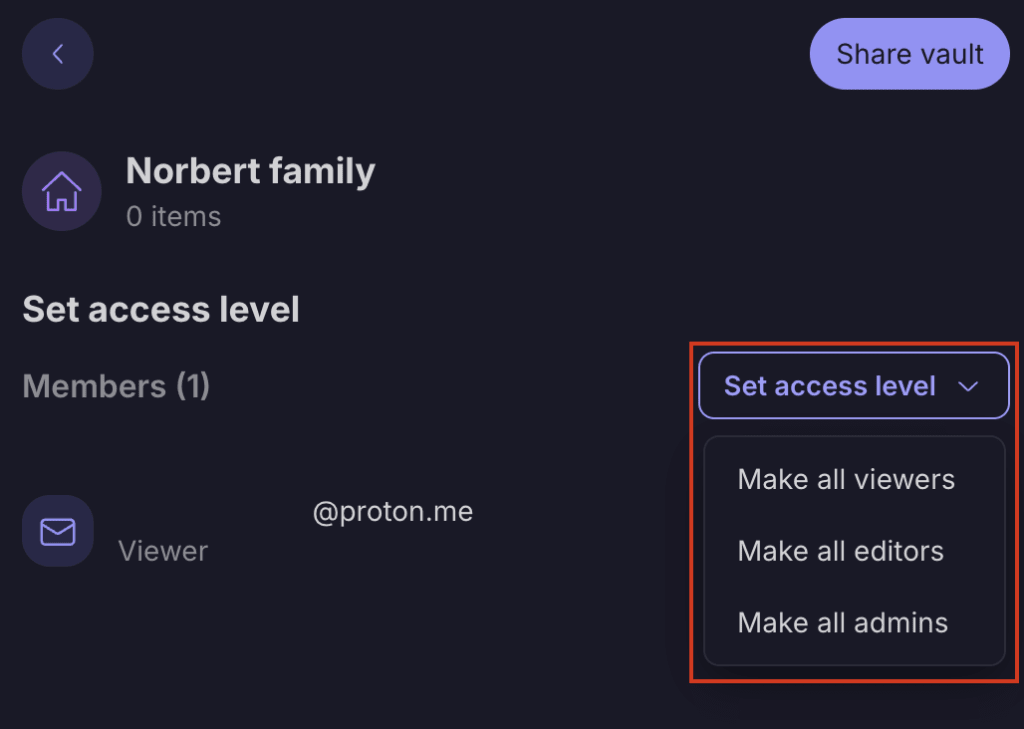
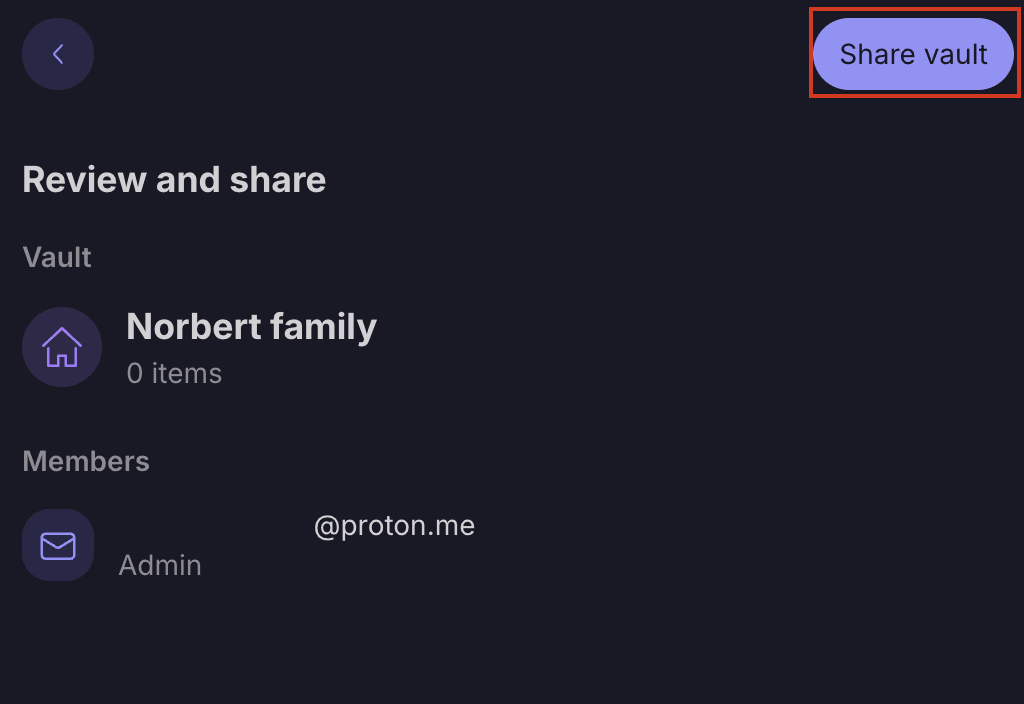
6. 「フォルダーの共有」を選択すると、共有保管庫への参加を希望するかどうかを尋ねる招待メールが家族のメンバーに送信されます。
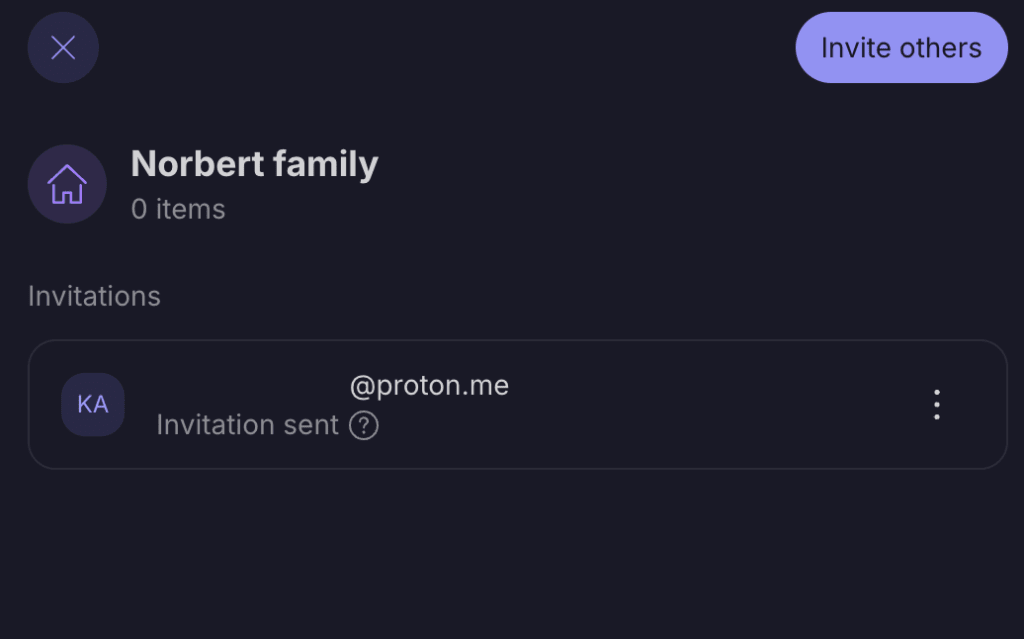
- 保管庫へのアクセスをまだ承認していない家族を確認することができます。
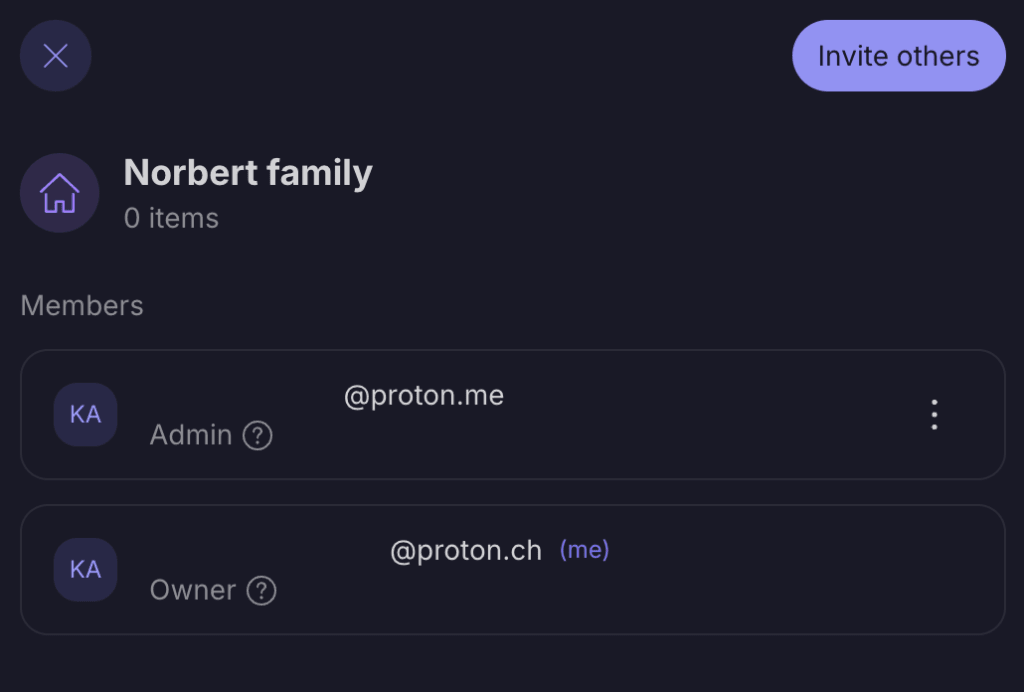
- 招待が承認されると、その内容は保管庫のアクセス管理に反映されます。
- これらの家族と共有したいログイン情報やパスワードを、この保管庫に移動します。
セキュアリンクを作成する方法
セキュアリンクとは、Family planのメンバーであれ、知り合ったばかりの人であれ、誰とでも情報を共有するために作成できる固有のリンクです。セキュアリンクを使用すると、パスワード、クレジットカード情報、またはメモへのアクセスを共有できます。セキュアリンクには、特定の時間経過後、または特定の表示回数後に期限が切れるように設定できます。セキュアリンクの作成方法についての詳細をご覧ください。
共有保管庫へのアクセス権を削除する方法
共有保管庫に対する家族のアクセス権を削除する必要がある場合は、以下の手順に従ってください:
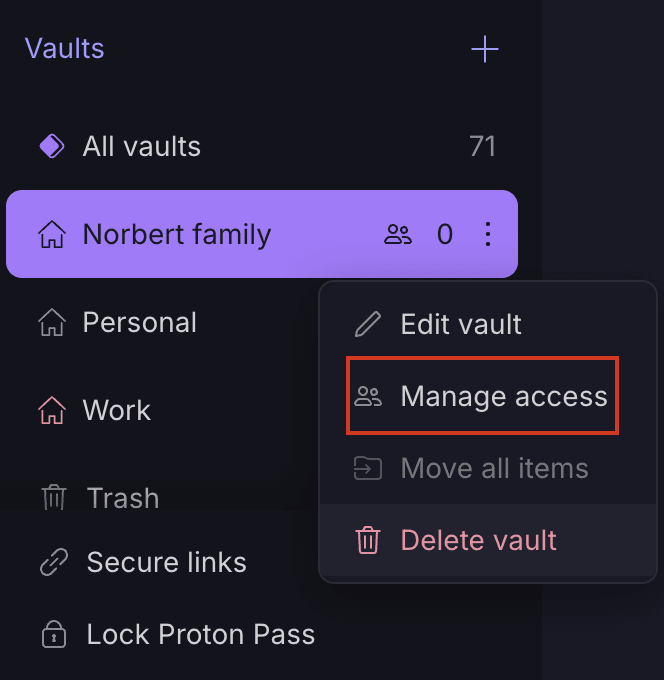
pass.proton.me(新しいウィンドウ)にログインし、アクセス権を取り消したい保管庫を選択して、「アクセス管理」を選択します。
- 保管庫から削除したいユーザーの横にある3点アイコンを選択し、「アクセス権の削除」を選択します。
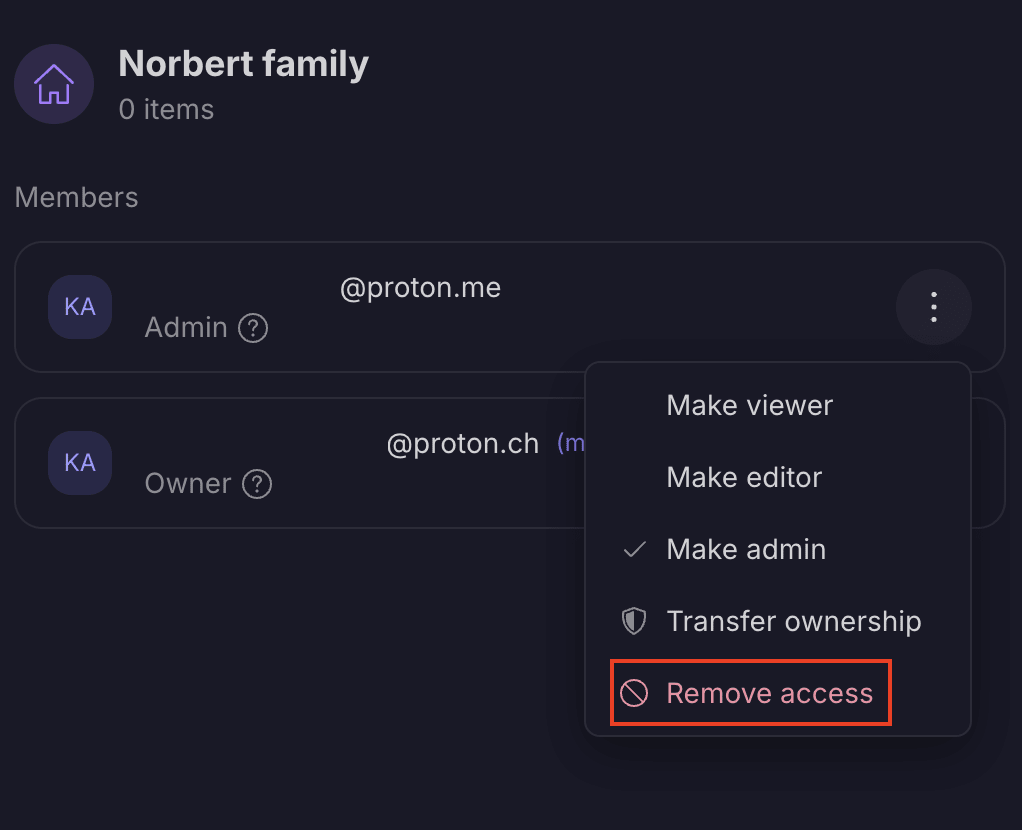
- そのユーザーは、今後この保管庫にアクセスできなくなります。