
Как поделиться элементами в Pass Family
- Чтение
- 0 мин.
- Категории
- Using Proton Pass
- Тариф Pass Family Plan
С помощью Pass Family вы можете легко делиться информацией со своей семьей. Безопасно делитесь информацией с выбранными членами семьи, включая:
- Пароли от подписок (Netflix, Hulu, Disney+)
- Учётные записи банковских и государственных служб
- Данные кредитных карт
- Данные государственных удостоверений личности (номер паспорта, номер социального страхования, номер водительских прав)
- Заметки с более подробной информацией
Вот несколько примеров хранилищ, которые вы можете создать вместе со своей семьей.
Создайте хранилище с другим родителем
Совместный доступ к учётным записям, таким как онлайн-банкинг, школьные порталы и Amazon Prime — это часть родительства в XXI веке. Обоим родителям необходимо быть в курсе того, что происходит дома, на работе и в школе. Создание общего хранилища с другим родителем помогает вам обоим получить доступ к нужным учётным записям с любого устройства и обновлять пароли в режиме реального времени. Больше не нужно переписываться, чтобы передать пароли, которые вы забыли.
Создайте хранилище со своими детьми
Службы, такие как стриминг и игры, используются детьми, но управляются родителями. Вы можете создать общее хранилище со своими детьми, чтобы они могли входить в созданные для них учётные записи и легко получать доступ к своим паролям с телефонов, компьютеров или планшетов. Это поможет им контролировать свои онлайн-аккаунты, а вам — проще объяснить им важность защиты своих данных.
Создайте хранилище со своими родителями
Если вы раньше помогали родителям восстановить доступ к одной из их онлайн-учётных записей, то знаете, как это бывает неприятно, когда все их пароли — просто вариации одного и того же слова или фразы. Это не только сложно запомнить, но и ставит под угрозу все их учётные записи. Используя общее хранилище, вы можете помочь своим родителям установить надежные, уникальные пароли для каждой учётной записи и сохранить их для автозаполнения при следующем входе. Теперь им нужно будет помнить только пароль от своего аккаунта Proton Pass, чтобы получить доступ ко всем своим инструментам и учётным записям.
Как поделиться доступом к хранилищу
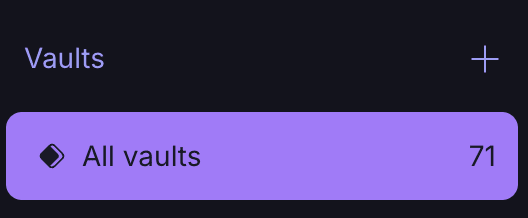
- Войдите на сайт pass.proton.me(новое окно), а затем нажмите Хранилища +.
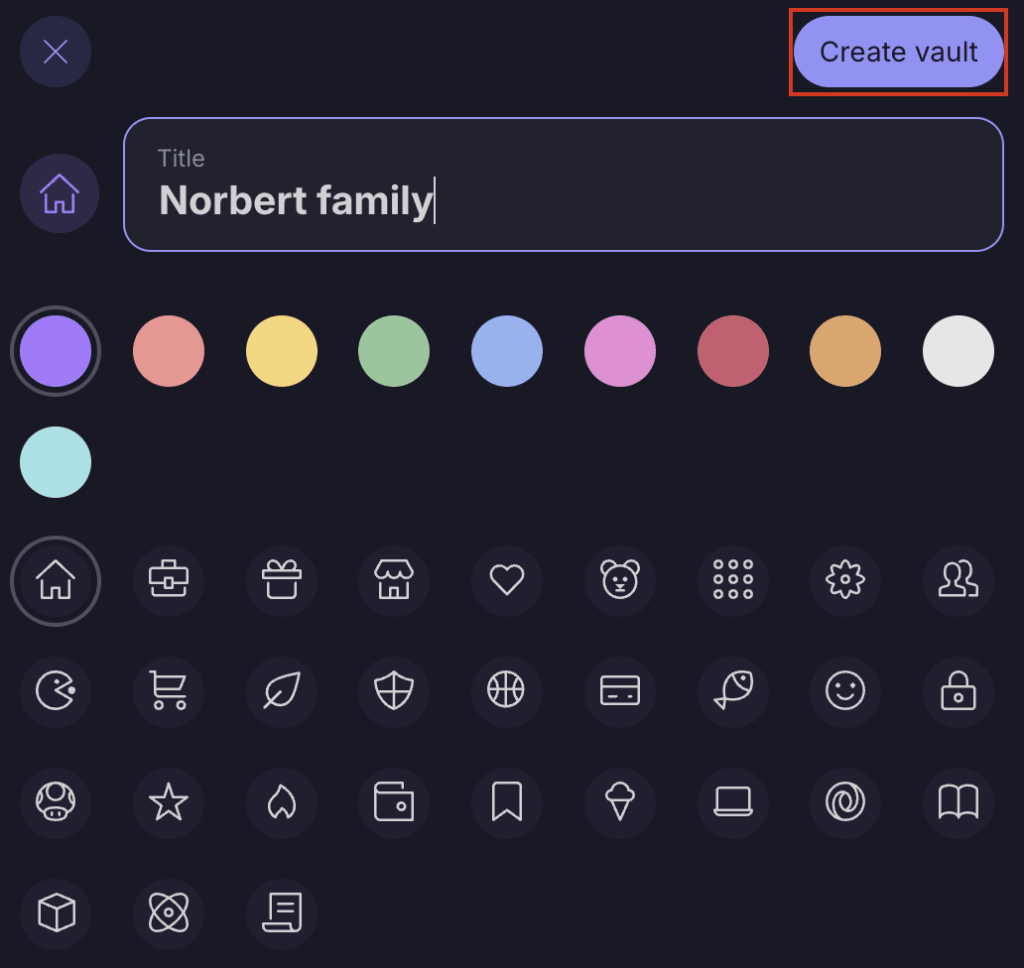
- Дайте имя своему хранилищу и настройте его, затем выберите Создать хранилище.
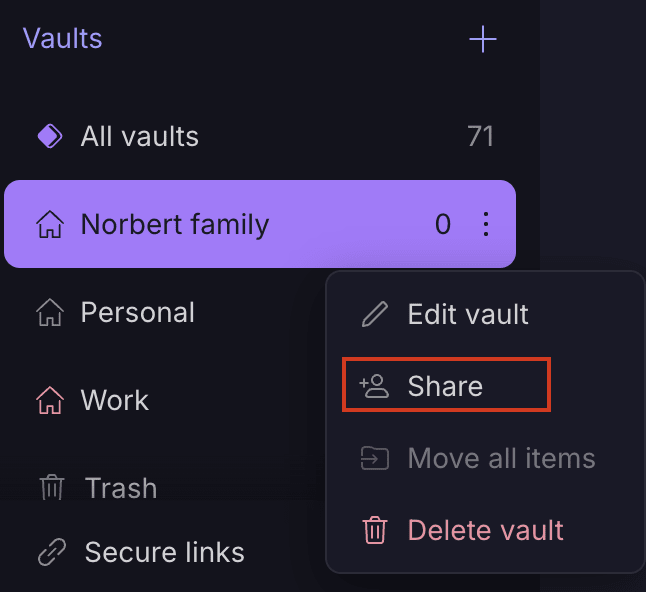
3. Теперь вы можете нажать на значок из трех точек слева от вашего нового хранилища → выберите Поделиться.
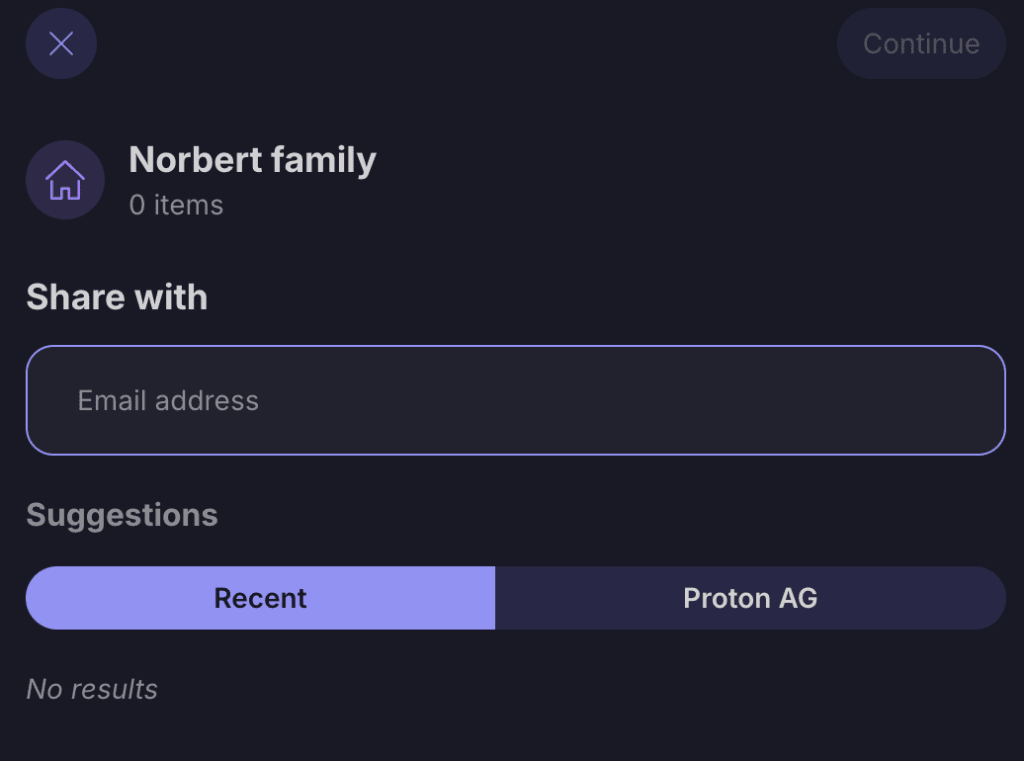
4. Введите адрес электронной почты пользователей тарифа Family plan, с которыми вы хотите поделиться своим хранилищем.
5. Установите уровень их доступа — они могут просматривать или изменять пароли, либо быть администратором хранилища.
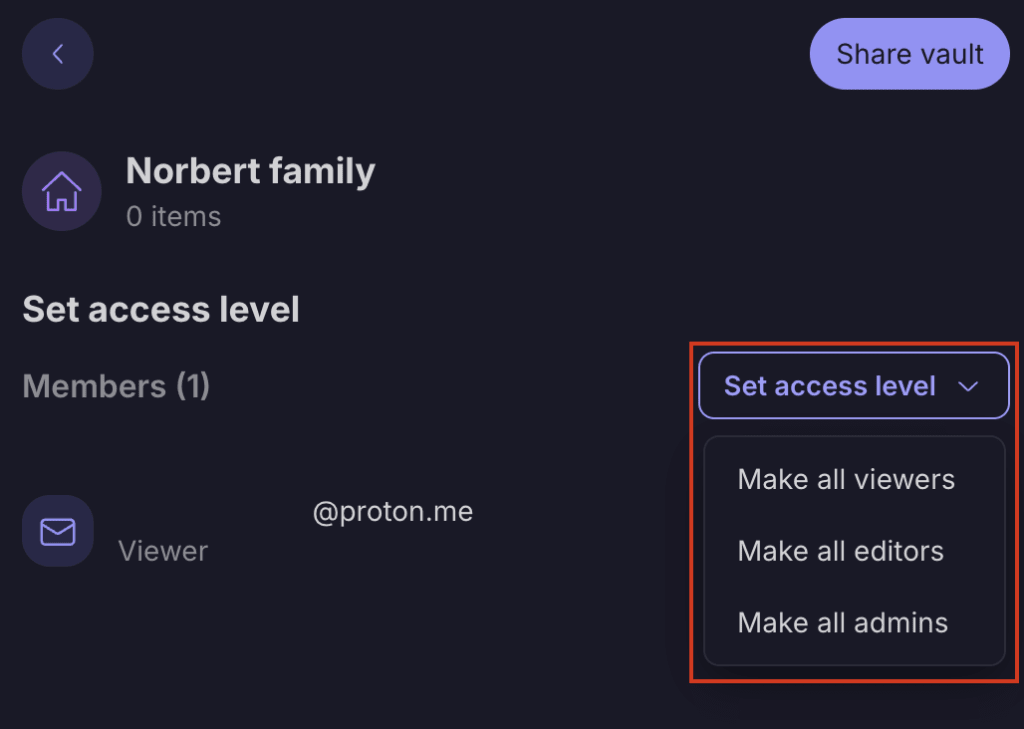
6. Выбор кнопки Поделиться хранилищем отправит приглашения по электронной почте членам семьи с вопросом, хотели бы они присоединиться к вашему общему хранилищу.
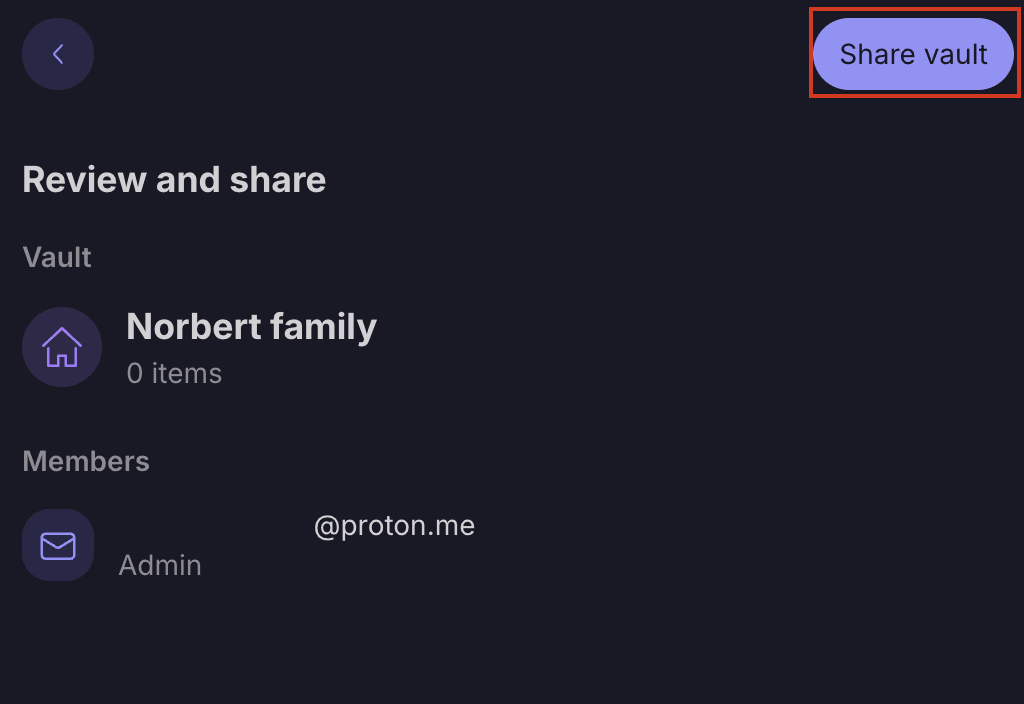
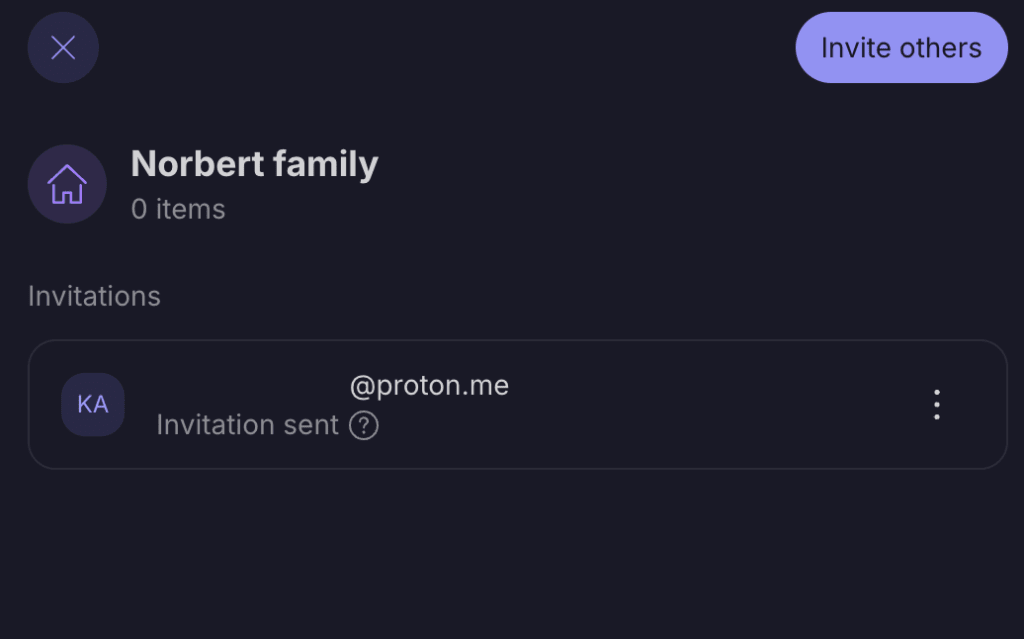
- Вы сможете увидеть членов семьи, которые еще не приняли доступ к хранилищу.
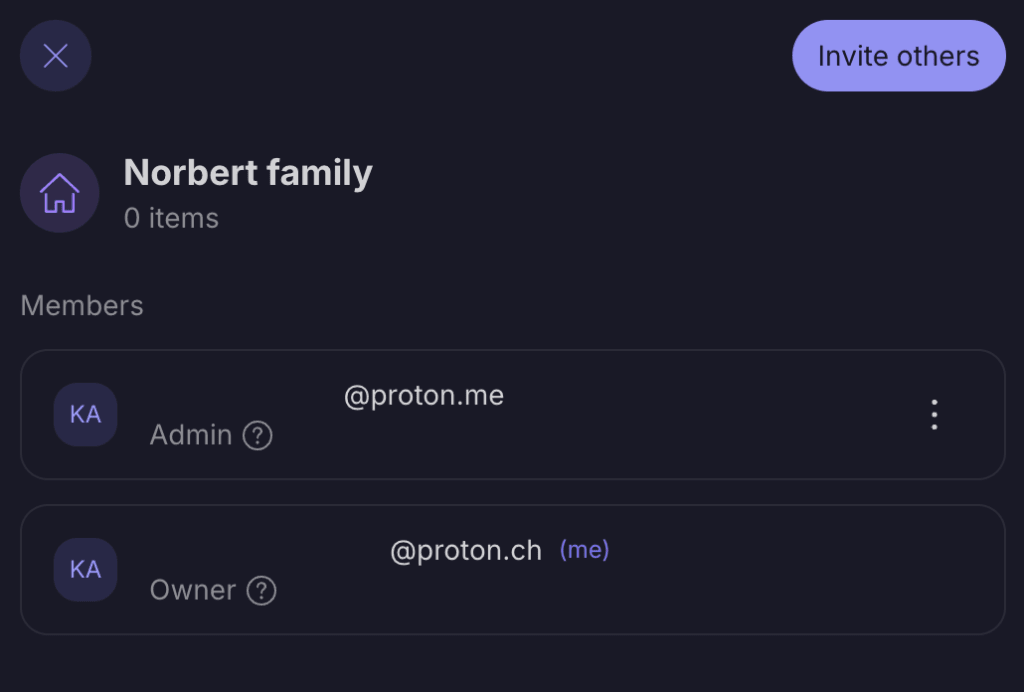
- Как только приглашение будет принято, это отобразится в управлении доступом к хранилищу.
- Переместите в это хранилище учётные записи и пароли, которыми вы хотите поделиться с членами семьи.
Как создать защищенную ссылку
Защищенные ссылки — это уникальные ссылки, которые вы можете создать для предоставления доступа к информации кому угодно, независимо от того, пользуются ли они вашим тарифом Family plan или это человек, которого вы только что встретили. С помощью защищенной ссылки вы можете поделиться доступом к паролю, данным кредитной карты или заметке. Вы можете настроить срок действия защищенных ссылок, чтобы они истекали по прошествии определенного времени или количества просмотров. Узнайте больше о том, как создать защищенную ссылку.
Как отменить доступ к общему хранилищу
Если вам нужно отозвать доступ члена семьи к общему хранилищу, выполните следующие действия:
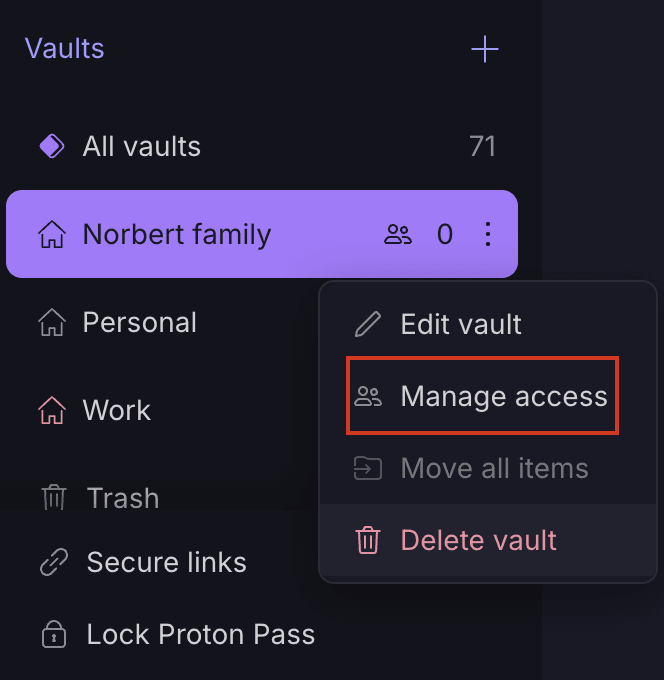
Войдите на сайт pass.proton.me(новое окно), затем выберите хранилище, доступ к которому вы хотите отозвать → выберите Управление доступом.
- Нажмите на значок из трех точек рядом с пользователем, которого вы хотите удалить из хранилища → выберите Отменить доступ.
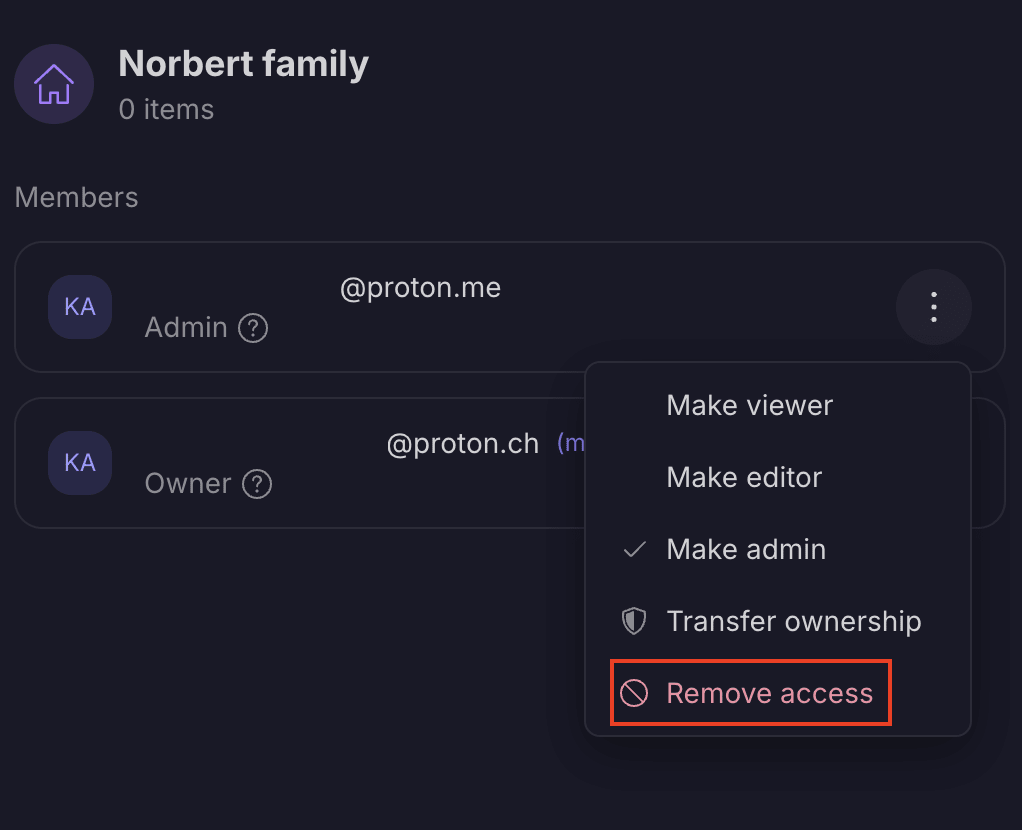
- Пользователь больше не сможет получить доступ к этому хранилищу.