
Wie du Einträge in Pass Family teilst
- Lesen
- 3 Min.
- Kategorien
- Pass Family Plan
- Proton Pass verwenden
Mit Pass Family kannst du ganz einfach Informationen mit deiner Familie teilen. Teile sicher Informationen mit ausgewählten Familienmitgliedern, einschließlich:
- Abonnement-Passwörter (Netflix, Hulu, Disney+)
- Bankkonto- und Behörden-Anmeldedaten
- Kreditkarteninformationen
- Informationen zu Ausweisdokumenten (Passnummer, Sozialversicherungsnummer, Führerscheinnummer)
- Notizen mit detaillierteren Informationen
Hier sind einige Beispiele für Tresore, die du mit deiner Familie erstellen kannst.
Erstelle einen Tresor mit dem anderen Elternteil
Das Teilen von Zugängen zu Konten wie Online-Banking, Schulportalen und Amazon Prime gehört im 21. Jahrhundert dazu. Beide Elternteile müssen den Überblick behalten, was zu Hause, bei der Arbeit und in der Schule passiert. Das Erstellen eines geteilten Tresors mit dem anderen Elternteil hilft euch beiden, von jedem Gerät aus auf die benötigten Konten zuzugreifen und Passwörter in Echtzeit zu aktualisieren. Kein Hin-und-Her-Schreiben mehr, um Passwörter zu teilen, die man vergessen hat.
Erstelle einen Tresor mit deinen Kindern
Dienste wie Streaming und Gaming werden von Kindern genutzt und von Eltern verwaltet. Du kannst einen geteilten Tresor mit deinen Kindern erstellen, um sicherzustellen, dass sie sich bei Konten anmelden können, die du für sie erstellt hast, und leicht von ihren Telefonen, Computern oder Tablets auf ihre Passwörter zugreifen können. Dies hilft ihnen, ihre Online-Konten zu kontrollieren, und macht es dir leichter, ihnen die Bedeutung der Datensicherheit zu vermitteln.
Erstelle einen Tresor mit deinen Eltern
Wenn du schon einmal einem Elternteil bei der Wiederherstellung eines Online-Kontos geholfen hast, weißt du, wie frustrierend es sein kann, wenn alle Passwörter nur Variationen desselben Wortes oder Satzes sind. Das ist nicht nur schwer zu merken, sondern gefährdet auch alle ihre Konten. Mit einem geteilten Tresor kannst du deinen Eltern helfen, sichere, eindeutige Passwörter für jedes Konto festzulegen und sie so zu speichern, dass sie bei der nächsten Anmeldung automatisch ausgefüllt werden. Jetzt müssen sie sich nur noch ihr Proton Pass-Konto-Passwort merken, um auf alle ihre Tools und Konten zugreifen zu können.
So teilst du den Zugriff auf einen Tresor
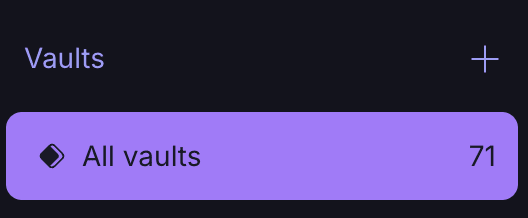
- Melde dich bei pass.proton.me(neues Fenster) an und klicke dann auf Tresore +.
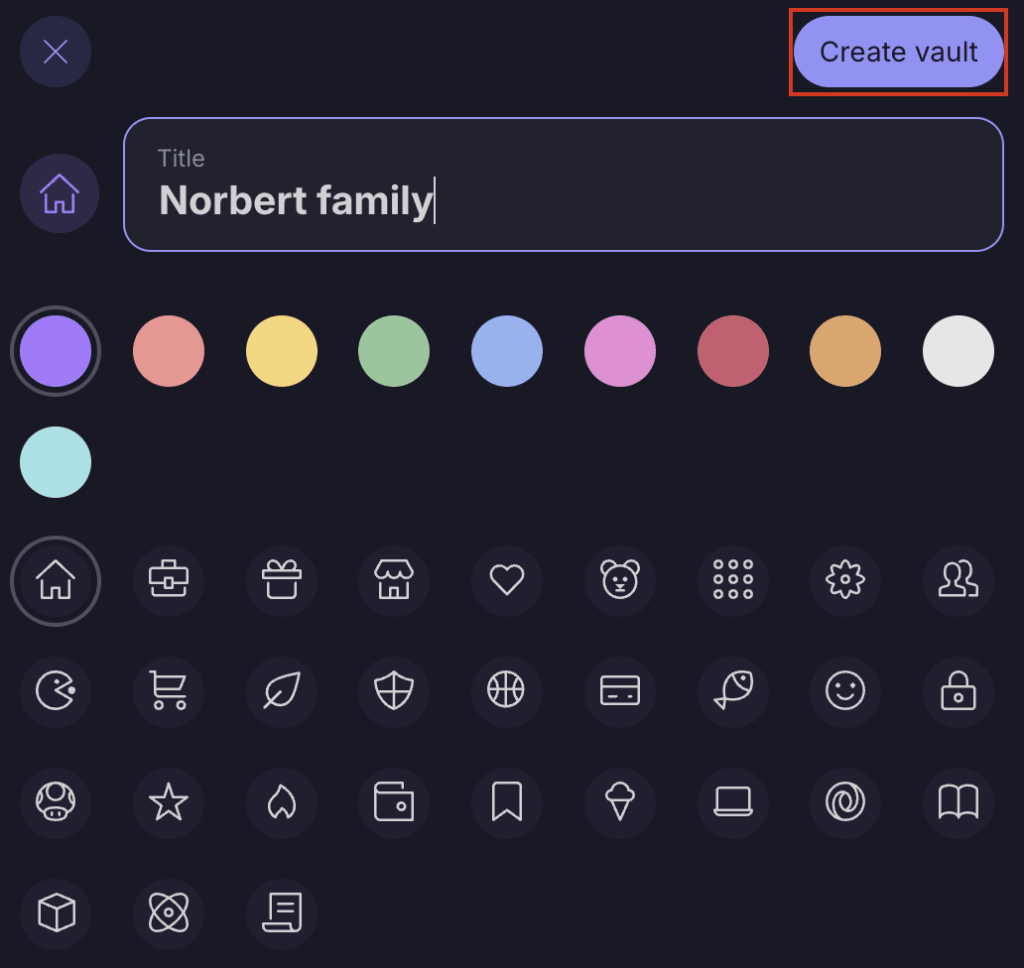
- Benenne und personalisiere deinen Tresor und wähle dann Tresor erstellen.
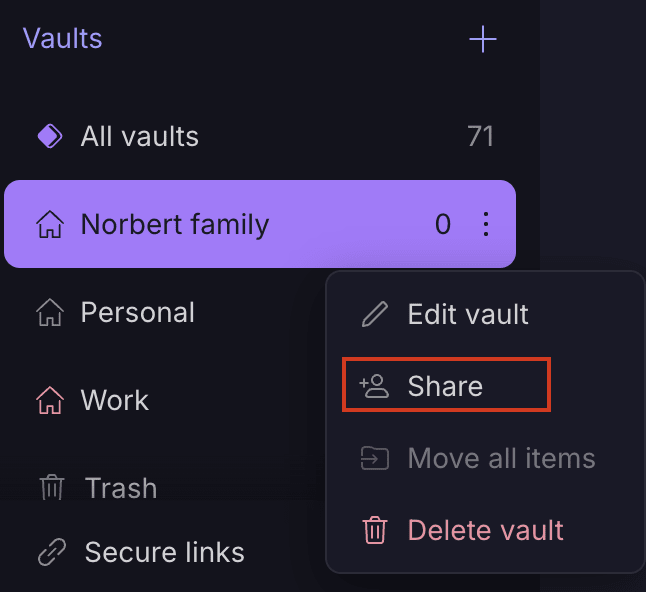
3. Du kannst jetzt das Drei-Punkte-Symbol links neben deinem neuen Tresor auswählen → wähle Teilen.
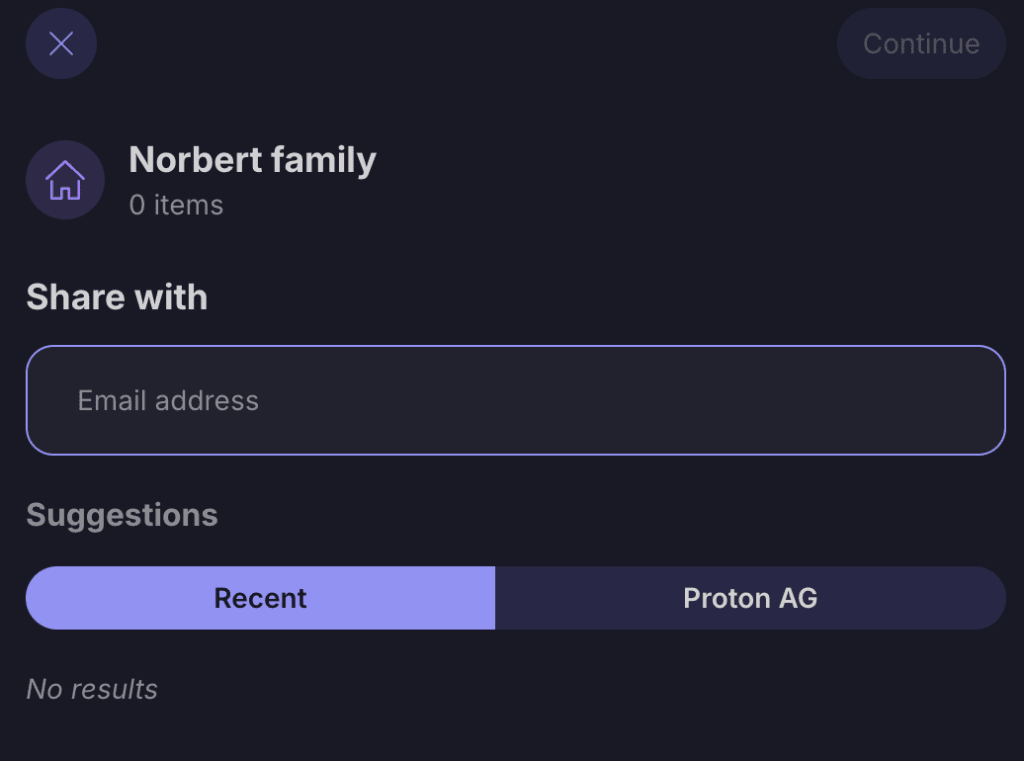
4. Gib die E-Mail-Adresse der Benutzer deines Family plan ein, mit denen du deinen Tresor teilen möchtest.
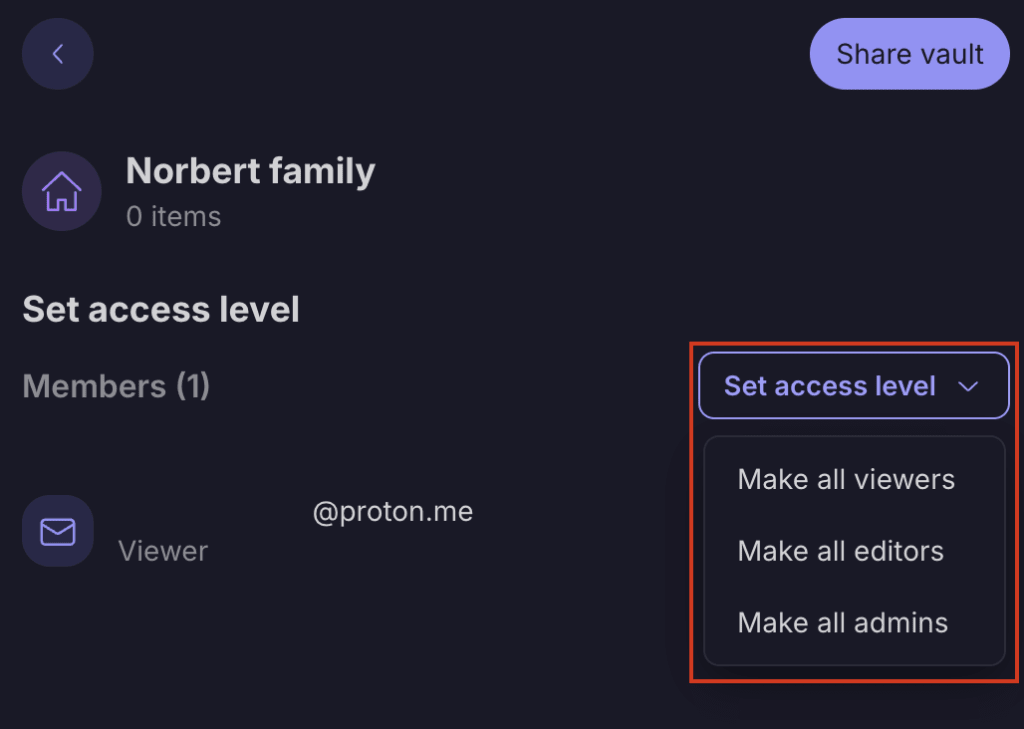
5. Lege deren Zugriffsebene fest – sie können Passwörter anzeigen oder bearbeiten oder als Administrator für den Tresor fungieren.
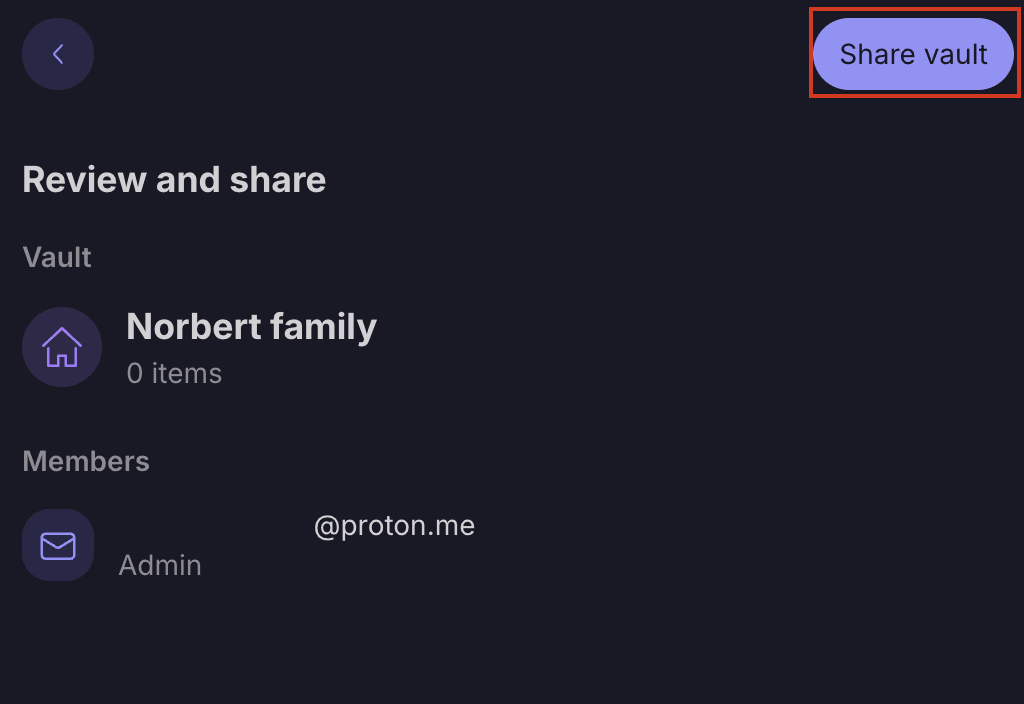
6. Durch die Auswahl von Tresor teilen werden Einladungs-E-Mails an die Familienmitglieder gesendet, in denen sie gefragt werden, ob sie deinem geteilten Tresor beitreten möchten.
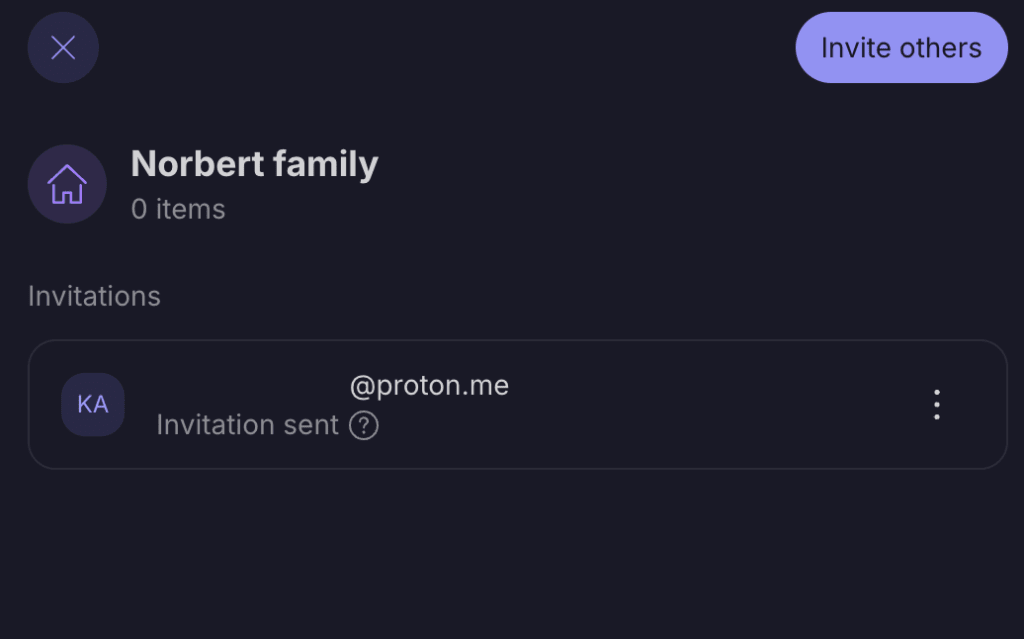
- Du kannst sehen, welche Familienmitglieder den Zugriff auf den Tresor noch nicht akzeptiert haben.
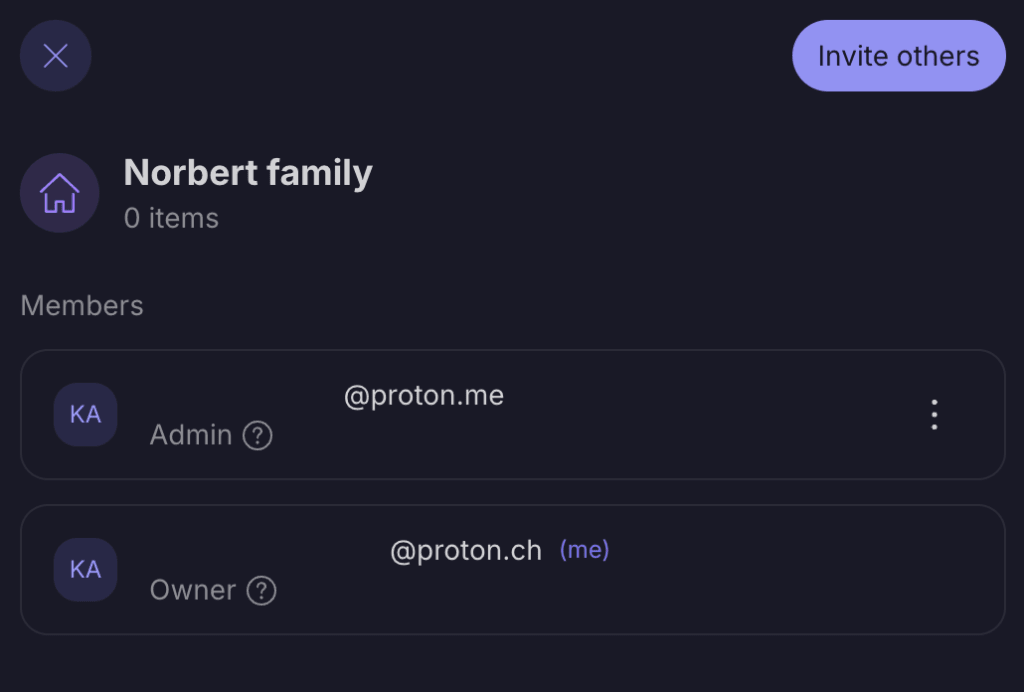
- Sobald die Einladung angenommen wurde, wird dies in der Zugriffsverwaltung des Tresors widergespiegelt.
- Verschiebe Anmeldedaten und Passwörter, die du mit diesen Familienmitgliedern teilen möchtest, in diesen Tresor.
So erstellst du einen sicheren Link
Sichere Links sind eindeutige Links, die du erstellen kannst, um den Zugriff auf Informationen mit jedem zu teilen – egal, ob er sich in deinem Family plan befindet oder ob du die Person gerade erst kennengelernt hast. Mit einem sicheren Link kannst du den Zugriff auf ein Passwort, Kreditkarteninformationen oder eine Notiz teilen. Du kannst festlegen, dass sichere Links nach einer bestimmten Zeit oder einer bestimmten Anzahl von Ansichten ablaufen. Erfahre mehr darüber, wie du einen sicheren Link erstellst.
So entfernst du den Zugriff auf einen geteilten Tresor
Wenn du den Zugriff eines Familienmitglieds auf einen geteilten Tresor entfernen musst, führe die folgenden Schritte aus:
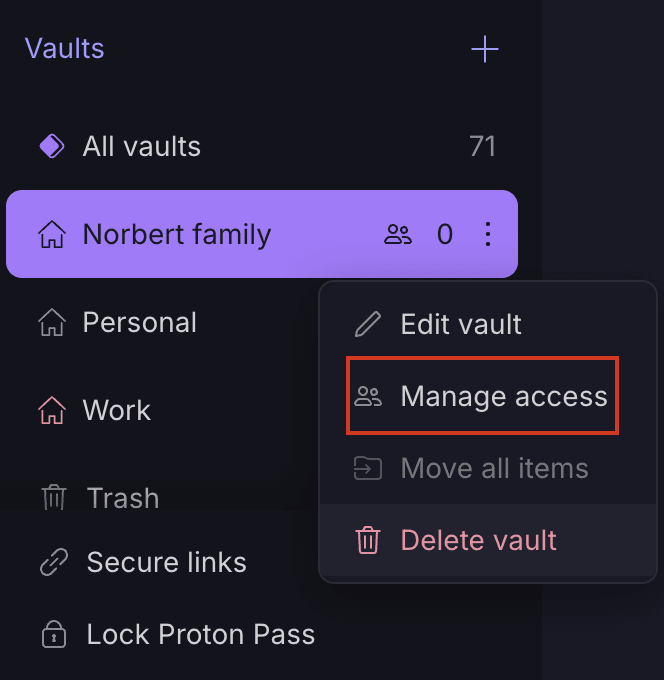
Melde dich bei pass.proton.me(neues Fenster) an, wähle dann den Tresor aus, dessen Zugriff du widerrufen möchtest → wähle Zugriff verwalten.
- Wähle das Drei-Punkte-Symbol neben dem Benutzer, den du aus dem Tresor entfernen möchtest → wähle Zugriff entfernen.
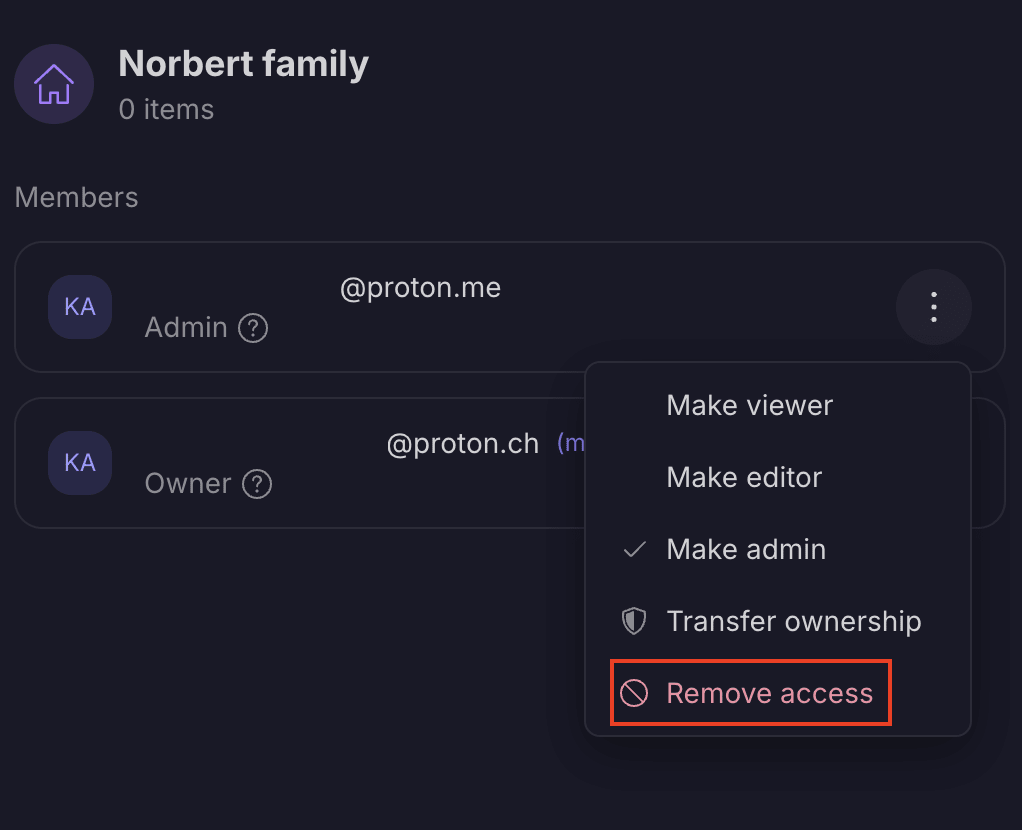
- Der Benutzer kann nicht mehr auf diesen Tresor zugreifen.