
Cum să partajați articole în Pass Family
- Lectură
- 4 min
- Categorii
- Utilizarea Proton Pass
- Planul Pass Family
Folosind Pass Family, este ușor să partajați informații cu familia dvs. Partajați în siguranță informații cu membrii familiei aleși, inclusiv:
- Parole pentru abonamente (Netflix, Hulu, Disney+)
- Conturi bancare și date de conectare pentru servicii guvernamentale
- Informații despre carduri de plată
- Informații privind documentele de identitate (număr de pașaport, cod numeric personal, număr de permis de conducere)
- Note care conțin informații mai detaliate
Iată câteva exemple de seifuri pe care le puteți crea împreună cu familia dvs.
Creați un seif cu un alt părinte
Partajarea accesului la conturi precum cele de online banking, portaluri școlare și Amazon Prime face parte din viața de părinte în secolul XXI. Ambii părinți trebuie să fie la curent cu ceea ce se întâmplă acasă, la serviciu și la școală. Crearea unui seif partajat cu un alt părinte vă ajută pe amândoi să obțineți acces la conturile de care aveți nevoie de pe orice dispozitiv și să actualizați parolele în timp real. Nu mai este nevoie să trimiteți mesaje înainte și înapoi pentru a partaja parole pe care le-ați uitat.
Creați un seif cu copiii dvs.
Servicii precum streamingul și jocurile sunt utilizate de copii și gestionate de părinți. Puteți crea un seif partajat cu copiii dvs. pentru a vă asigura că aceștia se pot conecta la conturile pe care le-ați creat pentru ei și că pot accesa ușor parolele de pe telefoanele, computerele sau tabletele lor. Acest lucru îi va ajuta să își controleze conturile online, facilitându-vă totodată efortul de a-i învăța despre importanța securizării datelor lor.
Creați un seif cu părinții dvs.
Dacă ați mai ajutat un părinte să-și recupereze un cont online, știți cât de frustrant poate fi când toate parolele sunt doar variații ale aceluiași cuvânt sau fraze. Nu numai că acest lucru este greu de reținut, dar pune la risc toate conturile acestora. Folosind un seif partajat, îi puteți ajuta pe părinții dvs. să seteze parole securizate și unice pentru fiecare cont și să le salveze pentru a fi completate automat la următoarea conectare. Acum, vor trebui să rețină doar parola contului Proton Pass pentru a accesa toate instrumentele și conturile lor.
Cum să partajați accesul la un seif
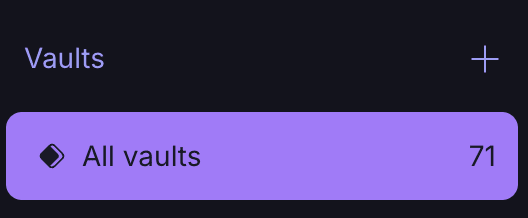
- Conectați-vă la pass.proton.me(fereastră nouă), apoi faceți clic pe Seifuri +.
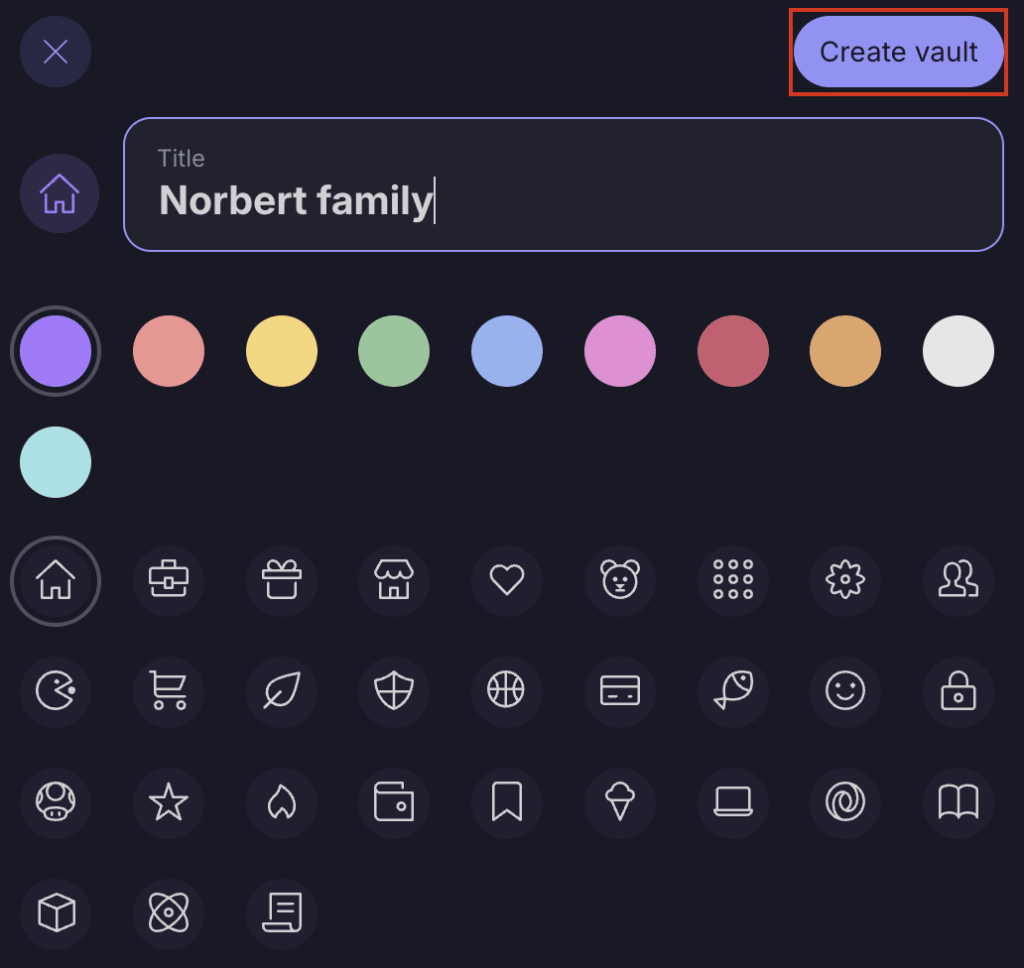
- Denumiți și personalizați seiful, apoi selectați Creare seif.
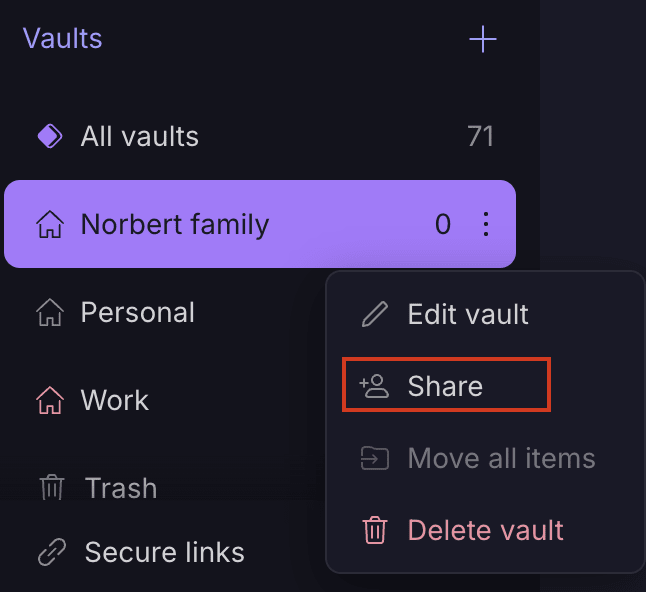
3. Acum puteți selecta pictograma cu trei puncte din stânga noului seif → selectați Partajare.
4. Introduceți adresa de e-mail a utilizatorilor planului Family cu care doriți să partajați seiful.
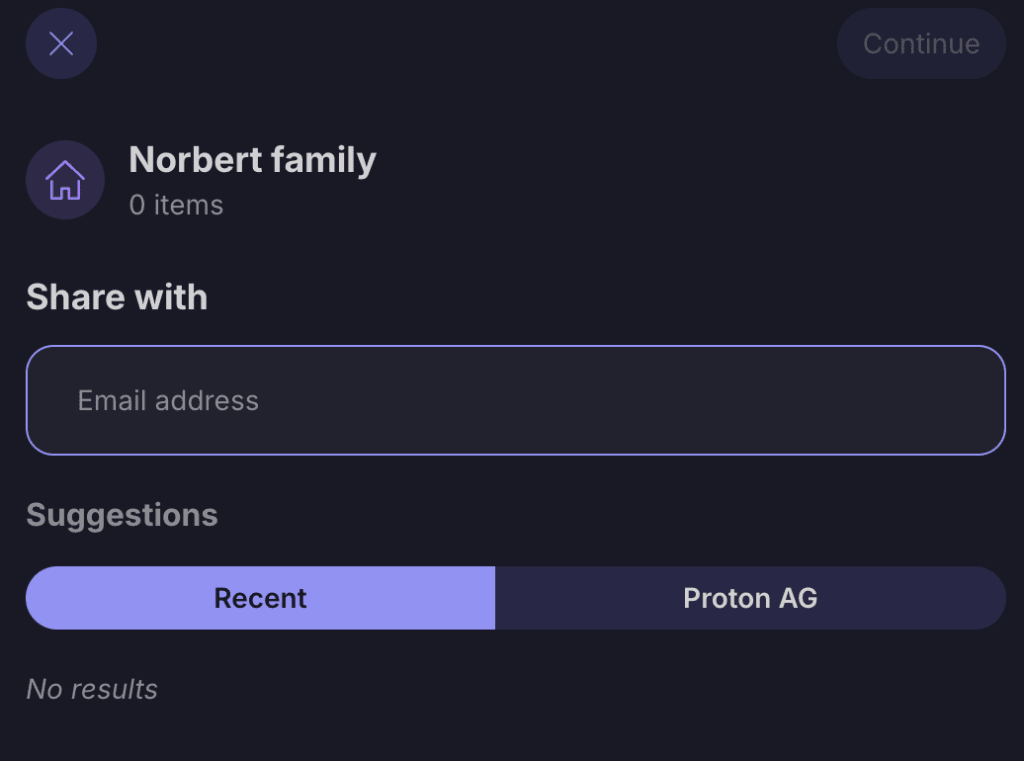
5. Setați nivelul lor de acces — Aceștia pot vedea sau edita parole sau pot fi administratori pentru seif.
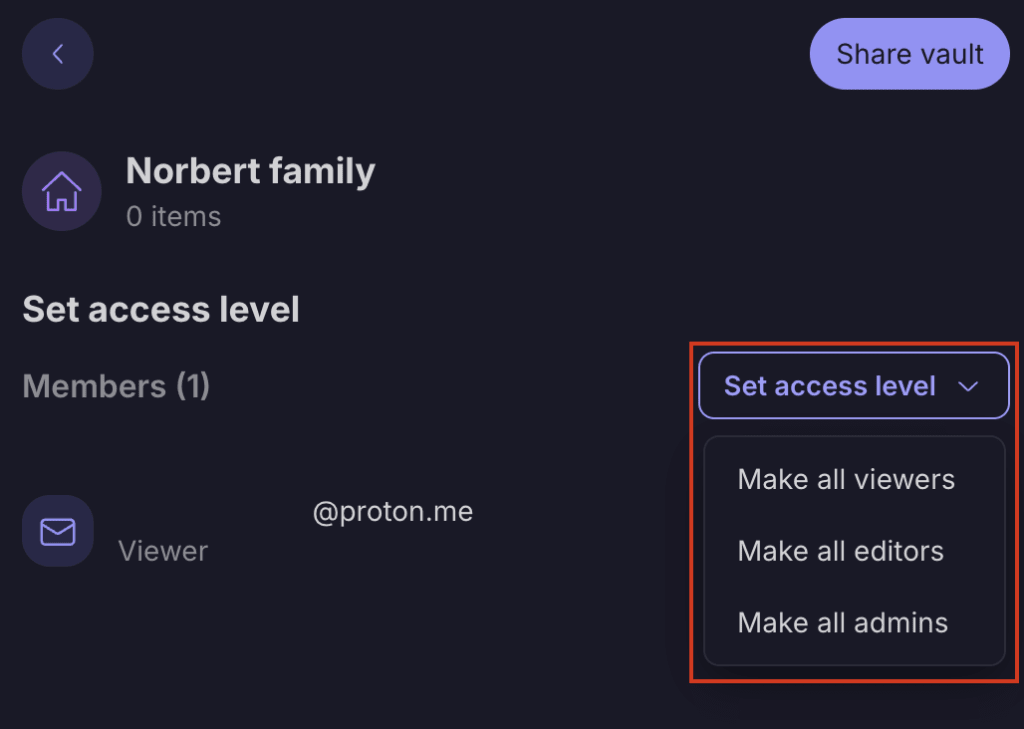
6. Selectarea Partajare seif va trimite e-mailuri de invitare membrilor familiei, întrebându-i dacă doresc să se alăture seifului dvs. partajat.
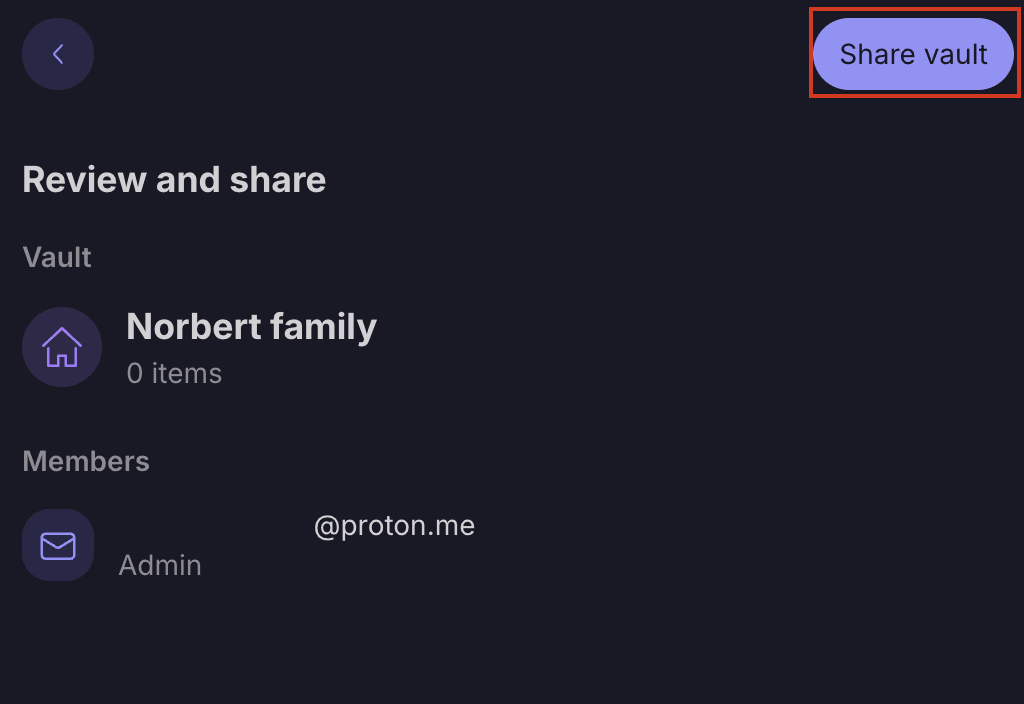
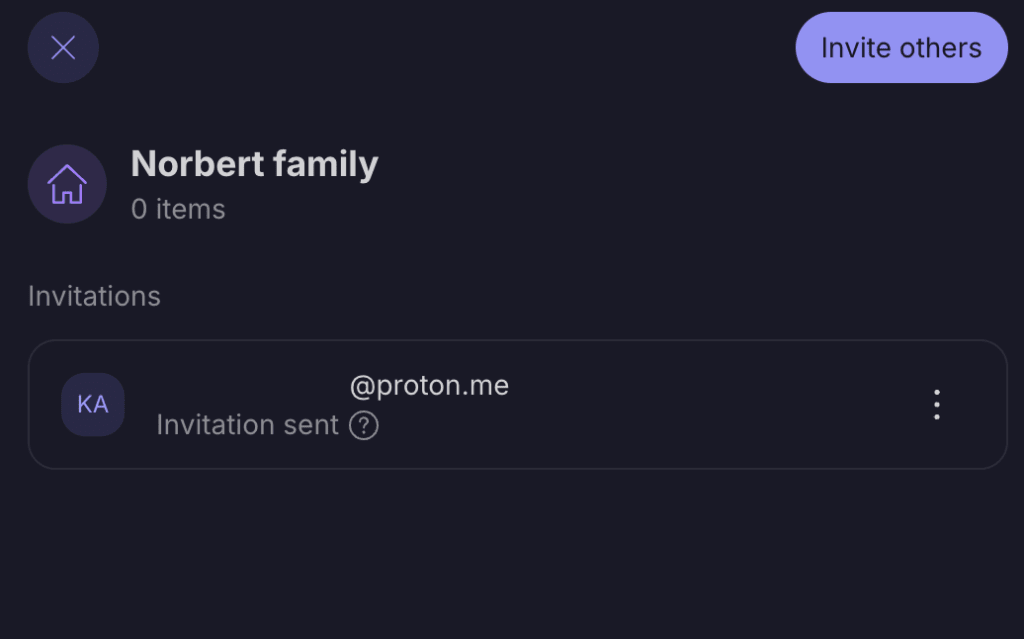
- Veți putea vedea membrii familiei care încă nu au acceptat accesul la seif.
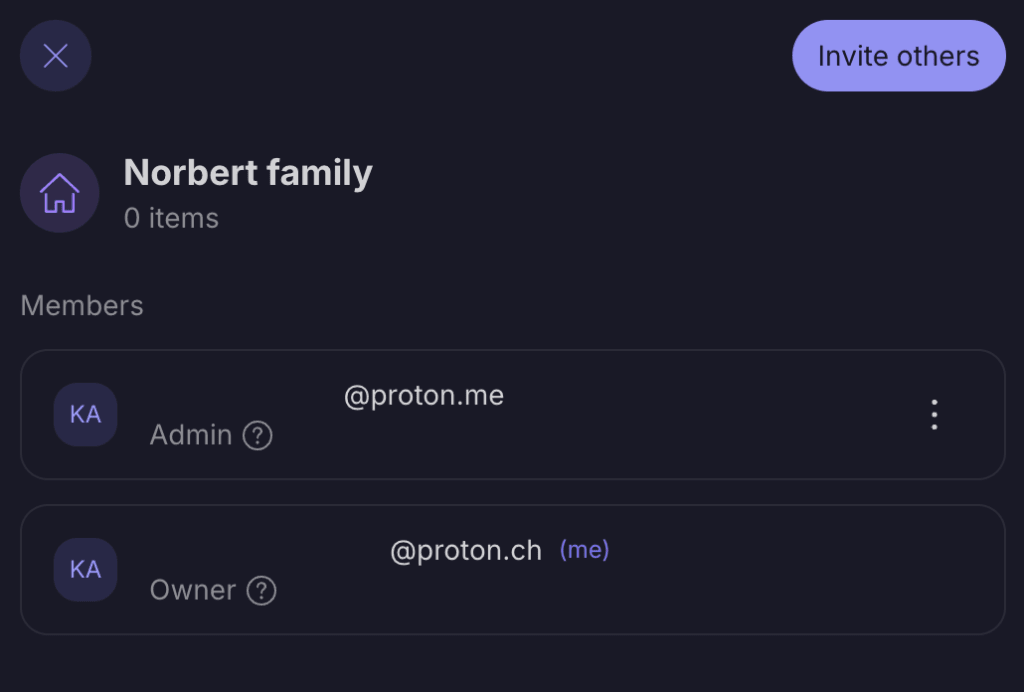
- După ce invitația este acceptată, acest lucru va fi reflectat în gestionarea accesului la seif.
- Mutați datele de conectare și parolele pe care doriți să le partajați cu acești membri ai familiei în acest seif.
Cum să creați un link securizat
Legăturile web securizate sunt linkuri unice pe care le puteți crea pentru a partaja accesul la informații cu oricine, indiferent dacă se află în planul dvs. Family sau este cineva pe care tocmai l-ați cunoscut. Folosind un link securizat, puteți partaja accesul la o parolă, informații despre un card de plată sau o notă. Puteți seta linkurile securizate să expire după o anumită perioadă de timp sau un număr de vizualizări. Aflați mai multe despre cum să creați un link securizat.
Cum să eliminați accesul la un seif partajat
Dacă trebuie să eliminați accesul unui membru al familiei la un seif partajat, urmați pașii de mai jos:
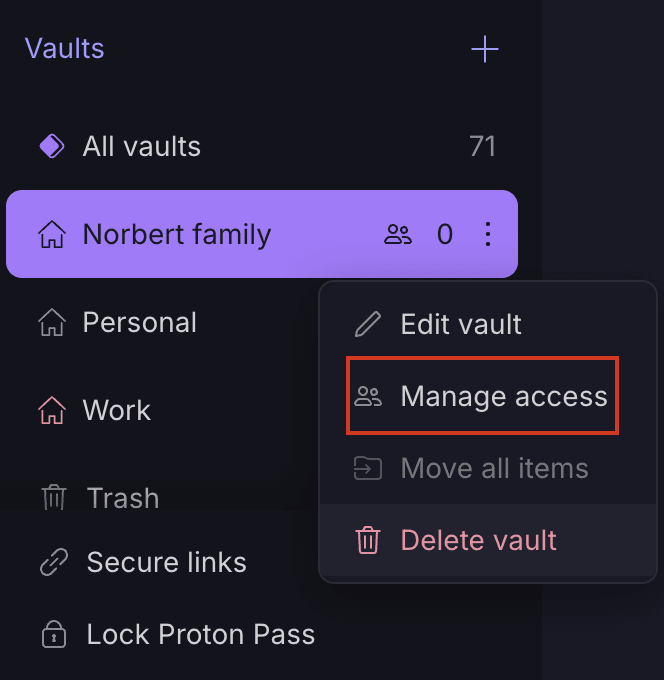
Conectați-vă la pass.proton.me(fereastră nouă), apoi selectați seiful la care doriți să revocați accesul → selectați Gestionare acces.
- Selectați pictograma cu trei puncte de lângă utilizatorul pe care doriți să îl eliminați din seif → selectați Eliminare acces.
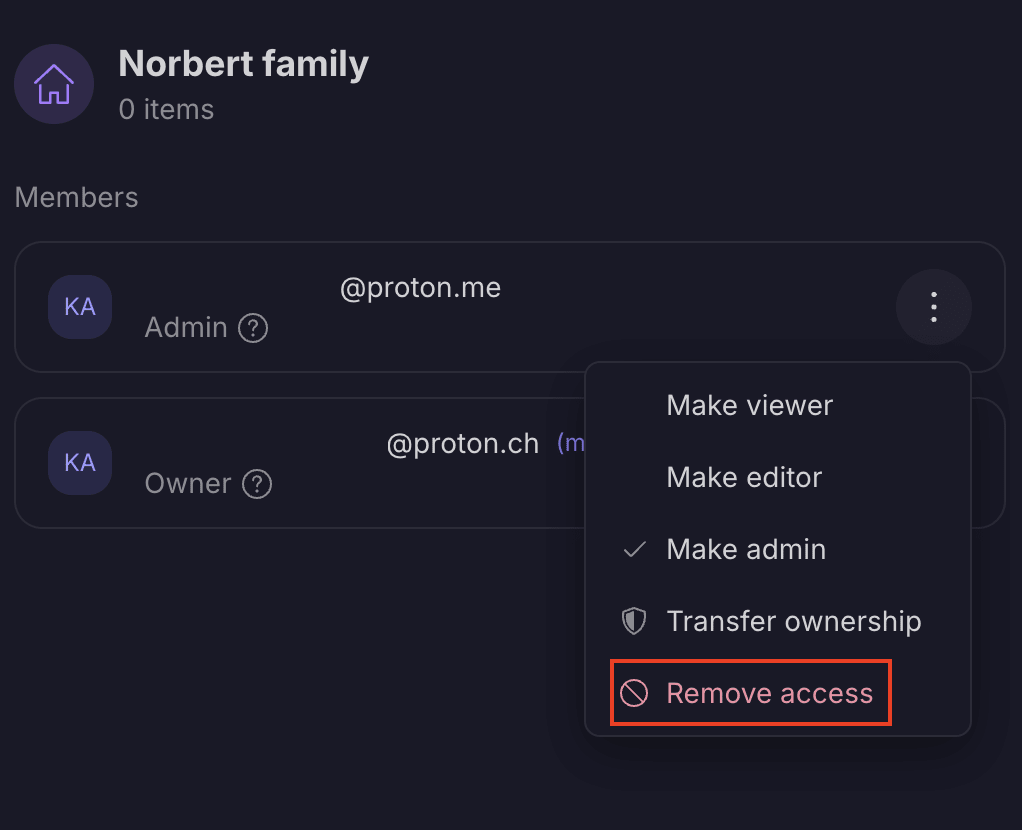
- Utilizatorul nu va mai putea accesa acest seif.