
Como partilhar itens no Pass Family
- Leitura
- 4 min
- Categorias
- Utilizar o Proton Pass
- Pass Family Plan
Com o Pass Family, é fácil partilhar informações com a sua família. Partilhe informações de forma segura com membros da família escolhidos, incluindo:
- Palavras-passe de subscrições (Netflix, Hulu, Disney+)
- Conta bancária e inícios de sessão de serviços governamentais
- Informações de cartão de crédito
- Informações de identificação governamental (número de passaporte, número de segurança social, número de carta de condução)
- Notas contendo informações mais detalhadas
Aqui estão alguns exemplos de cofres que pode criar com a sua família.
Criar um cofre com outro principal
Partilhar o acesso a contas como serviços bancários online, portais escolares e Amazon Prime faz parte de ser um pai no século XXI. Ambos os pais precisam de se manter a par do que acontece em casa, no trabalho e na escola. Criar um cofre partilhado com outro progenitor ajuda ambos a obterem acesso às contas de que precisam a partir de qualquer dispositivo e a atualizar palavras-passe em tempo real. Chega de enviar mensagens para um lado e para o outro para partilhar palavras-passe que esqueceu.
Criar um cofre com os seus filhos
Serviços como streaming e jogos são utilizados por crianças e geridos por pais. Pode criar um cofre partilhado com os seus filhos para garantir que eles conseguem iniciar sessão nas contas que criou para eles e aceder às suas palavras-passe facilmente a partir dos seus telemóveis, computadores ou tablets. Isto irá ajudá-los a controlar as suas contas online, tornando mais fácil para si ensinar-lhes sobre a importância de proteger os seus dados.
Criar um cofre com os seus principais
Se já ajudou um pai a recuperar uma das suas contas online anteriormente, sabe quão frustrante pode ser quando todas as suas palavras-passe são apenas variações da mesma palavra ou frase. Não só é difícil de recordar, como coloca todas as suas contas em risco. Usando um cofre partilhado, pode ajudar os seus pais a definir palavras-passe seguras e únicas para cada conta e guardá-las para serem preenchidas automaticamente da próxima vez que iniciarem sessão. Agora, eles só precisarão de se lembrar da sua palavra-passe de conta Proton Pass para aceder a todas as suas ferramentas e contas.
Como partilhar o acesso a um cofre
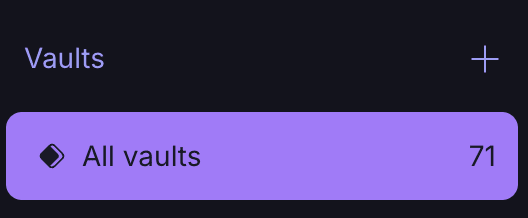
- Entrar em pass.proton.me(nova janela), depois clicar em Cofres +.
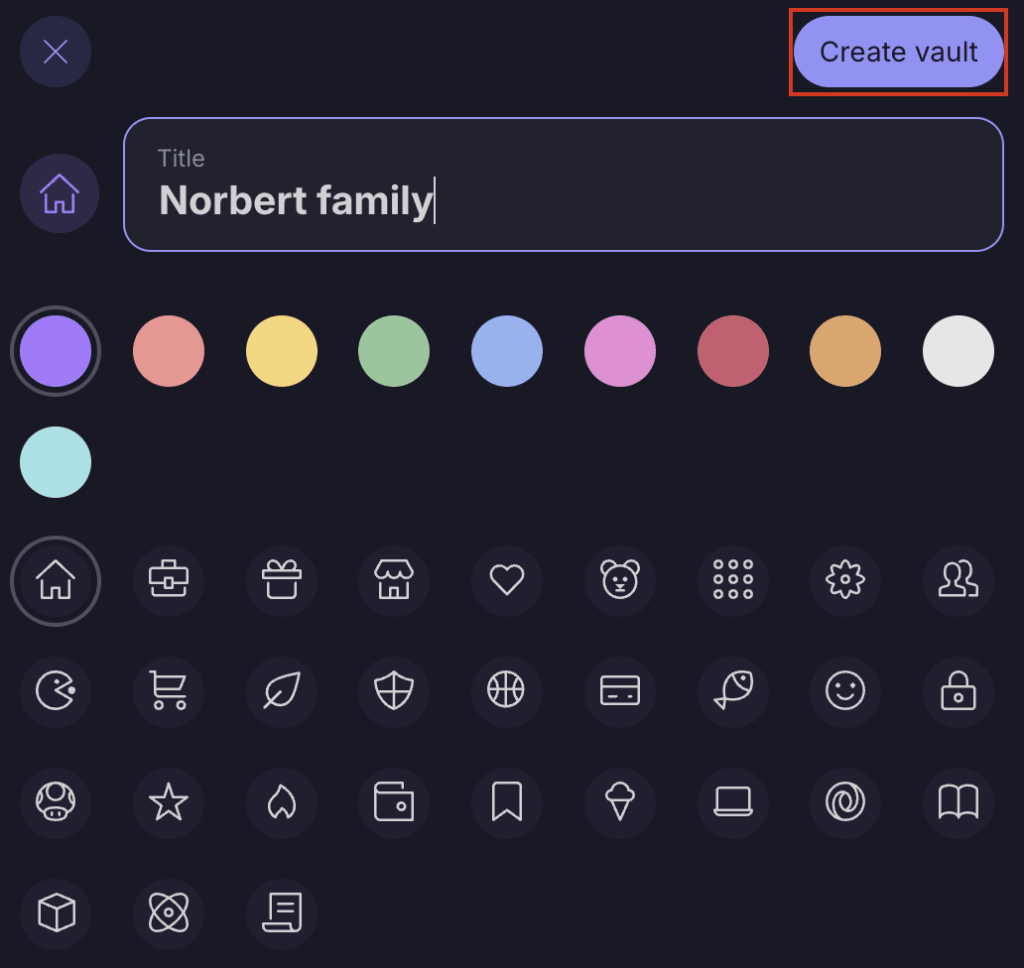
- Nomeie e personalize o seu cofre, depois selecione Criar um cofre.
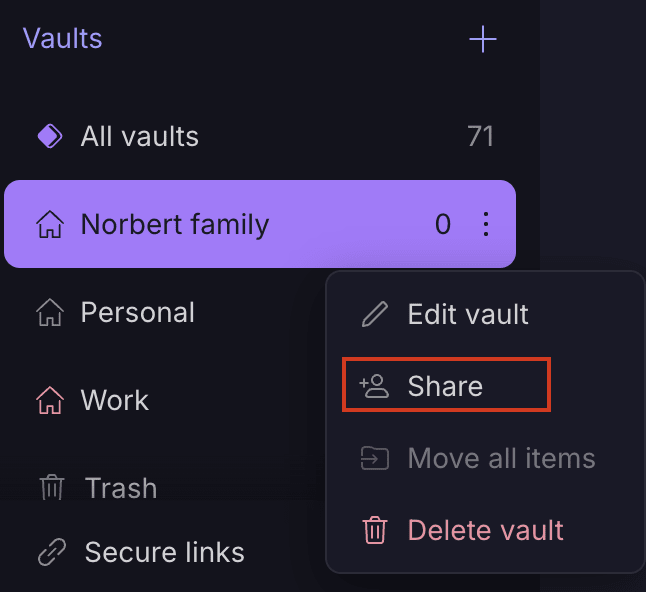
3. Pode agora selecionar o ícone de três pontos à esquerda do seu novo cofre → selecionar Partilhar.
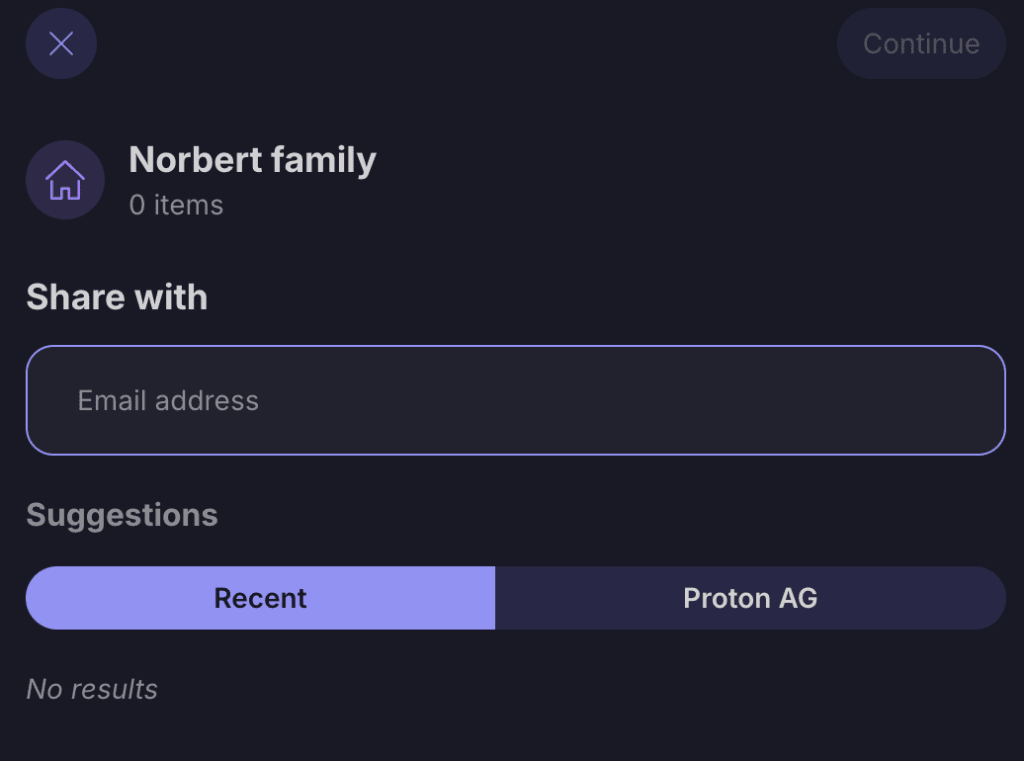
4. Introduza o endereço de e-mail dos utilizadores do Family plan com quem deseja partilhar o seu cofre.
5. Defina o seu nível de acesso — Eles podem ver ou editar palavras-passe ou ser um administrador do cofre.
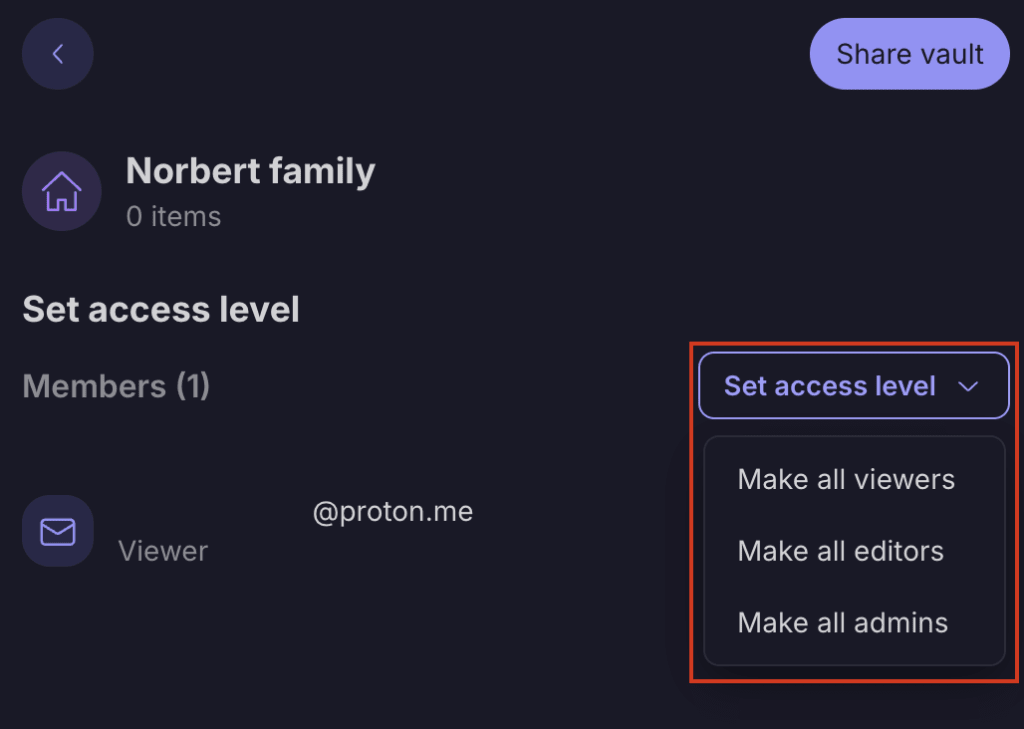
6. Selecionar Partilhar o cofre enviará e-mails de convite aos membros da família perguntando-lhes se gostariam de se juntar ao seu cofre partilhado.
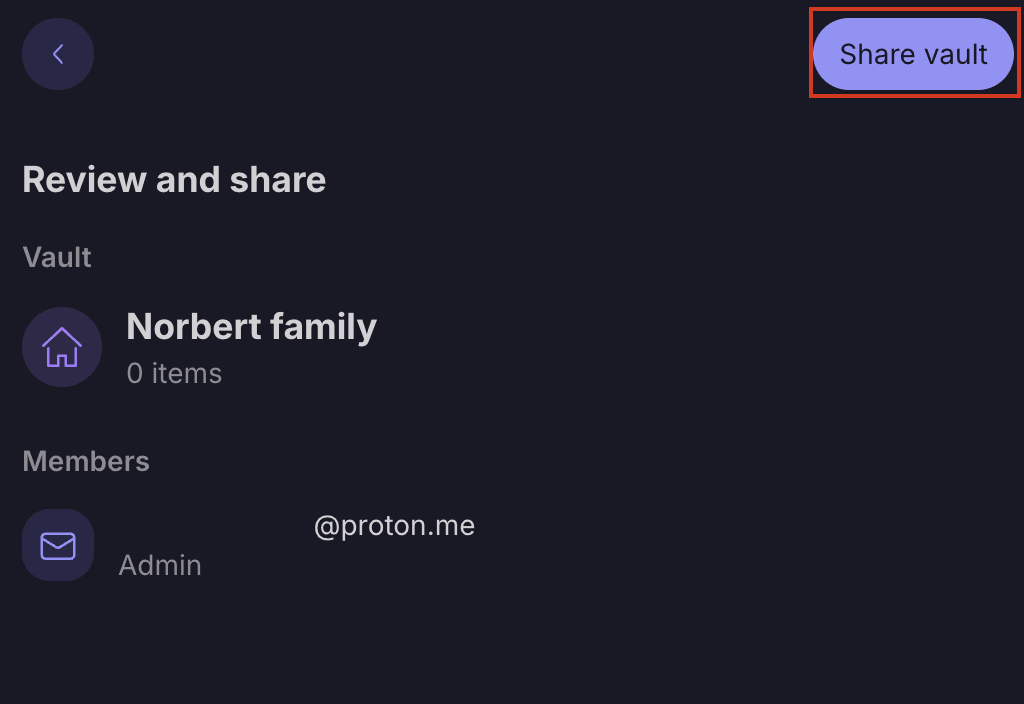
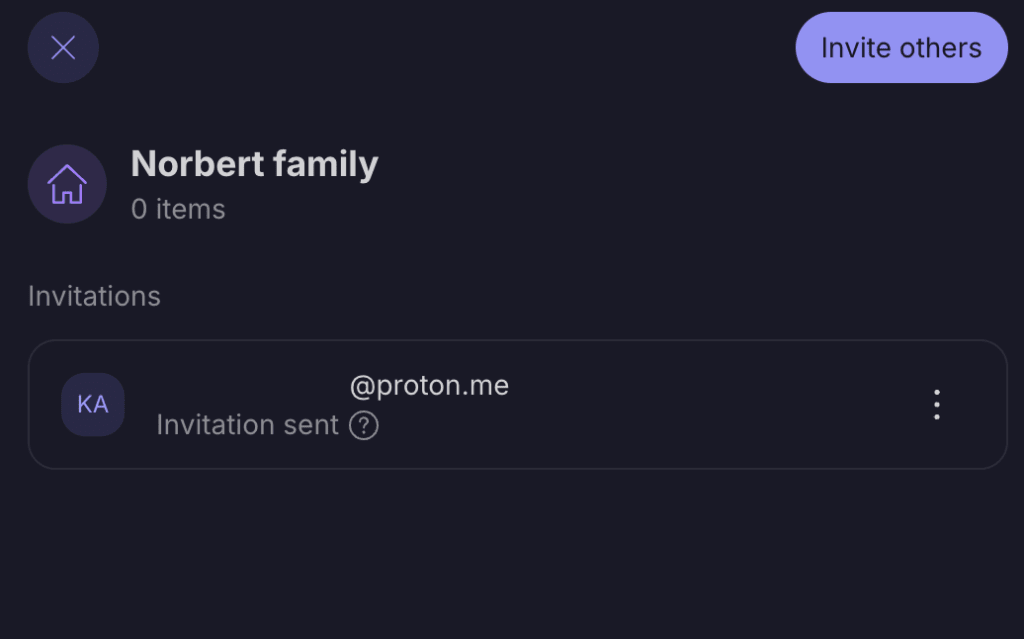
- Poderá ver os membros da família que ainda não aceitaram o acesso ao cofre.
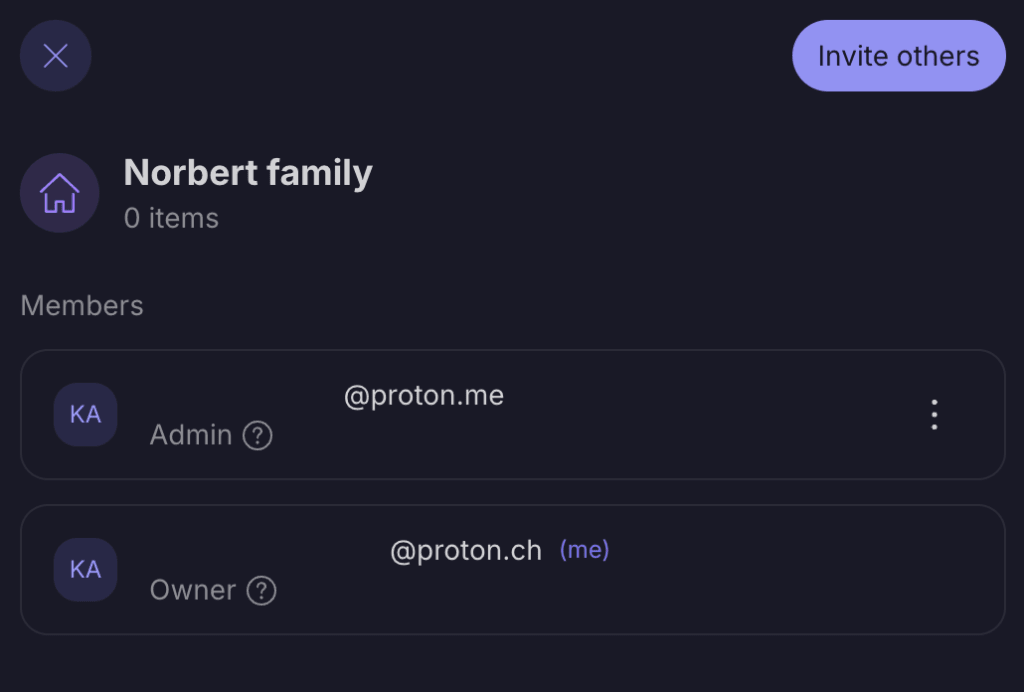
- Assim que o convite for aceite, isto será refletido na gestão de acesso do cofre.
- Mova os inícios de sessão e palavras-passe que deseja partilhar com estes membros da família para este cofre.
Como criar uma ligação segura
As ligações seguras são ligações únicas que pode criar para partilhar o acesso a informações com qualquer pessoa, quer estejam no seu Family plan ou alguém que acabou de conhecer. Usando uma ligação segura, pode partilhar o acesso a uma palavra-passe, informações de cartão de crédito ou nota. Pode definir ligações seguras para expirarem após um período de tempo escolhido ou número de visualizações. Saiba mais sobre como criar uma ligação segura.
Como remover o acesso a um cofre partilhado
Se precisar de remover o acesso de um membro da família a um cofre partilhado, siga os seguintes passos:
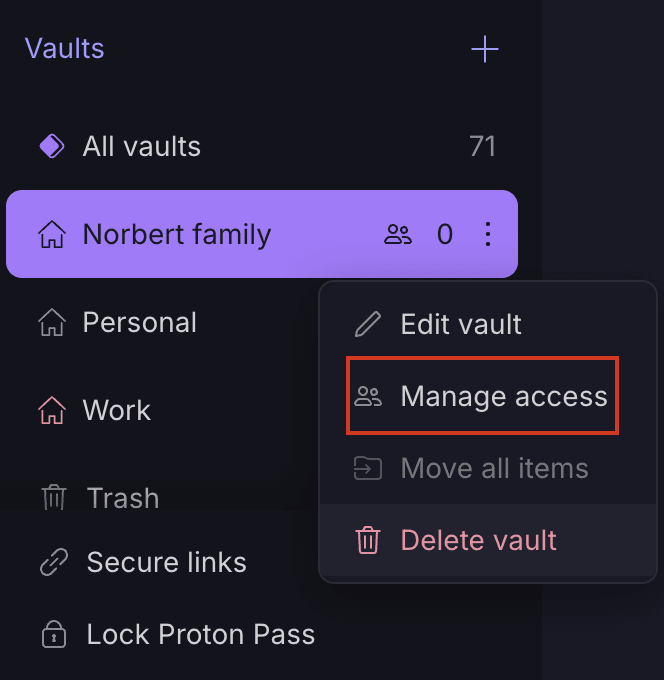
Entrar em pass.proton.me(nova janela), depois selecione o cofre ao qual pretende revogar o acesso → selecionar Gerir o acesso.
- Selecione o ícone de três pontos junto ao utilizador que pretende remover do cofre → selecionar Remover o acesso.
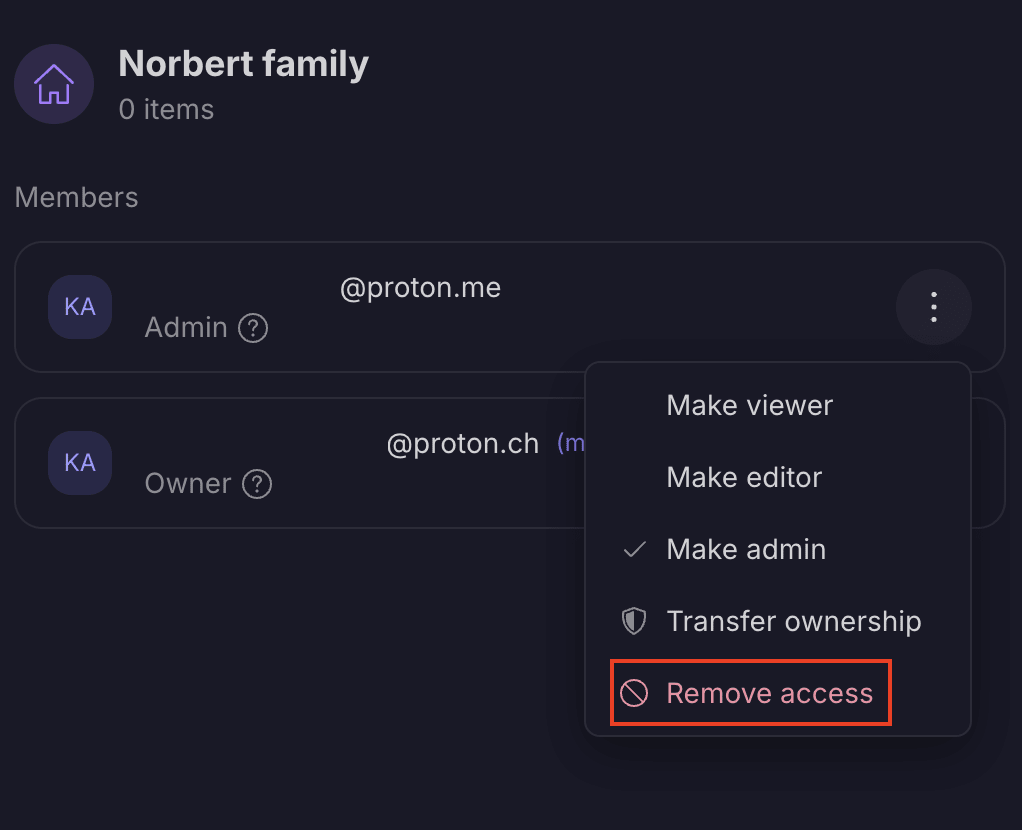
- O utilizador deixará de poder aceder a este cofre.