
วิธีแชร์รายการใน Pass Family
- เวลาอ่าน
- 0 นาที
- หมวดหมู่
- แผน Pass Family
- การใช้งาน Proton Pass
การใช้ Pass Family ช่วยให้แชร์ข้อมูลกับครอบครัวได้อย่างง่ายดาย แชร์ข้อมูลกับสมาชิกในครอบครัวที่เลือกได้อย่างปลอดภัย รวมถึง:
- รหัสผ่านสำหรับการสมัครสมาชิก (Netflix, Hulu, Disney+)
- ข้อมูลบัญชีธนาคารและข้อมูลการเข้าสู่ระบบบริการของรัฐ
- ข้อมูลบัตรเครดิต
- ข้อมูลบัตรประจำตัวจากหน่วยงานรัฐ (หมายเลขหนังสือเดินทาง, หมายเลขประกันสังคม, หมายเลขใบอนุญาตขับขี่)
- บันทึกย่อที่มีข้อมูลรายละเอียดเพิ่มเติม
ต่อไปนี้คือตัวอย่างห้องนิรภัยที่สามารถสร้างขึ้นเพื่อใช้ร่วมกับครอบครัว
สร้างห้องนิรภัยกับผู้ปกครองอีกท่าน
การแชร์สิทธิ์การเข้าถึงบัญชีต่างๆ เช่น ธนาคารออนไลน์ พอร์ทัลโรงเรียน และ Amazon Prime เป็นส่วนหนึ่งของการเป็นผู้ปกครองในศตวรรษที่ 21 ผู้ปกครองทั้งสองฝ่ายจำเป็นต้องติดตามความเคลื่อนไหวต่างๆ ทั้งที่บ้าน ที่ทำงาน และที่โรงเรียน การสร้างห้องนิรภัยที่แบ่งปันร่วมกันกับผู้ปกครองอีกท่านช่วยให้ทั้งสองฝ่ายสามารถเข้าถึงบัญชีที่จำเป็นได้จากทุกอุปกรณ์และอัปเดตรหัสผ่านได้แบบเรียลไทม์ หมดปัญหาการส่งข้อความโต้ตอบไปมาเพื่อแชร์รหัสผ่านที่ลืมไปแล้ว
สร้างห้องนิรภัยกับบุตรหลาน
บริการต่างๆ เช่น การสตรีมมิ่งและเกมมิ่งถูกใช้งานโดยเด็กและมีการจัดการโดยผู้ปกครอง สามารถสร้างห้องนิรภัยที่แบ่งปันร่วมกันกับบุตรหลานเพื่อให้แน่ใจว่าบุตรหลานสามารถเข้าสู่ระบบบัญชีที่สร้างไว้ให้และเข้าถึงรหัสผ่านของตนได้อย่างง่ายดายจากโทรศัพท์ คอมพิวเตอร์ หรือแท็บเล็ต สิ่งนี้จะช่วยให้บุตรหลานควบคุมบัญชีออนไลน์ของตนได้ และช่วยให้สอนเรื่องความสำคัญของการรักษาความปลอดภัยของข้อมูลได้ง่ายขึ้น
สร้างห้องนิรภัยกับผู้ปกครองของท่าน
หากเคยช่วยผู้ปกครองกู้คืนบัญชีออนไลน์มาก่อน จะทราบดีว่าน่าหงุดหงิดเพียงใดเมื่อรหัสผ่านทั้งหมดเป็นเพียงการปรับเปลี่ยนคำหรือวลีเดิมซ้ำๆ ซึ่งไม่เพียงแต่จำยาก แต่ยังทำให้บัญชีทั้งหมดตกอยู่ในความเสี่ยง การใช้ห้องนิรภัยที่แบ่งปันร่วมกันช่วยให้สามารถช่วยผู้ปกครองตั้งรหัสผ่านที่ปลอดภัยและไม่ซ้ำใครสำหรับแต่ละบัญชี และบันทึกไว้เพื่อกรอกอัตโนมัติในครั้งต่อไปที่เข้าสู่ระบบ ตอนนี้ ผู้ปกครองเพียงแค่ต้องจำรหัสผ่านบัญชี Proton Pass ของตนเองเพื่อเข้าถึงเครื่องมือและบัญชีทั้งหมดเท่านั้น
วิธีแชร์สิทธิ์การเข้าถึงห้องนิรภัย
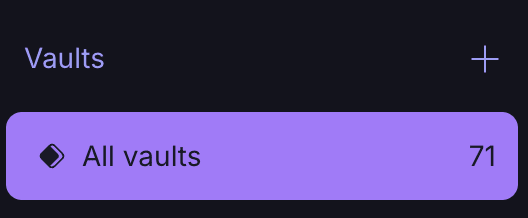
- เข้าสู่ระบบที่ pass.proton.me(หน้าต่างใหม่) จากนั้นคลิก Vaults +
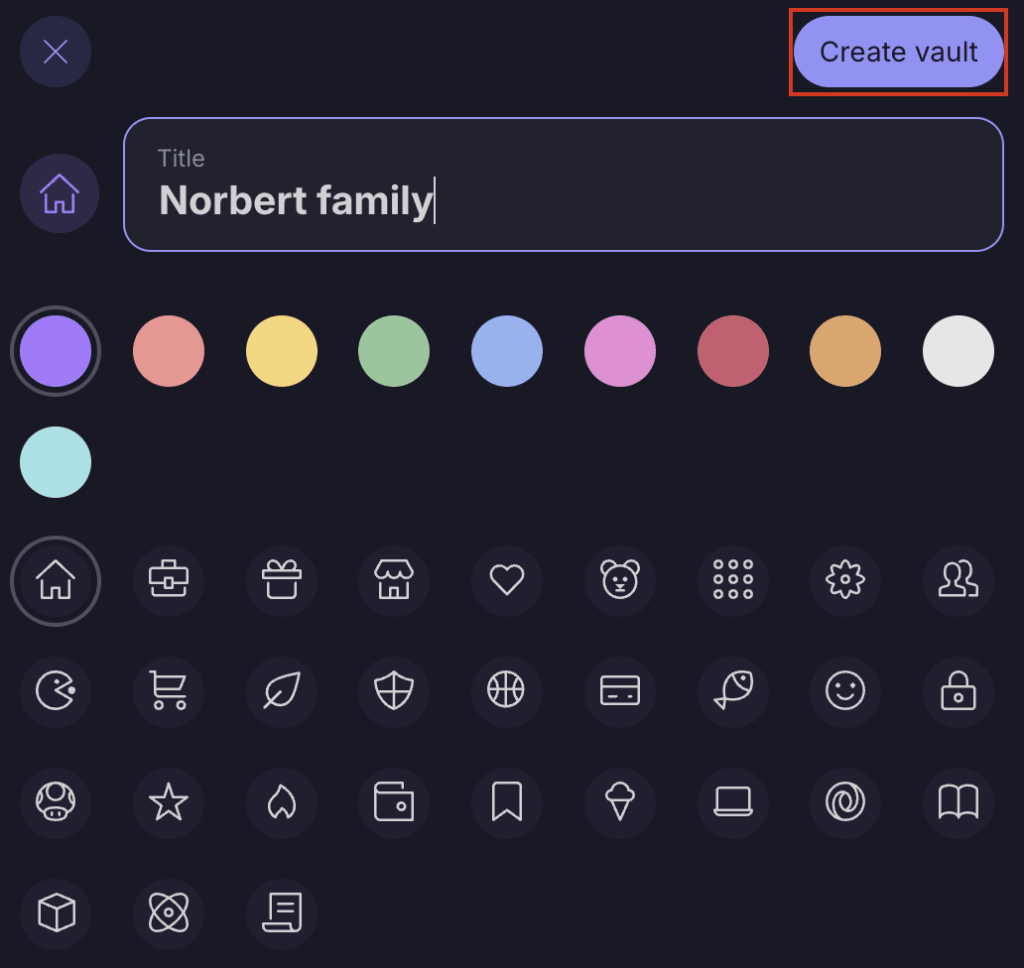
- ตั้งชื่อและปรับแต่งห้องนิรภัย จากนั้นเลือก Create vault
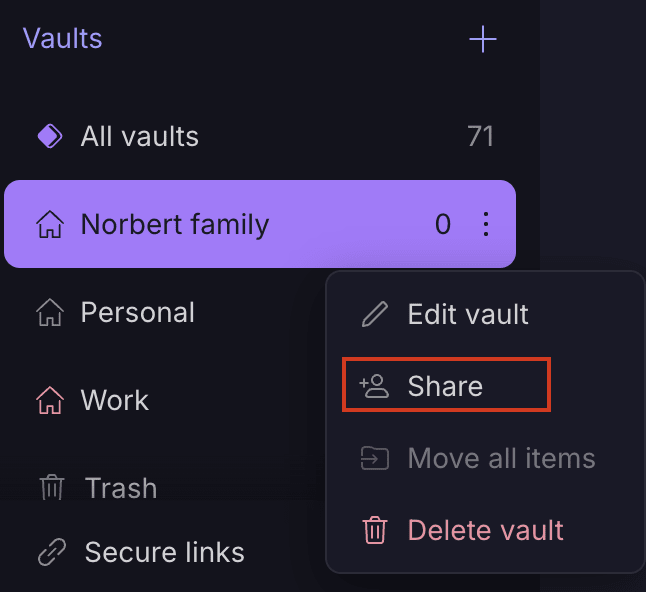
3. เลือกไอคอนจุดสามจุดที่ด้านซ้ายของห้องนิรภัยใหม่ → เลือก Share
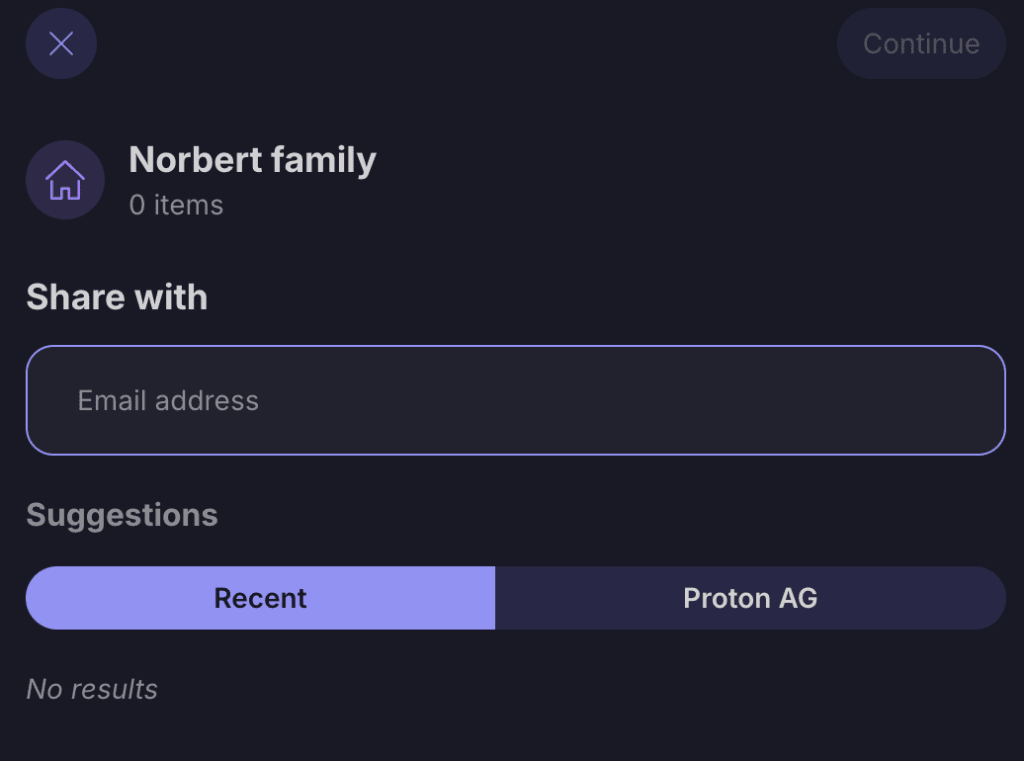
4. ป้อนที่อยู่อีเมลของผู้ใช้ในแผน Family ที่ต้องการแชร์ห้องนิรภัยด้วย
5. ตั้งค่าระดับการเข้าถึง — สามารถให้ผู้อื่นดูหรือแก้ไขรหัสผ่าน หรือกำหนดให้เป็นผู้ดูแลระบบสำหรับห้องนิรภัยนั้น
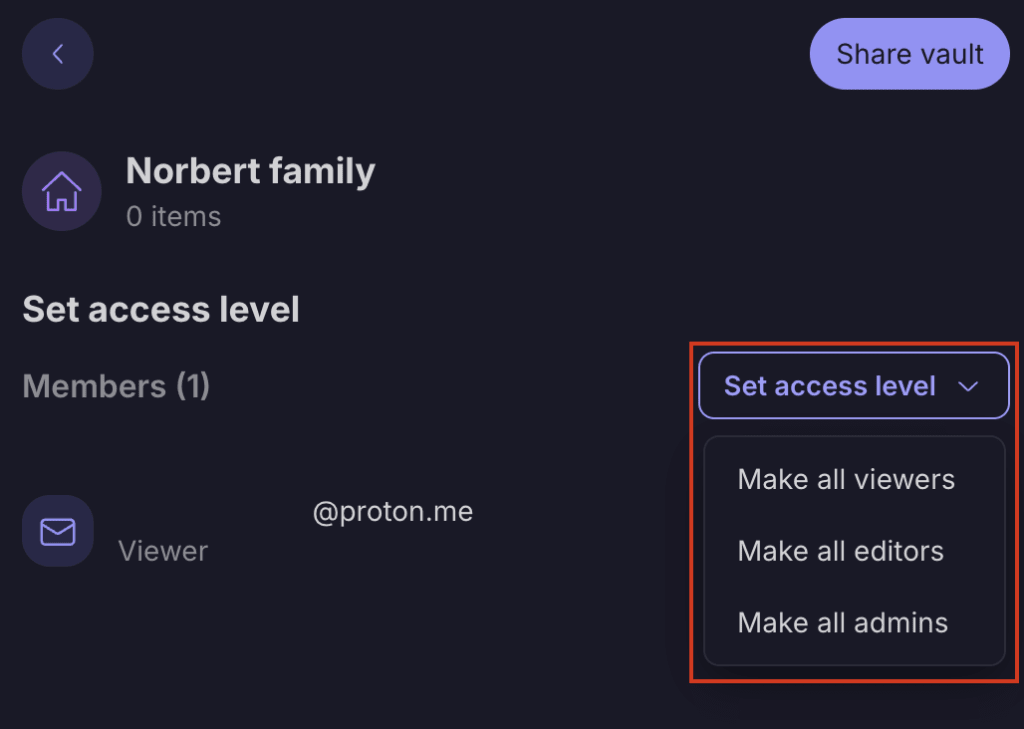
6. การเลือก Share vault จะส่งอีเมลคำเชิญไปยังสมาชิกในครอบครัวเพื่อสอบถามว่าต้องการเข้าร่วมห้องนิรภัยที่แบ่งปันร่วมกันหรือไม่
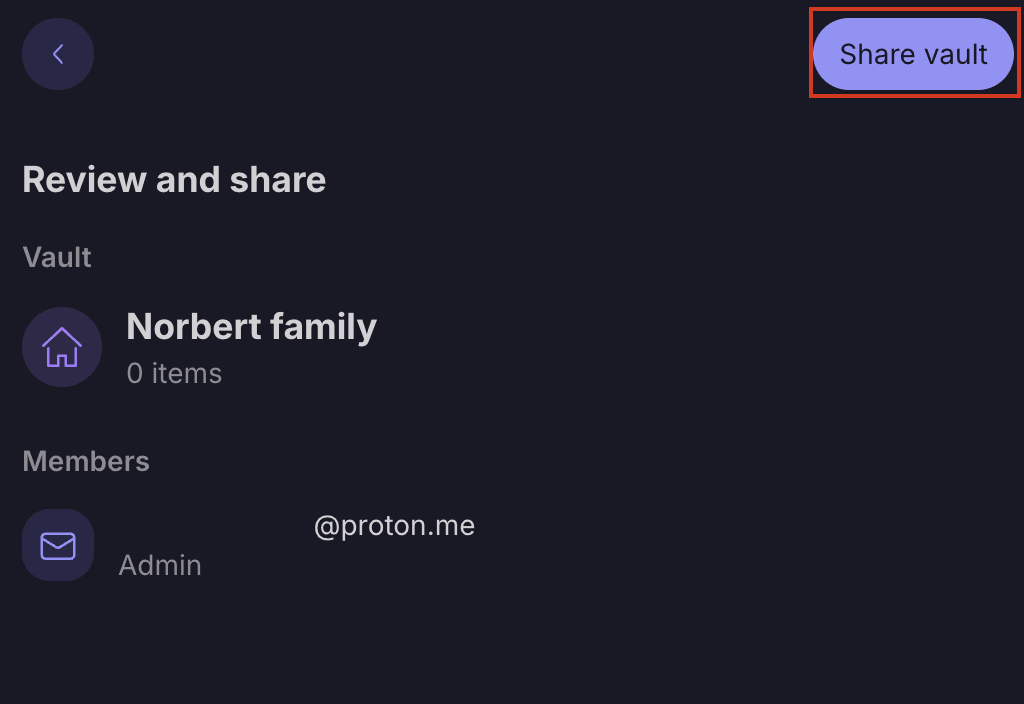
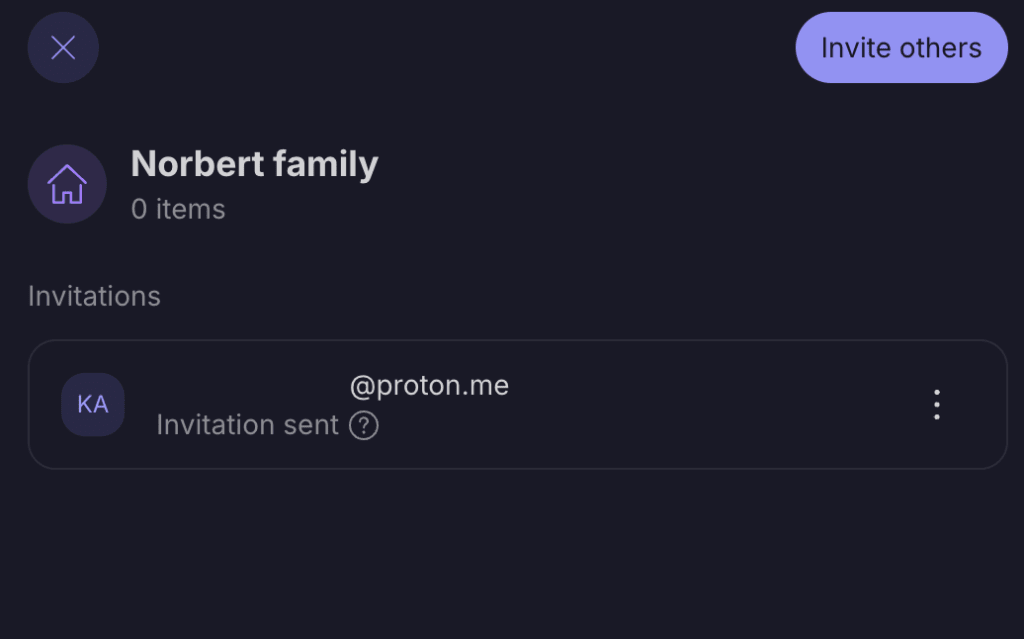
- สามารถดูรายชื่อสมาชิกในครอบครัวที่ยังไม่ได้ยอมรับสิทธิ์การเข้าถึงห้องนิรภัย
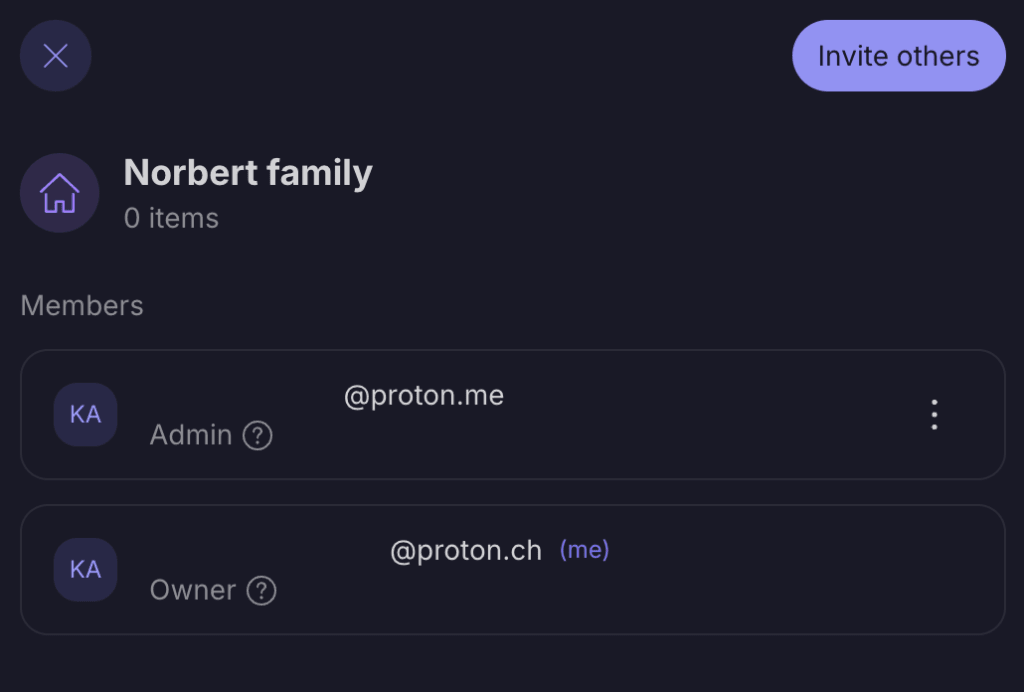
- เมื่อยอมรับคำเชิญแล้ว ระบบจะแสดงสถานะดังกล่าวในการจัดการสิทธิ์การเข้าถึงของห้องนิรภัย
- ย้ายรายการการเข้าสู่ระบบและรหัสผ่านที่ต้องการแชร์กับสมาชิกในครอบครัวเหล่านี้ไปยังห้องนิรภัยนี้
วิธีสร้างลิงก์ที่ปลอดภัย
ลิงก์ที่ปลอดภัยเป็นลิงก์เฉพาะที่สามารถสร้างขึ้นเพื่อแชร์สิทธิ์การเข้าถึงข้อมูลกับใครก็ได้ ไม่ว่าบุคคลนั้นจะอยู่ในแผน Family หรือเป็นบุคคลที่เพิ่งพบ การใช้ลิงก์ที่ปลอดภัยช่วยให้สามารถแชร์สิทธิ์การเข้าถึงรหัสผ่าน ข้อมูลบัตรเครดิต หรือบันทึกย่อได้ สามารถตั้งค่าลิงก์ที่ปลอดภัยให้หมดอายุหลังจากระยะเวลาที่เลือกหรือจำนวนการดูที่กำหนด เรียนรู้เพิ่มเติมเกี่ยวกับ วิธีสร้างลิงก์ที่ปลอดภัย
วิธีลบสิทธิ์การเข้าถึงห้องนิรภัยที่แบ่งปันร่วมกัน
หากต้องการลบสิทธิ์การเข้าถึงห้องนิรภัยที่แบ่งปันร่วมกันของสมาชิกในครอบครัว ให้ทำตามขั้นตอนต่อไปนี้:
เข้าสู่ระบบที่ pass.proton.me(หน้าต่างใหม่) จากนั้นเลือกห้องนิรภัยที่ต้องการยกเลิกการเข้าถึง → เลือก Manage access
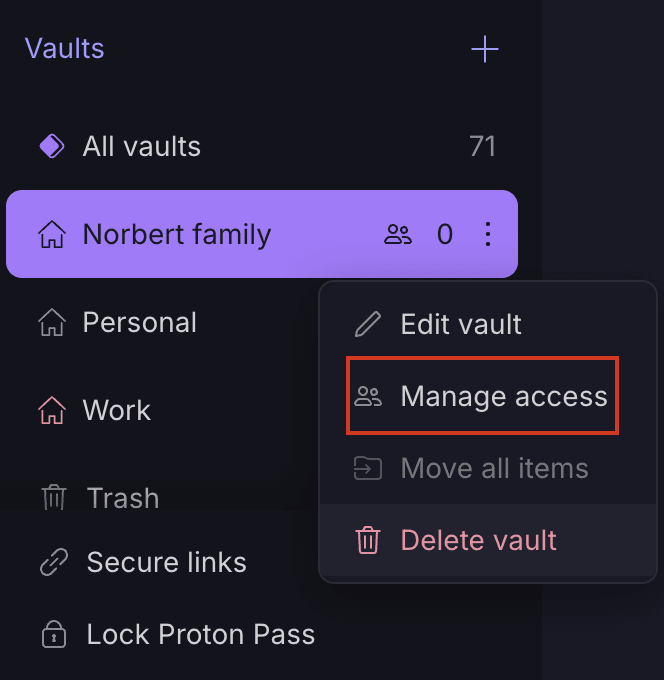
- เลือกไอคอนจุดสามจุดถัดจากผู้ใช้ที่ต้องการลบออกจากห้องนิรภัย → เลือก Remove access
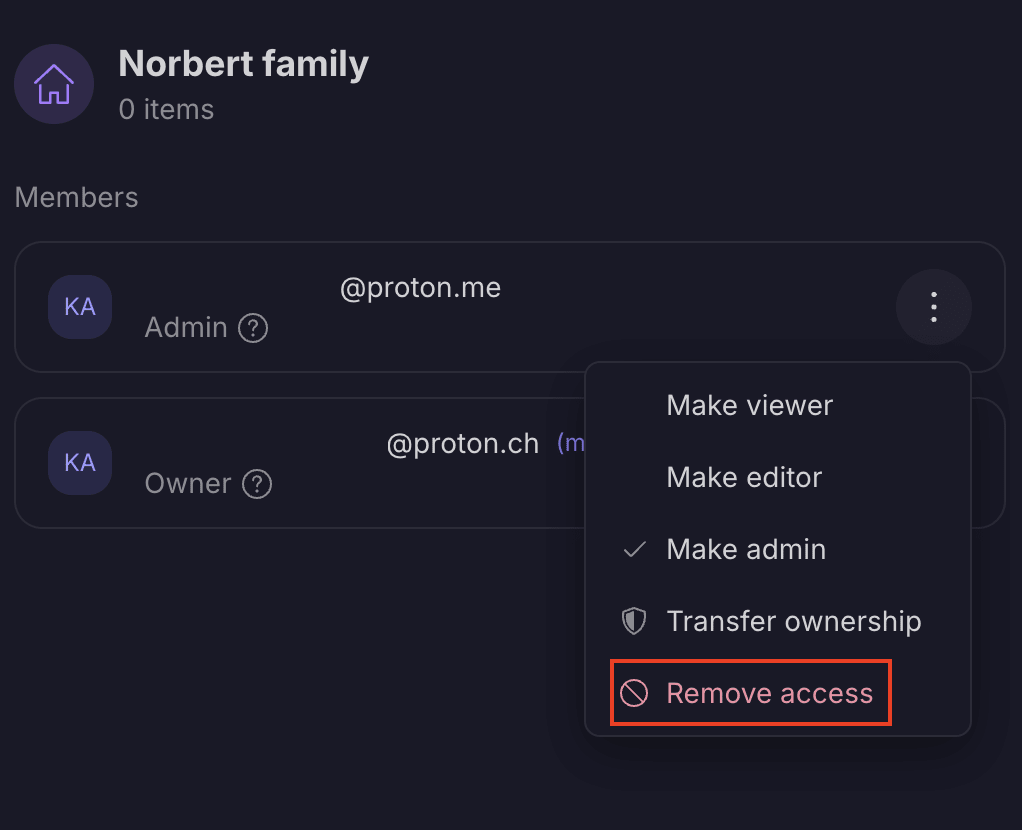
- ผู้ใช้จะไม่สามารถเข้าถึงห้องนิรภัยนี้ได้อีกต่อไป