
Jak udostępniać elementy w Pass Family
- Odczytywanie
- 3 min
- Kategorie
- Korzystanie z Proton Pass
- Plan Pass Family
Korzystając z Pass Family, z łatwością udostępnisz informacje swojej rodzinie. Bezpiecznie udostępniaj informacje wybranym członkom rodziny, w tym:
- Hasła do subskrypcji (Netflix, Hulu, Disney+)
- Dane logowania do kont bankowych i usług rządowych
- Karta płatnicza
- Informacje o dowodach tożsamości (numer paszportu, numer ubezpieczenia społecznego, numer prawa jazdy)
- Notatki zawierające bardziej szczegółowe informacje
Oto kilka przykładów sejfów, które możesz utworzyć dla swojej rodziny.
Utwórz sejf z drugim rodzicem
Udostępnianie dostępu do kont, takich jak bankowość internetowa, portale szkolne czy Amazon Prime, jest częścią bycia rodzicem w XXI wieku. Oboje rodzice muszą być na bieżąco z tym, co dzieje się w domu, pracy i szkole. Utworzenie współdzielonego sejfu z drugim rodzicem pomaga obojgu uzyskać dostęp do potrzebnych kont z dowolnego urządzenia i aktualizować hasła w czasie rzeczywistym. Koniec z ciągłym pisaniem wiadomości, aby udostępnić zapomniane hasła.
Utwórz sejf ze swoimi dziećmi
Usługi takie jak streaming czy gry są używane przez dzieci i zarządzane przez rodziców. Możesz utworzyć współdzielony sejf ze swoimi dziećmi, aby upewnić się, że mogą one logować się do kont, które dla nich utworzyłeś, i łatwo uzyskiwać dostęp do swoich haseł z telefonów, komputerów lub tabletów. Pomoże im to kontrolować swoje konta online, ułatwiając Ci naukę o znaczeniu zabezpieczania swoich danych.
Utwórz sejf ze swoimi rodzicami
Jeśli kiedykolwiek pomagałeś rodzicowi odzyskać dostęp do konta online, wiesz, jak frustrujące może być to, że wszystkie ich hasła są tylko wariacjami tego samego słowa lub frazy. Jest to nie tylko trudne do zapamiętania, ale naraża wszystkie ich konta na niebezpieczeństwo. Używając współdzielonego sejfu, możesz pomóc swoim rodzicom ustawić bezpieczne, unikalne hasła dla każdego konta i zapisać je, aby były automatycznie wypełniane przy następnym logowaniu. Teraz będą musieli pamiętać tylko swoje hasło do konta Proton Pass, aby uzyskać dostęp do wszystkich swoich narzędzi i kont.
Jak udostępnić dostęp do sejfu
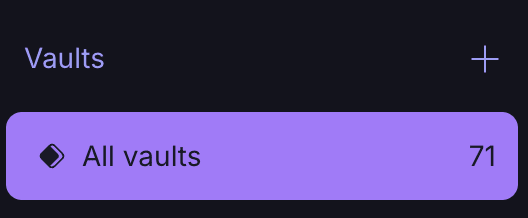
- Zaloguj się do pass.proton.me(nowe okno), a następnie kliknij Sejfy +.
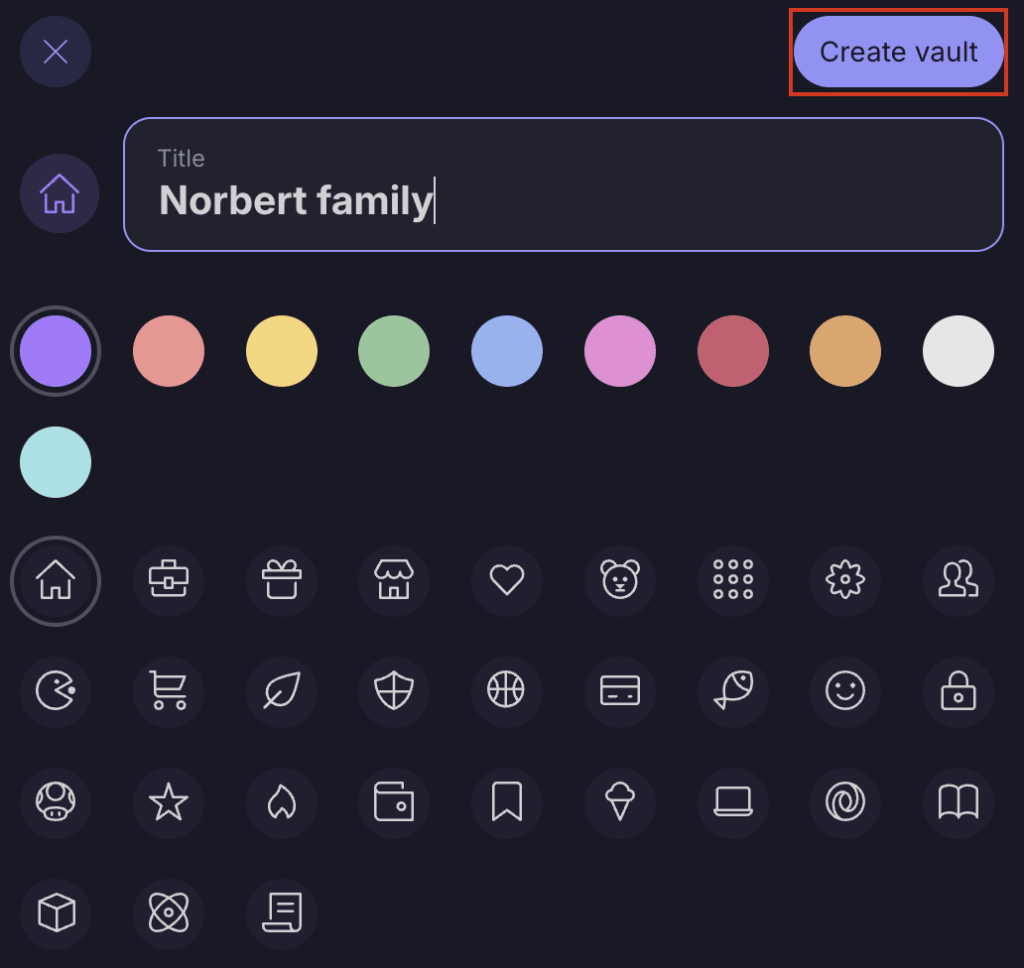
- Nazwij i dostosuj swój sejf, a następnie wybierz Utwórz sejf.
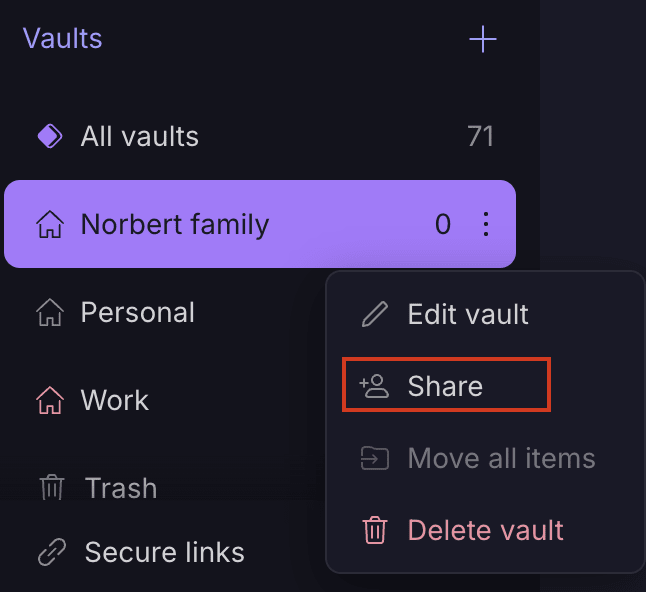
3. Możesz teraz wybrać ikonę trzech kropek po lewej stronie swojego nowego sejfu → wybierz Udostępnij.
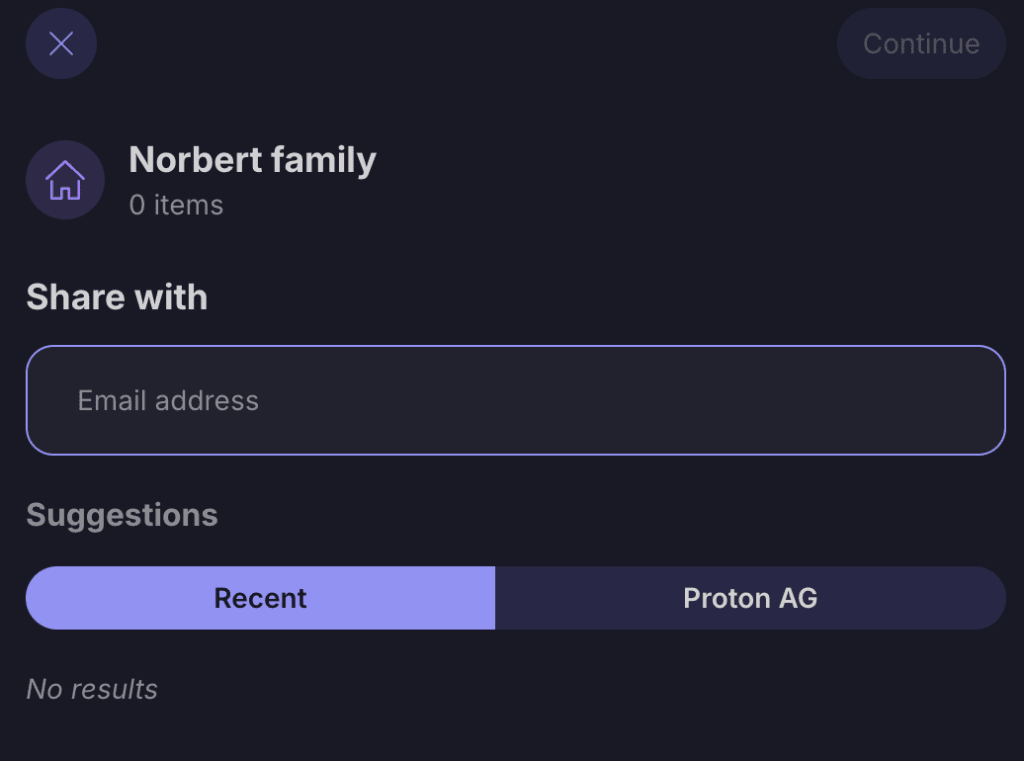
4. Wpisz adres e-mail użytkowników planu Family, z którymi chcesz udostępnić swój sejf.
5. Ustaw ich poziom dostępu — mogą wyświetlać lub edytować hasła albo być administratorem sejfu.
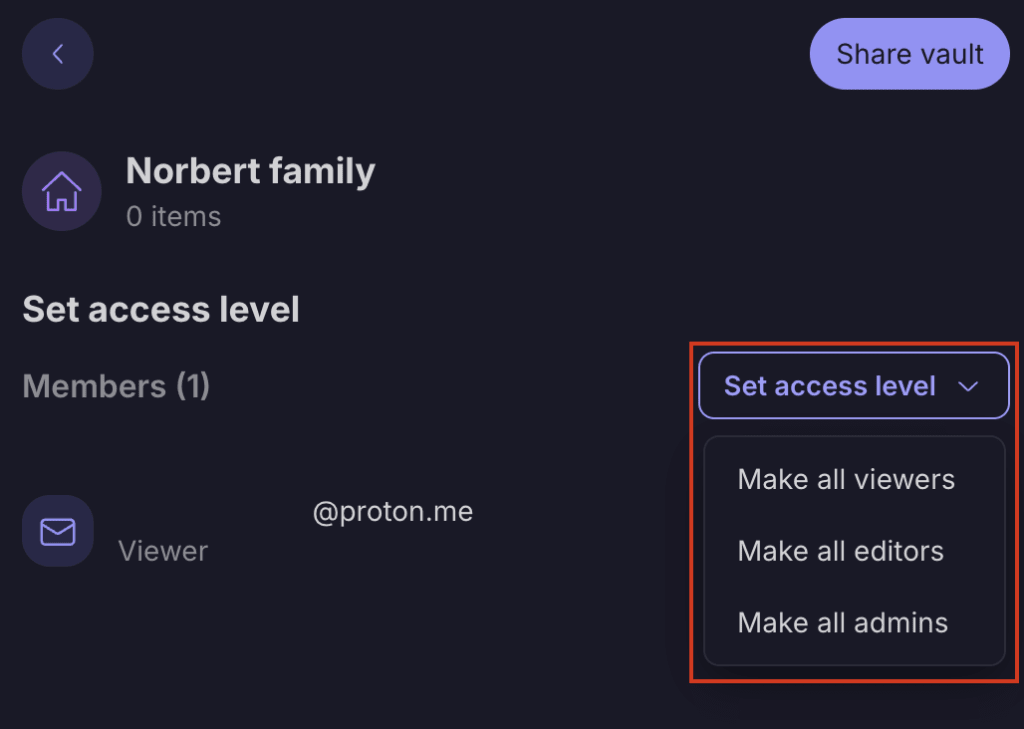
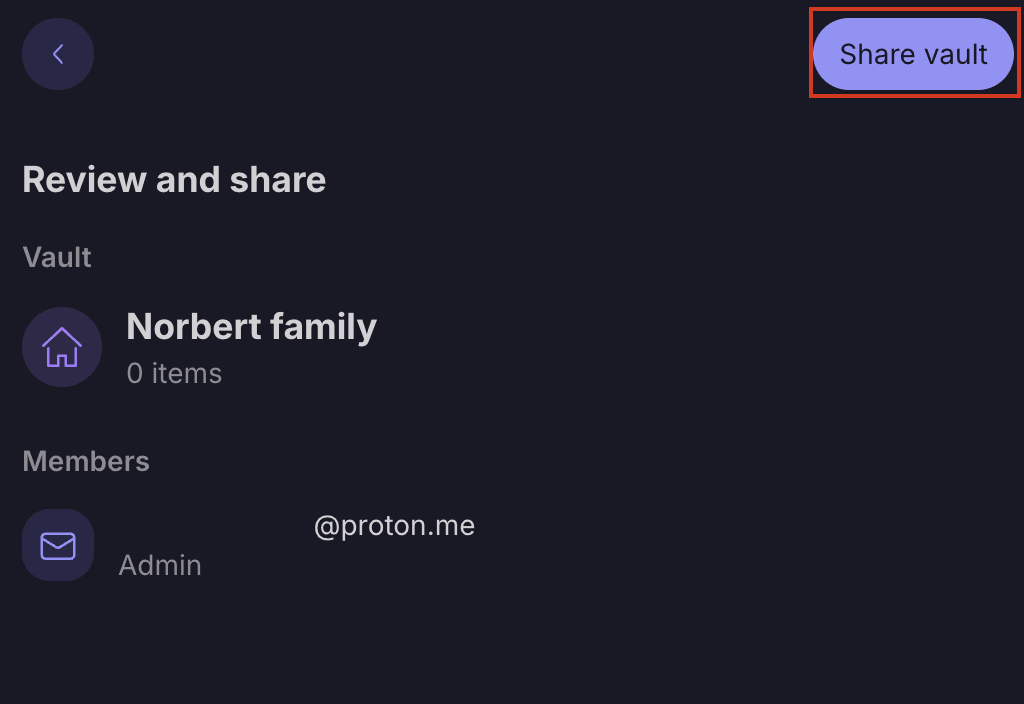
6. Wybranie opcji Udostępnij sejf wyśle zaproszenia e-mail do członków rodziny z pytaniem, czy chcą dołączyć do Twojego współdzielonego sejfu.
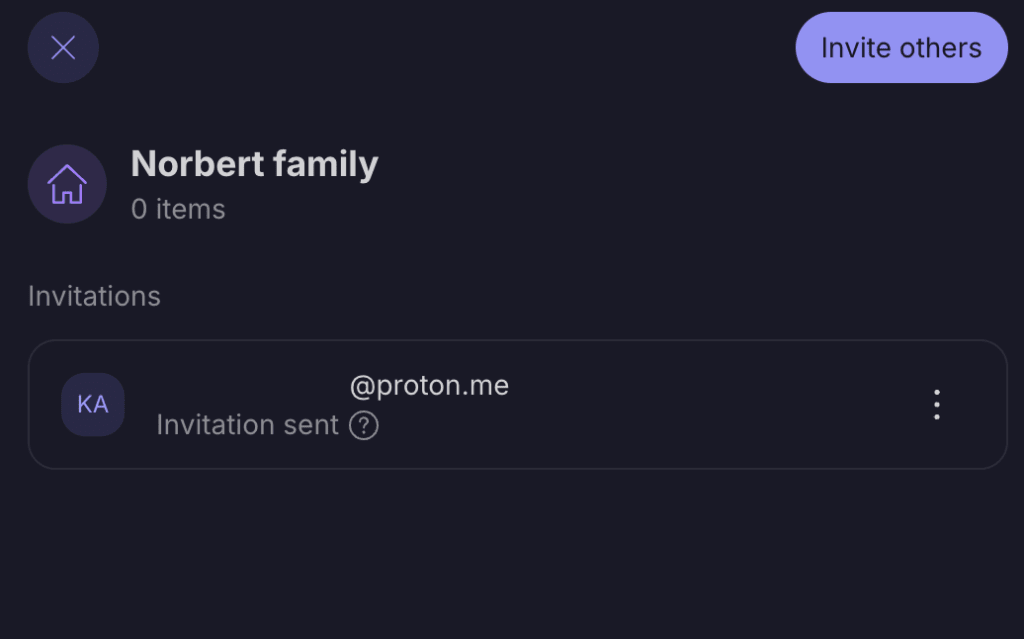
- Będziesz mógł zobaczyć członków rodziny, którzy jeszcze nie zaakceptowali dostępu do sejfu.
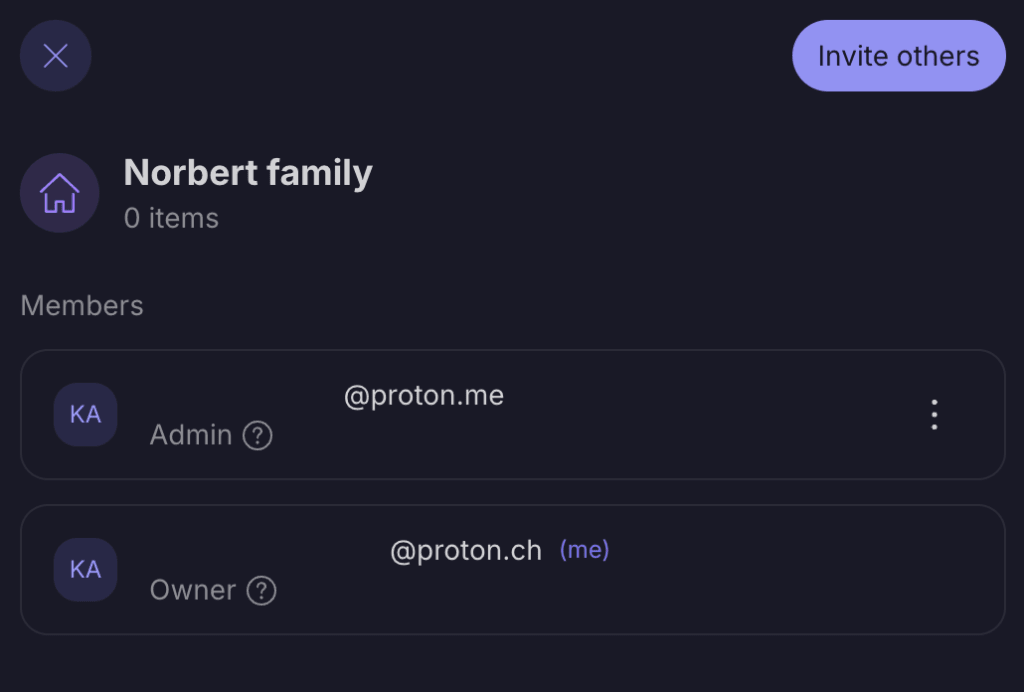
- Gdy zaproszenie zostanie zaakceptowane, zostanie to odzwierciedlone w zarządzaniu dostępem do sejfu.
- Przenieś dane logowania i hasła, które chcesz udostępnić tym członkom rodziny, do tego sejfu.
Jak utworzyć bezpieczny link
Bezpieczne linki to unikalne linki, które możesz utworzyć, aby udostępnić dostęp do informacji każdemu, niezależnie od tego, czy korzystają z Twojego planu Family, czy są osobami, które dopiero co poznałeś. Za pomocą bezpiecznego linku możesz udostępnić dostęp do hasła, karty płatniczej lub notatki. Możesz ustawić, aby bezpieczne linki wygasały po określonym czasie lub liczbie wyświetleń. Dowiedz się więcej o tym, jak utworzyć bezpieczny link.
Jak usunąć dostęp do współdzielonego sejfu
Jeśli musisz usunąć dostęp członka rodziny do współdzielonego sejfu, wykonaj następujące kroki:
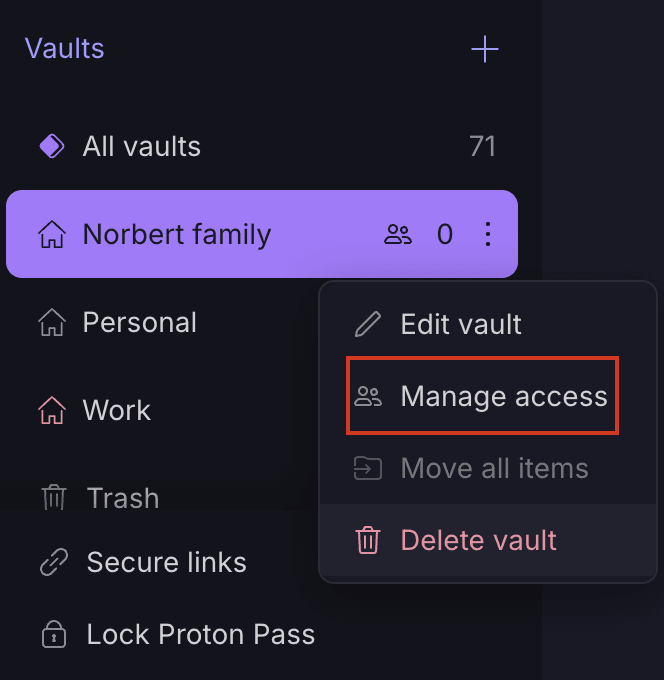
Zaloguj się do pass.proton.me(nowe okno), a następnie wybierz sejf, do którego chcesz unieważnić dostęp → wybierz Zarządzaj dostępem.
- Wybierz ikonę trzech kropek obok użytkownika, którego chcesz usunąć z sejfu → wybierz Usuń dostęp.
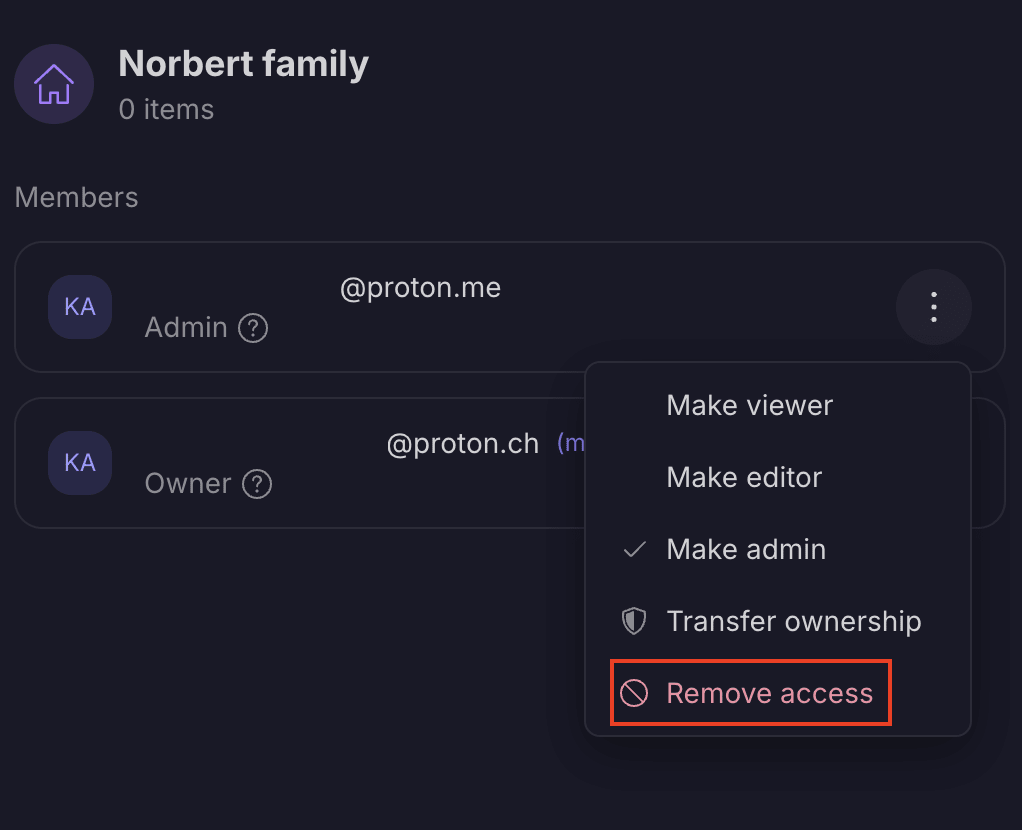
- Użytkownik nie będzie już mógł uzyskać dostępu do tego sejfu.