
Pass Family में आइटम शेयर करने का तरीका
- पढ़ने का समय
- 0 मिनट
- श्रेणियां
- Pass Family प्लैन
- Proton Pass का इस्तेमाल करते हुए
Pass Family के इस्तेमाल से अपने परिवार के साथ जानकारी शेयर करना आसान है। चुने हुए परिवार के सदस्यों के साथ सुरक्षित रूप से जानकारी शेयर करें, जिनमें शामिल हैं:
- सदस्यता पासवर्ड (Netflix, Hulu, Disney+)
- बैंक खाते और सरकारी सेवाओं के लॉगइन
- क्रेडिट कार्ड की जानकारी
- सरकारी ID की जानकारी (पासपोर्ट नंबर, सोशल सिक्योरिटी नंबर, ड्राइविंग लाइसेंस नंबर)
- ज़्यादा विस्तृत जानकारी वाले नोट्स
परिवार के साथ बनाई जा सकने वाली कुछ तिजोरियों के उदाहरण यहां दिए गए हैं।
किसी दूसरे पेरेंट के साथ तिजोरी बनाएं
ऑनलाइन बैंकिंग, स्कूल पोर्टल और Amazon Prime जैसे खातों तक एक्सेस शेयर करना 21वीं सदी में पेरेंट होने का एक हिस्सा है। दोनों पेरेंट को घर, काम और स्कूल में क्या चल रहा है, इस पे नज़र रखनी होती है। किसी दूसरे पेरेंट के साथ साझा तिजोरी बनाने से आप दोनों को किसी भी डिवाइस से ज़रूरी खातों तक एक्सेस मिलता है और पासवर्ड रीयल टाइम में अपडेट होते हैं। भूले हुए पासवर्ड शेयर करने के लिए बार-बार मैसेज भेजने की ज़रूरत नहीं।
अपने बच्चों के साथ तिजोरी बनाएं
स्ट्रीमिंग और गेमिंग जैसी सेवाएं बच्चों द्वारा इस्तेमाल की जाती हैं और पेरेंट द्वारा संभाली जाती हैं। आप अपने बच्चों के साथ साझा तिजोरी बना सकते हैं ताकि ये सुनिश्चित हो कि वे आपके बनाए गए खातों में लॉगइन कर सकें और अपने फोन, कंप्यूटर या टैबलेट से अपने पासवर्ड पर आसानी से एक्सेस कर सकें। इससे उन्हें अपने ऑनलाइन खातों को कंट्रोल करने में मदद मिलेगी और आपके लिए उन्हें अपना डाटा सुरक्षित रखने की अहमियत सिखाना आसान होगा।
अपने माता-पिता के साथ तिजोरी बनाएं
अगर आपने पहले कभी किसी माता-पिता को उनका कोई ऑनलाइन खाता रिकवर करने में मदद की है, तो आप जानते हैं कि जब उनके सारे पासवर्ड एक ही शब्द या वाक्य के वेरिएशन हों तो कितना निराशाजनक हो सकता है जब सारे पासवर्ड एक ही शब्द या वाक्यांश के वेरिएशन हों। इसे याद रखना सिर्फ मुश्किल ही नहीं है, बल्कि इससे उनके सारे खाते खतरे में पड़ जाते हैं। साझा तिजोरी के इस्तेमाल से, आप अपने माता-पिता को हर खाते के लिए सुरक्षित और यूनीक पासवर्ड सेट करने में मदद कर सकते हैं और उन्हें सहेज सकते हैं ताकि अगली बार लॉगइन करते समय वे ऑटोफिल हो जाएं। अब, उन्हें अपने सारे टूल्स और खातों तक एक्सेस पाने के लिए सिर्फ अपना Proton Pass खाता पासवर्ड याद रखना होगा।
तिजोरी तक एक्सेस शेयर करने का तरीका
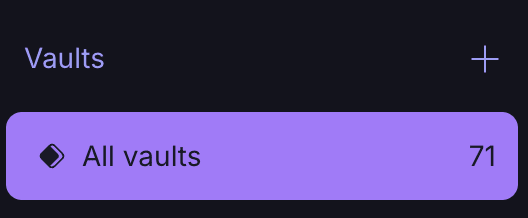
- pass.proton.me(नई विंडो) पे लॉगइन करें, फिर Vaults + पे क्लिक करें।
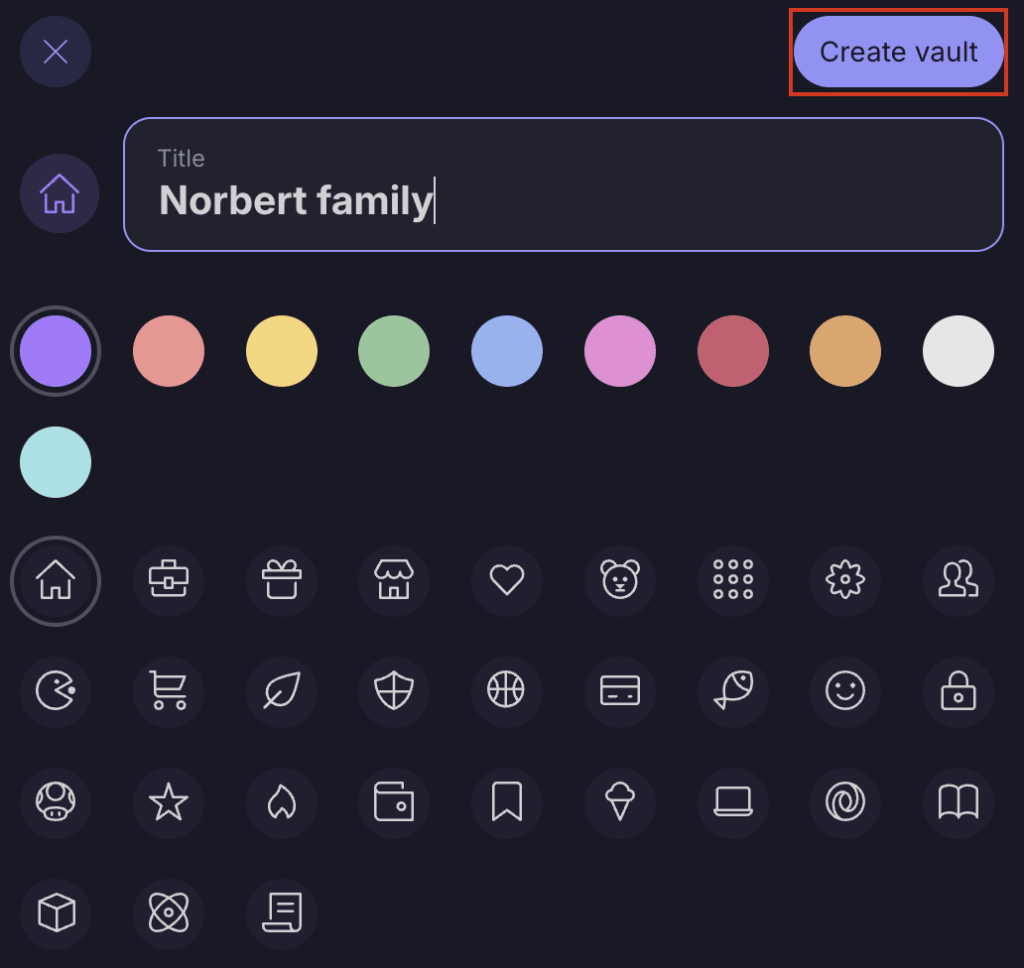
- अपनी तिजोरी को नाम दें और कस्टमाइज़ करें, फिर Create vault. चुनें।
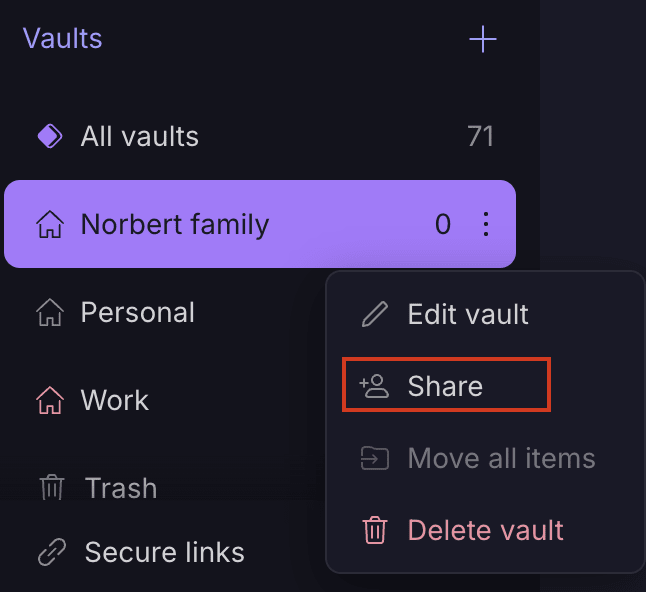
3. अब आप अपनी नई तिजोरी के बाईं तरफ तीन बिंदु वाले आइकन को चुन सकते हैं → शेयर करें।
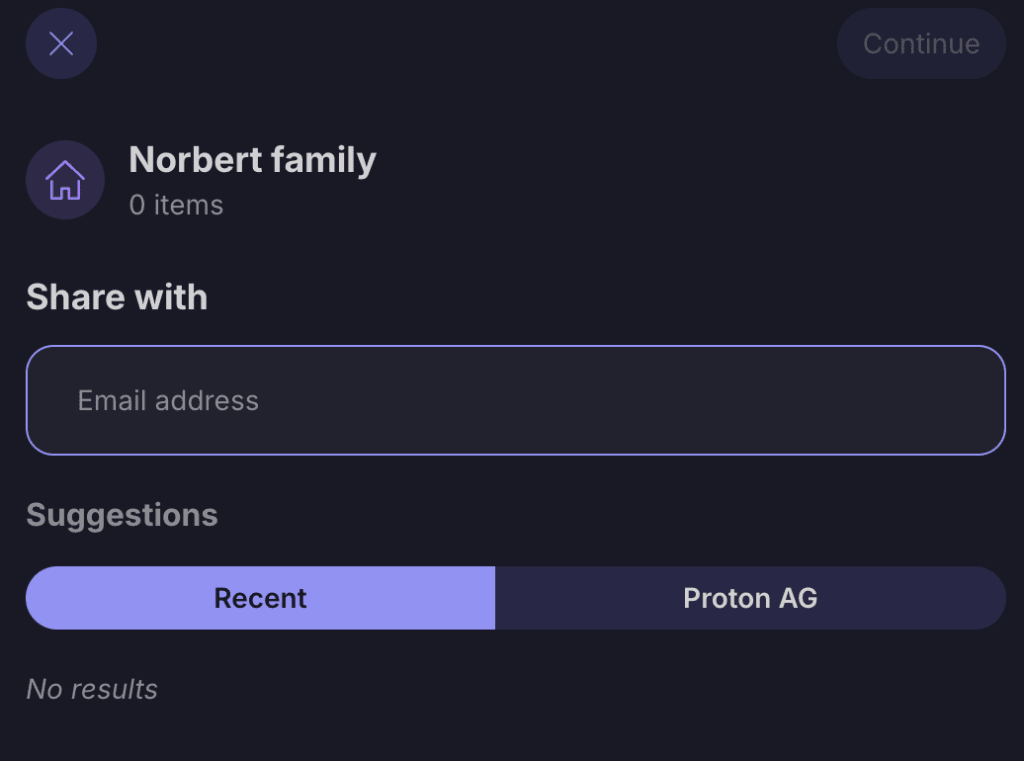
4. Family plan यूज़र्स का ईमेल पता दर्ज करें जिनके साथ आप अपनी तिजोरी शेयर करना चाहते हैं।
5. उनका एक्सेस लेवल सेट करें — वे पासवर्ड देख या बदल सकते हैं या तिजोरी के लिए एडमिन बन सकते हैं।
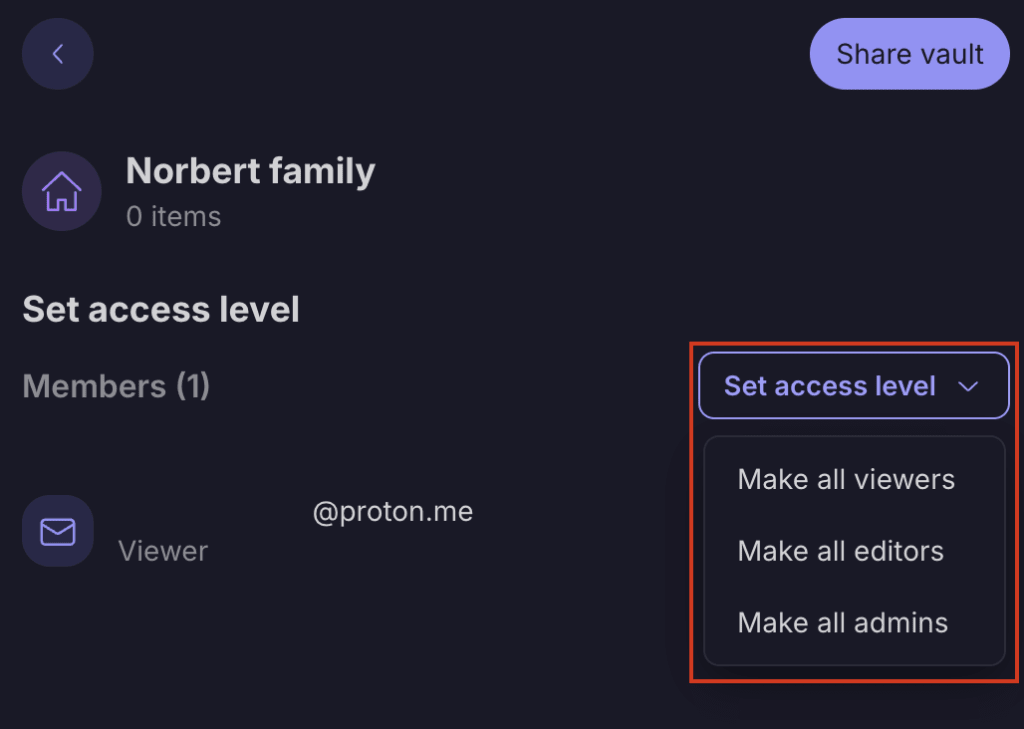
6. Share vault चुनने से परिवार के सदस्यों को न्योता ईमेल भेजे जाएंगे, जिनमें उनसे पूछा जाएगा कि वे आपकी साझा तिजोरी से जुड़ना चाहते हैं या नहीं।
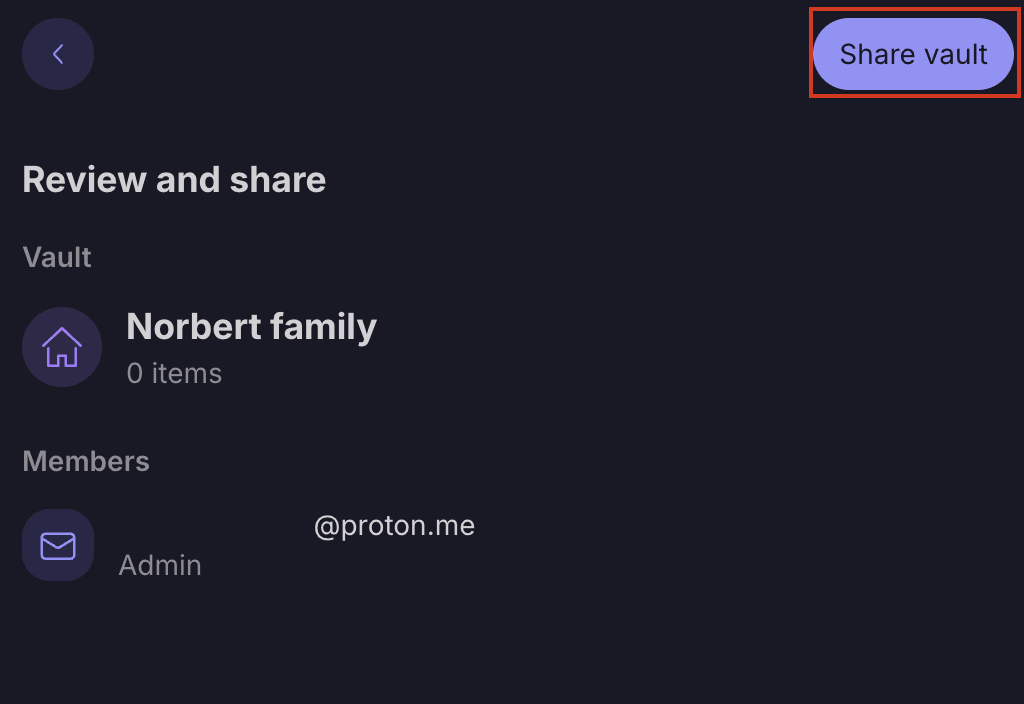
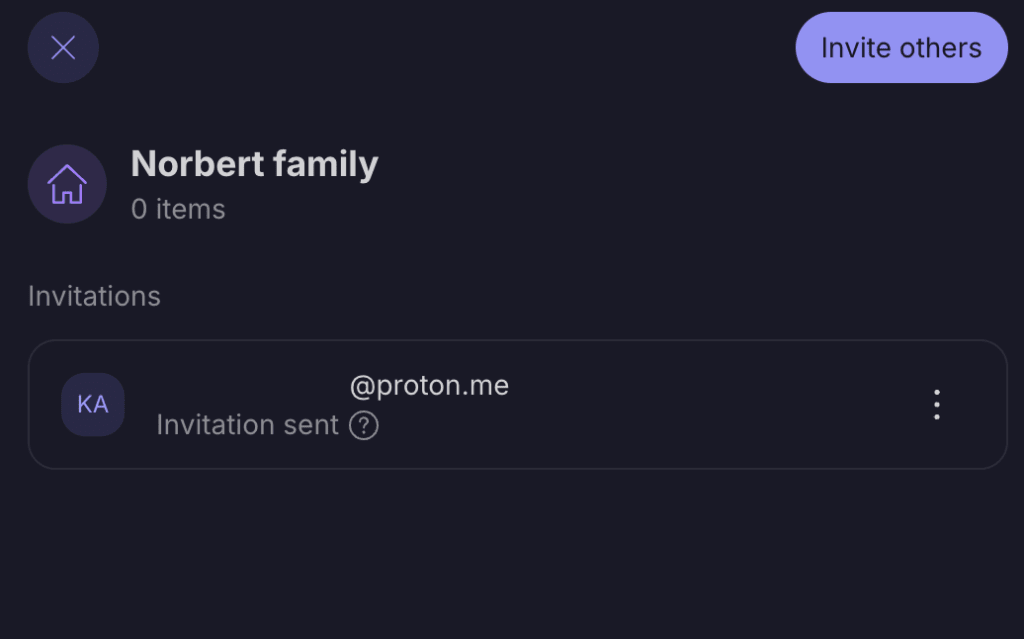
- आप उन परिवार के सदस्यों को देख पाएंगे जिन्होंने अभी तक तिजोरी तक एक्सेस स्वीकार नहीं किया है।
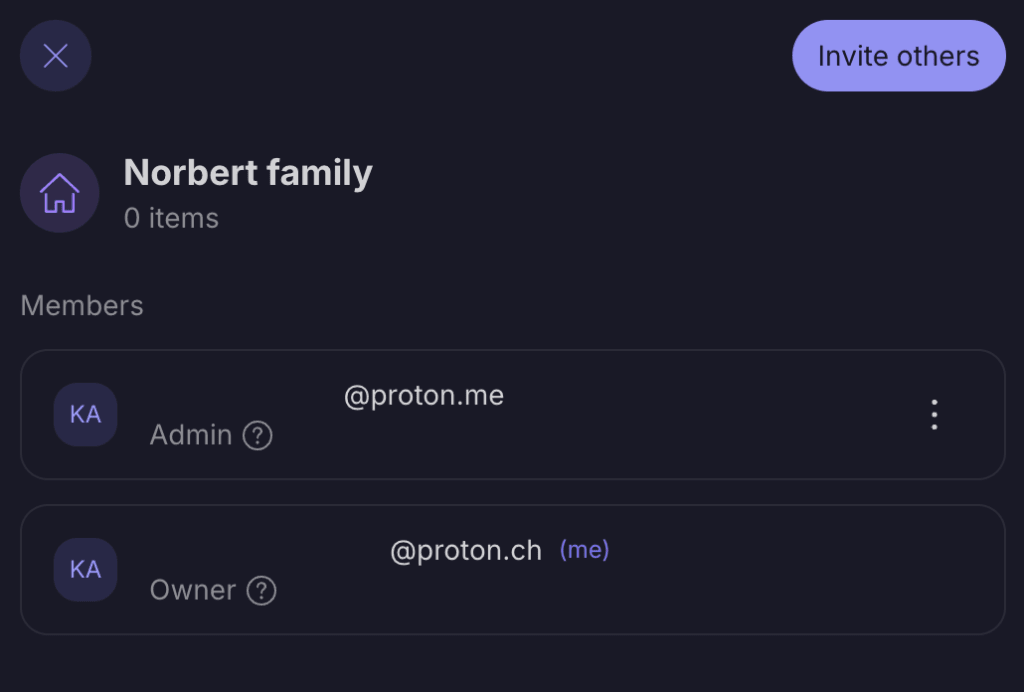
- न्योता स्वीकार होने के बाद, ये तिजोरी के एक्सेस मैनेजमेंट में दिखाई देगा।
- वे लॉगइन और पासवर्ड, जिन्हें आप इन परिवार के सदस्यों के साथ शेयर करना चाहते हैं, इस तिजोरी में ले जाएं।
सुरक्षित लिंक बनाने का तरीका
सुरक्षित लिंक यूनीक लिंक होते हैं, जिन्हें आप किसी भी व्यक्ति के साथ जानकारी तक एक्सेस शेयर करने के लिए बना सकते हैं, चाहे वे आपके Family plan पर हों या कोई नया जान-पहचान वाला। सुरक्षित लिंक के इस्तेमाल से, आप किसी पासवर्ड, क्रेडिट कार्ड की जानकारी या नोट तक एक्सेस शेयर कर सकते हैं। आप सुरक्षित लिंक को चुने हुए समय या व्यूज़ की संख्या के बाद समय खत्म होने के लिए सेट कर सकते हैं। सुरक्षित लिंक बनाने के तरीके के बारे में ज़्यादा जानें।
साझा तिजोरी तक एक्सेस हटाने का तरीका
अगर आपको किसी परिवार के सदस्य की साझा तिजोरी तक एक्सेस हटानी हो, तो निम्नलिखित स्टेप्स अपनाएं:
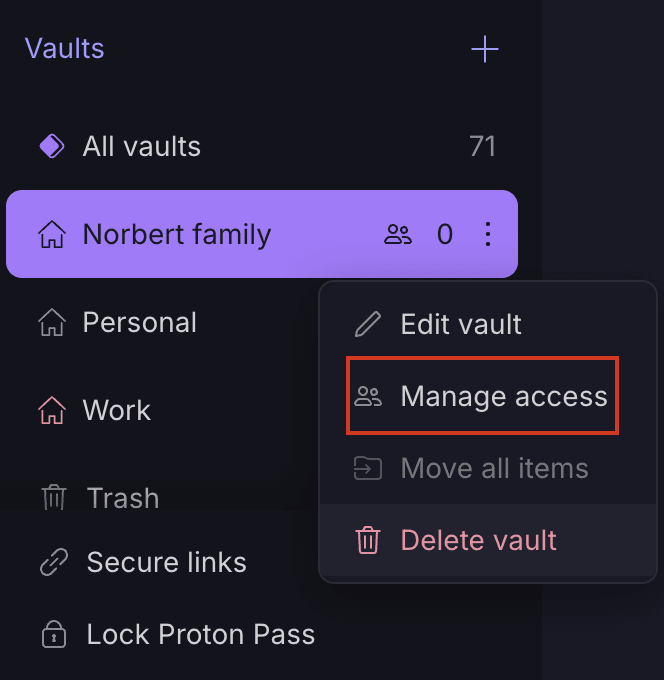
pass.proton.me(नई विंडो) पे लॉगइन करें, फिर उस तिजोरी को चुनें जिसका एक्सेस वापस लेना है → Manage access चुनें।
- उस यूज़र के बगल में तीन बिंदु वाले आइकन को चुनें जिसे आप तिजोरी से हटाना चाहते हैं → Remove access चुनें।
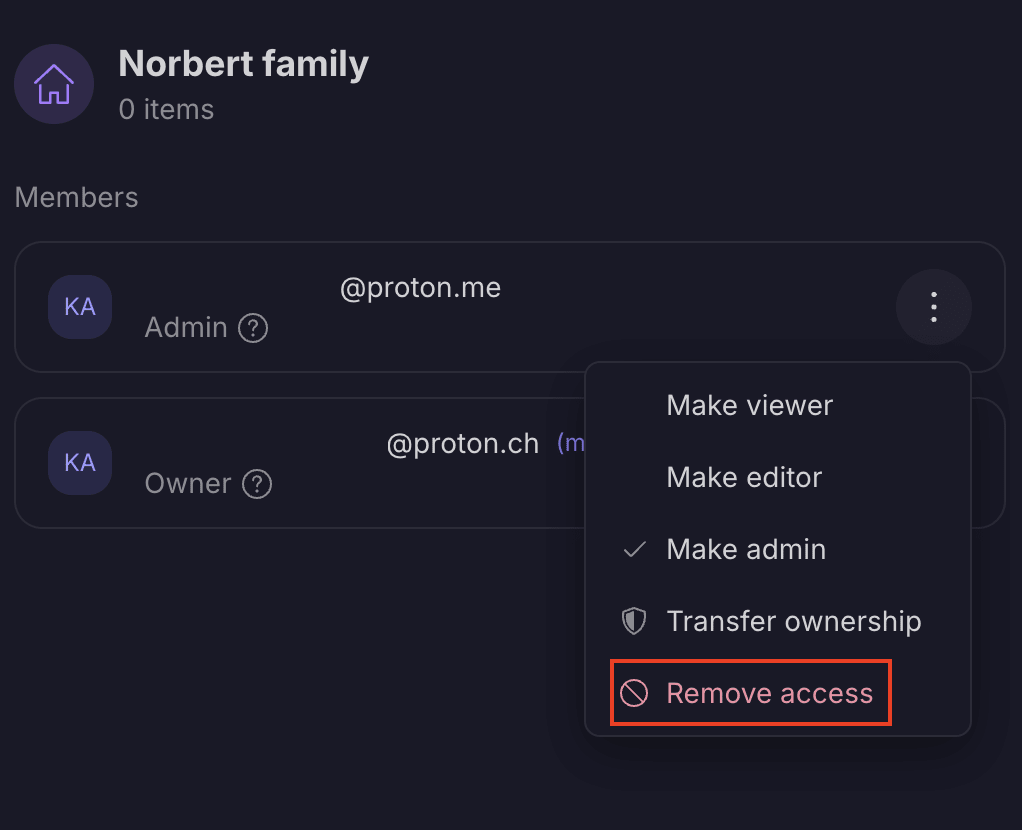
- यूज़र अब इस तिजोरी तक एक्सेस नहीं कर पाएगा।