
Items delen in Pass Family
- Lezen
- 3 min
- Categorieën
- Proton Pass gebruiken
- Pass Family Plan
Met Pass Family is het eenvoudig om informatie met uw gezin te delen. Deel informatie veilig met geselecteerde gezinsleden, waaronder:
- Wachtwoorden van abonnementen (Netflix, Hulu, Disney+)
- Inloggegevens voor bankrekeningen en overheidsdiensten
- Creditcardgegevens
- Gegevens van identiteitsbewijzen (paspoortnummer, burgerservicenummer, rijbewijsnummer)
- Notities met meer gedetailleerde informatie
Hier zijn enkele voorbeelden van kluizen die u met uw gezin kunt aanmaken.
Maak een kluis aan met een andere ouder
Het delen van toegang tot accounts zoals online bankieren, schoolportalen en Amazon Prime hoort bij het ouderschap in de 21e eeuw. Beide ouders moeten op de hoogte blijven van wat er thuis, op het werk en op school gebeurt. Door een gedeelde kluis aan te maken met een andere ouder, krijgt u beiden toegang tot de accounts die u nodig heeft vanaf elk apparaat en kunt u wachtwoorden in realtime bijwerken. Geen sms’jes meer over en weer om wachtwoorden te delen die u bent vergeten.
Maak een kluis aan met uw kinderen
Diensten zoals streaming en gaming worden gebruikt door kinderen en beheerd door ouders. U kunt een gedeelde kluis aanmaken met uw kinderen om ervoor te zorgen dat ze kunnen inloggen op de accounts die u voor hen heeft aangemaakt en gemakkelijk toegang hebben tot hun wachtwoorden vanaf hun telefoons, computers of tablets. Dit helpt hen hun online accounts te beheren, waardoor het voor u eenvoudiger wordt om hen te leren hoe belangrijk het is om hun gegevens te beveiligen.
Maak een kluis aan met uw ouders
Als u ooit een ouder heeft geholpen om een van hun online accounts te herstellen, weet u hoe frustrerend het kan zijn als al hun wachtwoorden slechts variaties van hetzelfde woord of dezelfde zin zijn. Dit is niet alleen moeilijk te onthouden, maar brengt ook al hun accounts in gevaar. Met een gedeelde kluis kunt u uw ouders helpen om voor elk account veilige, unieke wachtwoorden in te stellen en deze op te slaan zodat ze de volgende keer dat ze inloggen automatisch worden ingevuld. Nu hoeven ze alleen nog maar het wachtwoord van hun Proton Pass-account te onthouden om toegang te krijgen tot al hun tools en accounts.
Hoe u toegang tot een kluis deelt
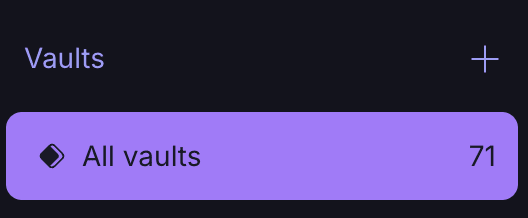
- Log in op pass.proton.me(nieuw venster) en klik vervolgens op Kluizen +.
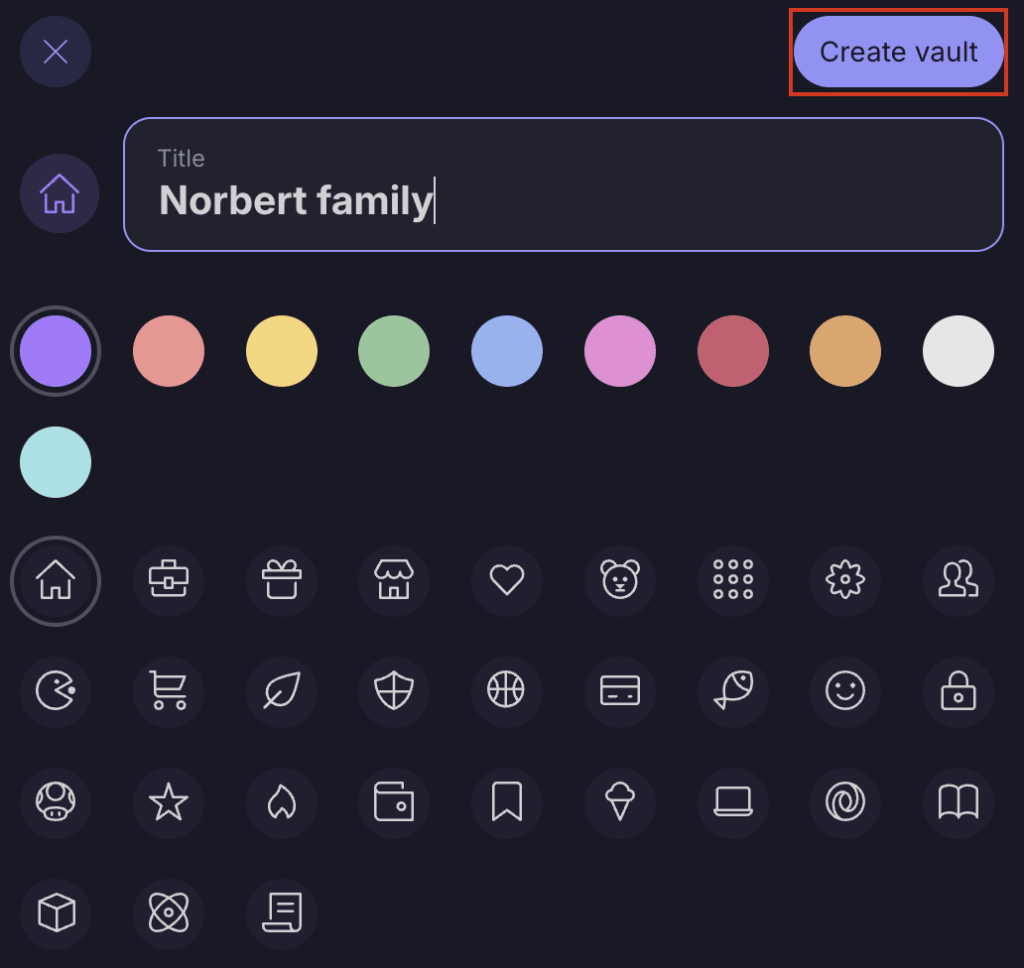
- Geef uw kluis een naam, personaliseer deze en selecteer vervolgens Kluis aanmaken.
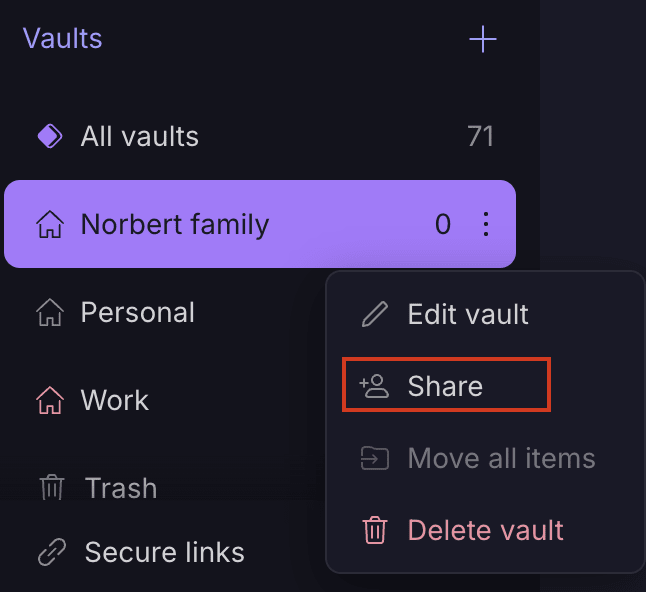
3. U kunt nu het pictogram met de drie puntjes links van uw nieuwe kluis selecteren → selecteer Delen.
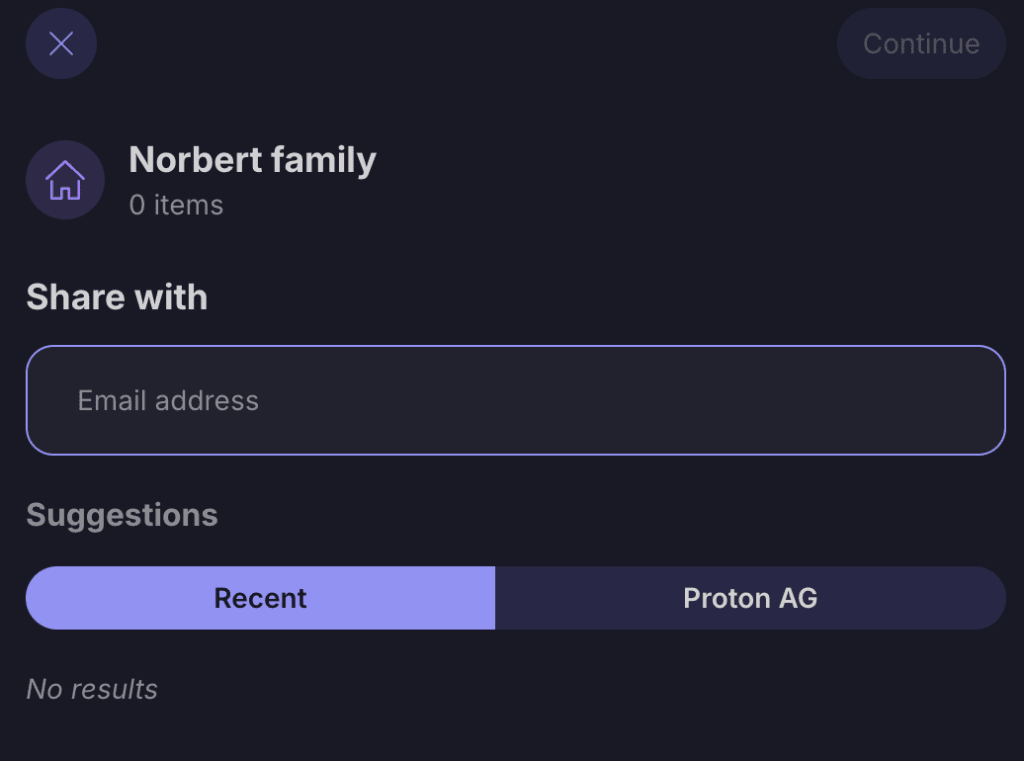
4. Voer het e-mailadres in van de gebruikers van het Family plan met wie u uw kluis wilt delen.
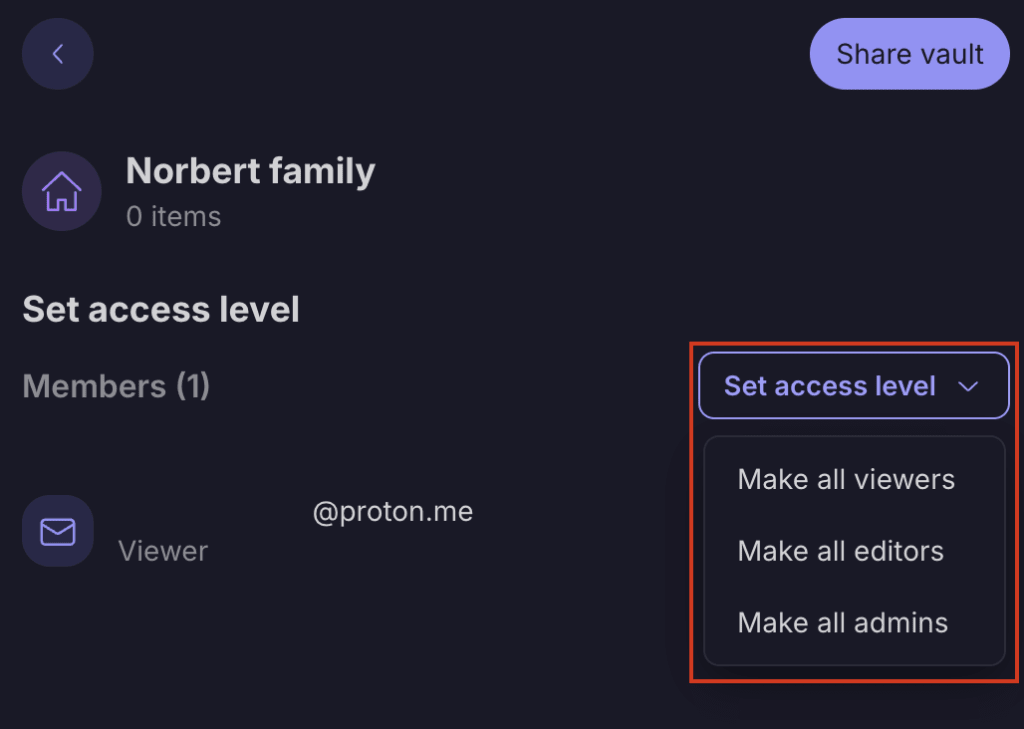
5. Stel hun toegangsniveau in — ze kunnen wachtwoorden bekijken of bewerken, of beheerder van de kluis zijn.
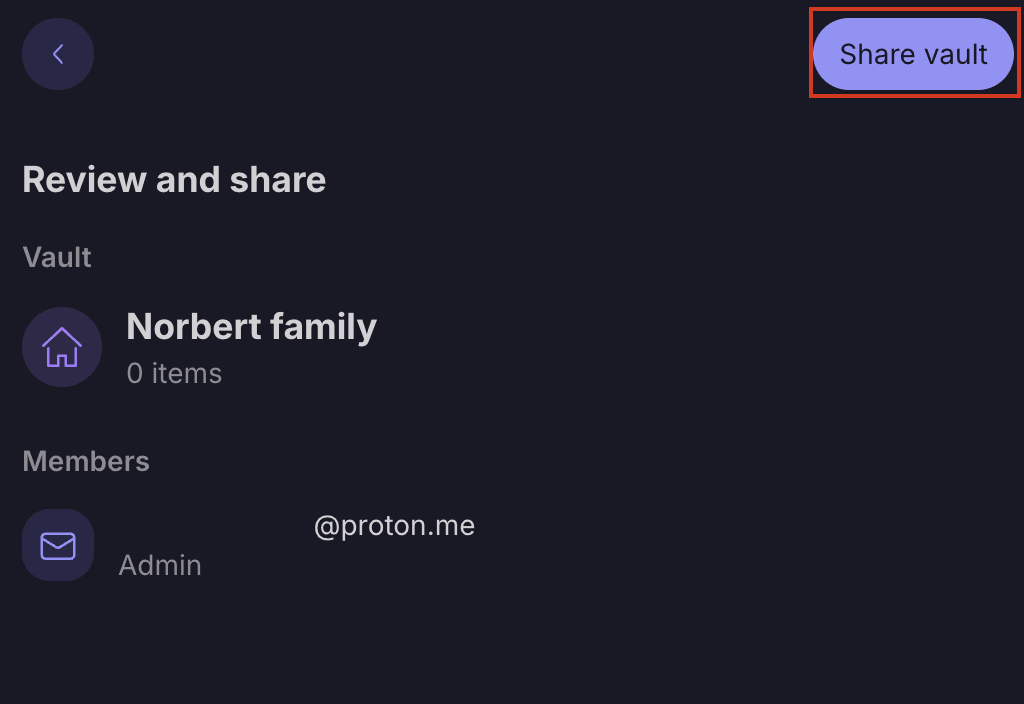
6. Door Kluis delen te selecteren, worden er uitnodigingsmails naar de gezinsleden verzonden met de vraag of ze zich willen aansluiten bij uw gedeelde kluis.
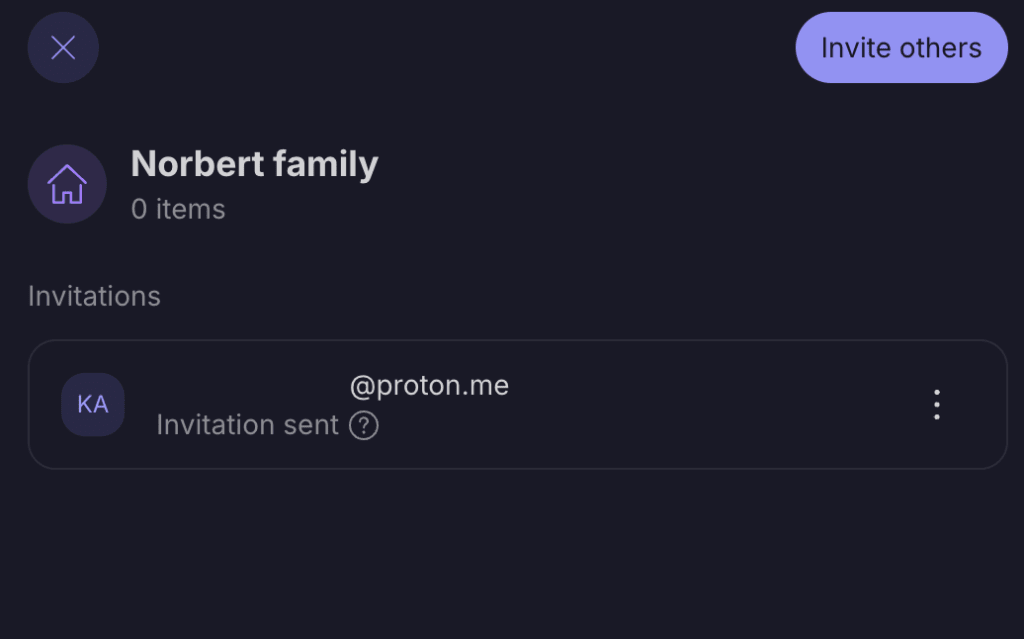
- U kunt gezinsleden zien die de toegang tot de kluis nog niet hebben geaccepteerd.
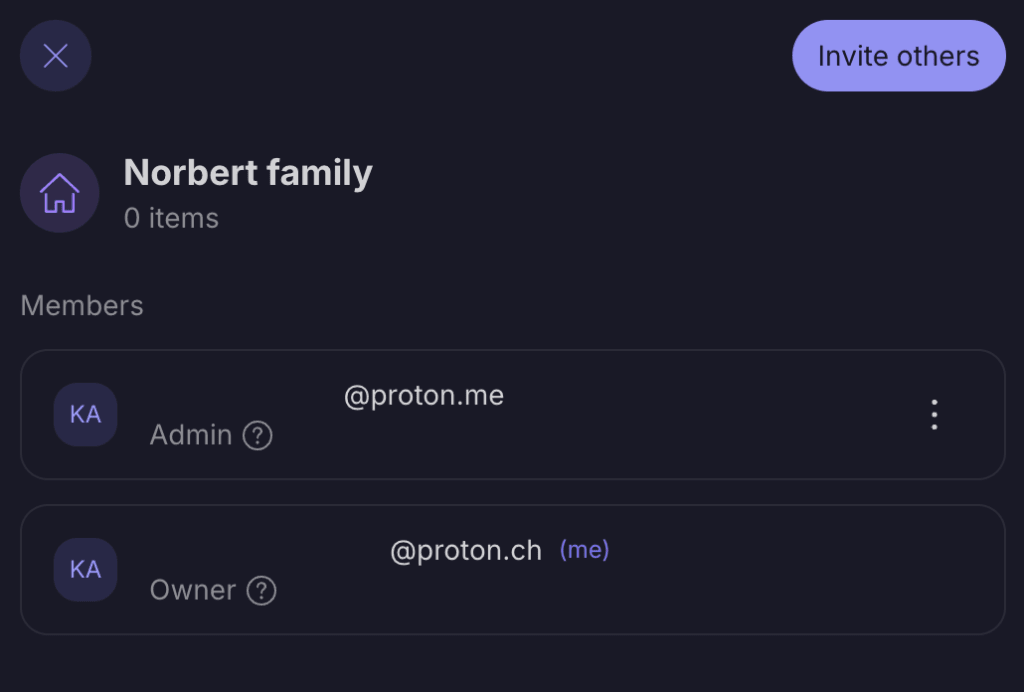
- Zodra de uitnodiging is geaccepteerd, wordt dit weerspiegeld in het toegangsbeheer van de kluis.
- Verplaats inloggegevens en wachtwoorden die u met deze gezinsleden wilt delen naar deze kluis.
Hoe u een beveiligde koppeling aanmaakt
Beveiligde koppelingen zijn unieke links die u kunt aanmaken om de toegang tot informatie met iedereen te delen, of ze nu deel uitmaken van uw Family plan of iemand die u net heeft ontmoet. Met een beveiligde koppeling kunt u toegang tot een wachtwoord, creditcardinformatie of notitie delen. U kunt beveiligde koppelingen zo instellen dat ze na een bepaalde tijd of een bepaald aantal weergaven verlopen. Lees meer over hoe u een beveiligde koppeling aanmaakt.
Hoe u de toegang tot een gedeelde kluis verwijdert
Als u de toegang van een gezinslid tot een gedeelde kluis wilt verwijderen, voert u de volgende stappen uit:
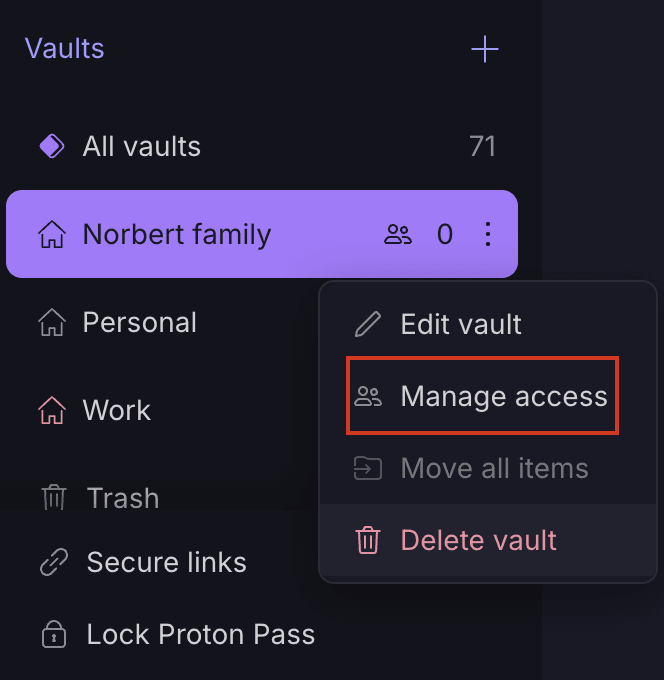
Log in op pass.proton.me(nieuw venster), selecteer vervolgens de kluis waarvan u de toegang wilt intrekken → selecteer Beheer toegang.
- Selecteer het pictogram met de drie puntjes naast de gebruiker die u uit de kluis wilt verwijderen → selecteer Toegang verwijderen.
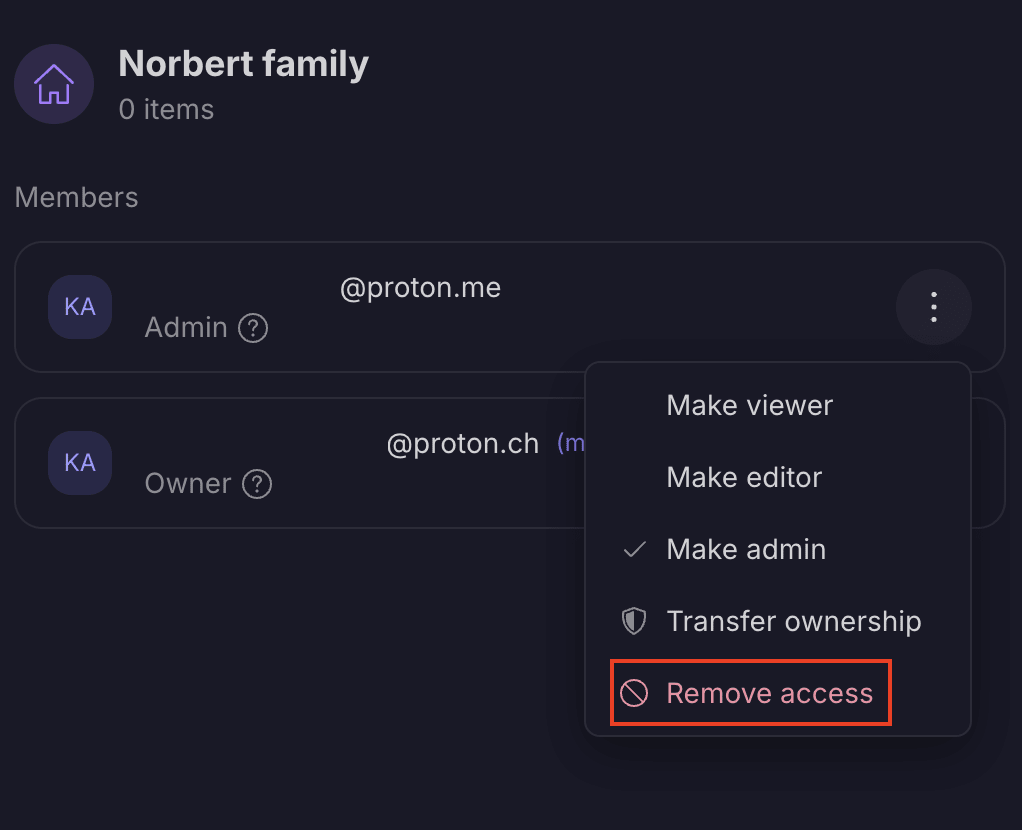
- De gebruiker heeft geen toegang meer tot deze kluis.