
Slik deler du elementer i Pass Family
- Lesetid
- 3 min
- Kategorier
- Slik bruker du Proton Pass
- Pass Family-abonnement
Med Pass Family er det enkelt å dele informasjon med familien din. Del informasjon sikkert med utvalgte familiemedlemmer, inkludert:
- Abonnementspassord (Netflix, Hulu, Disney+)
- Innlogginger for bankkonto og offentlige tjenester
- Kredittkortinformasjon
- Offentlig ID-informasjon (passnummer, personnummer, førerkortnummer)
- Notater som inneholder mer detaljert informasjon
Her er noen eksempler på hvelv du kan opprette med familien din.
Opprett et hvelv med en annen foresatt
Å dele tilgang til kontoer som nettbank, skoleportaler og Amazon Prime er en del av det å være forelder i det 21. århundre. Begge foreldre må holde seg oppdatert på hva som skjer hjemme, på jobb og på skolen. Ved å opprette et delt hvelv med en annen foresatt får dere begge tilgang til kontoene dere trenger fra hvilken som helst enhet, og dere kan oppdatere passord i sanntid. Ingen flere tekstmeldinger frem og tilbake for å dele passord du har glemt.
Opprett et hvelv med barna dine
Tjenester som strømming og spill brukes av barn og administreres av foreldre. Du kan opprette et delt hvelv med barna dine for å sikre at de kan logge på kontoer du har opprettet for dem, og enkelt få tilgang til passordene sine fra telefoner, datamaskiner eller nettbrett. Dette vil hjelpe dem med å kontrollere sine egne nettkontoer, noe som gjør det lettere for deg å lære dem om viktigheten av å sikre dataene sine.
Opprett et hvelv med foreldrene dine
Hvis du har hjulpet en forelder med å gjenopprette en av nettkontoene deres før, vet du hvor frustrerende det kan være når alle passordene deres bare er variasjoner av samme ord eller frase. Dette er ikke bare vanskelig å huske, det setter også alle kontoene deres i fare. Ved å bruke et delt hvelv kan du hjelpe foreldrene dine med å angi sikre, unike passord for hver konto og lagre dem slik at de autofylles neste gang de logger på. Nå trenger de bare å huske passordet til sin Proton Pass-konto for å få tilgang til alle verktøyene og kontoene sine.
Slik deler du tilgang til et hvelv
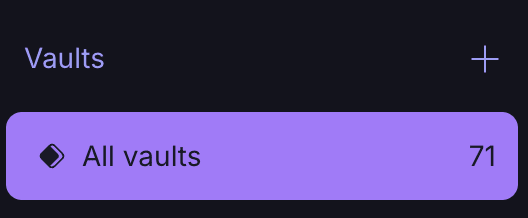
- Logg på pass.proton.me(nytt vindu), og klikk deretter på Hvelv +.
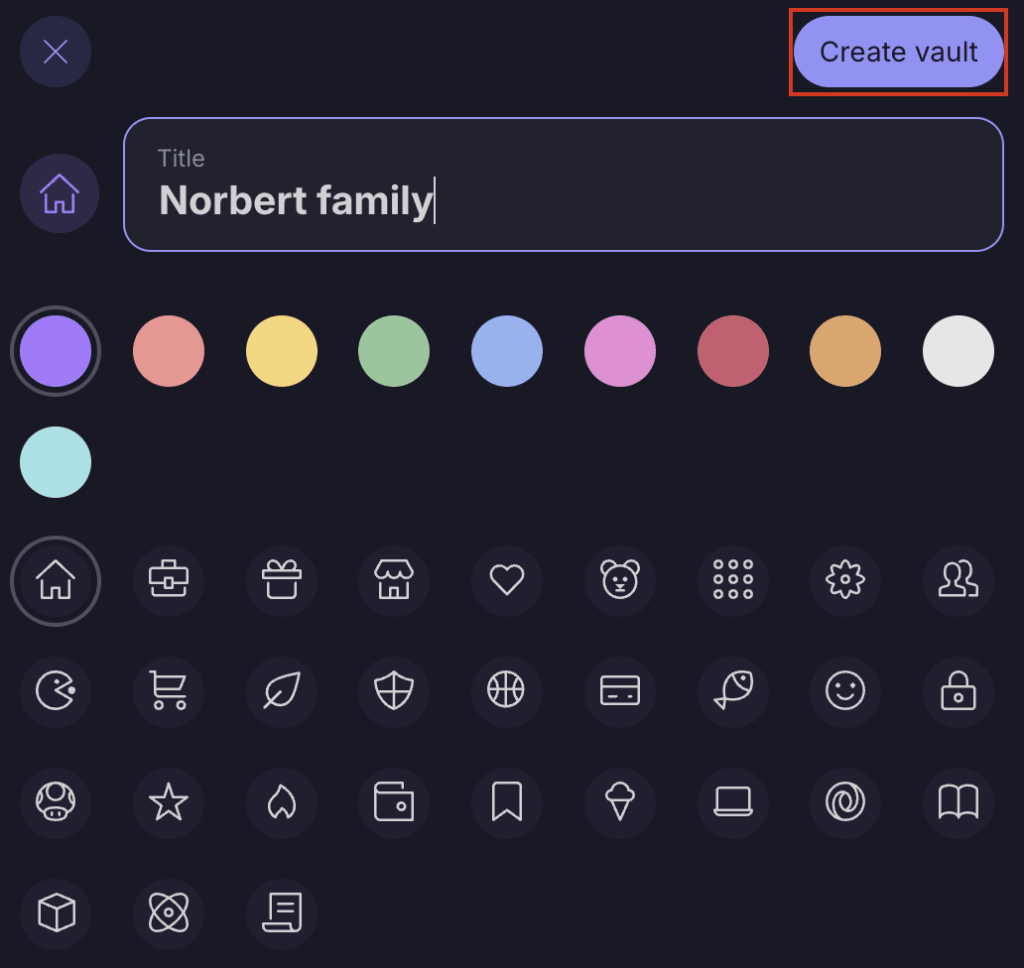
- Navngi og tilpass hvelvet ditt, og velg deretter Opprett hvelv.
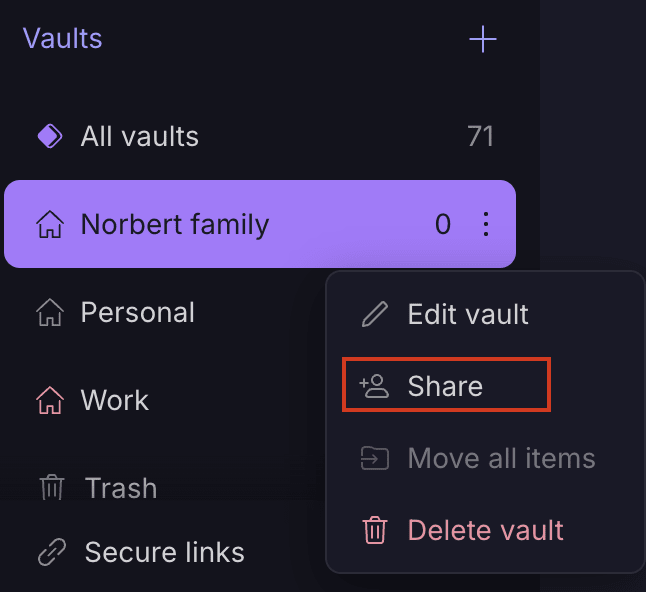
3. Du kan nå velge ikonet med tre prikker til venstre for det nye hvelvet → velg Del.
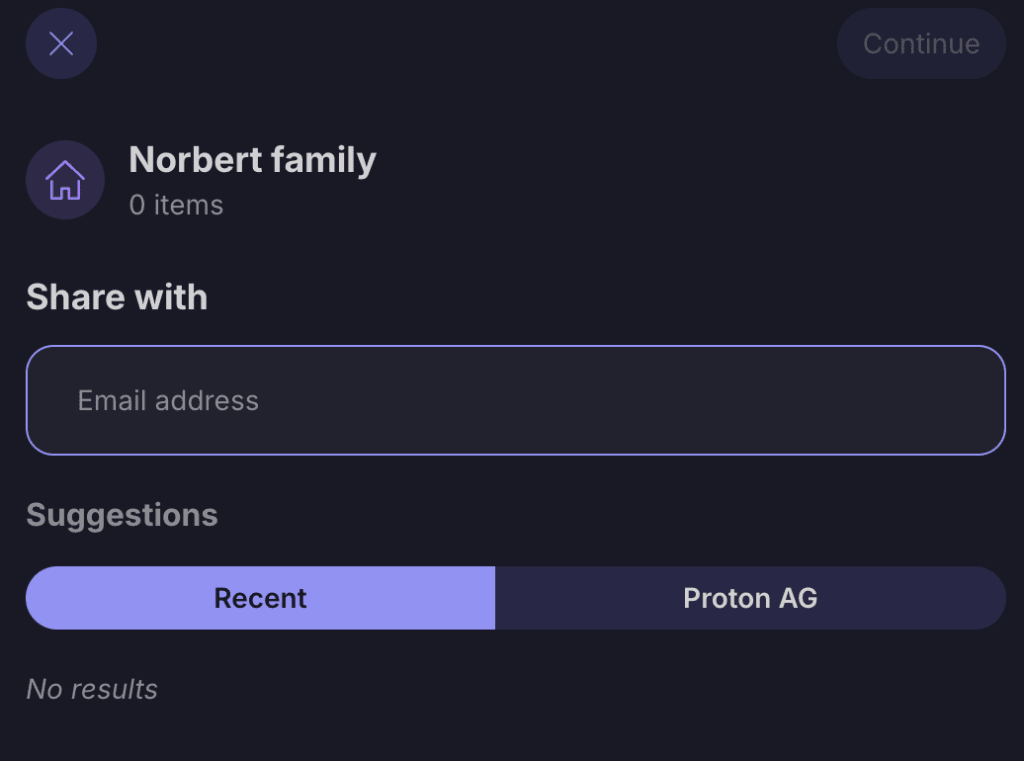
4. Angi e-postadressen til brukerne av Family plan som du vil dele hvelvet ditt med.
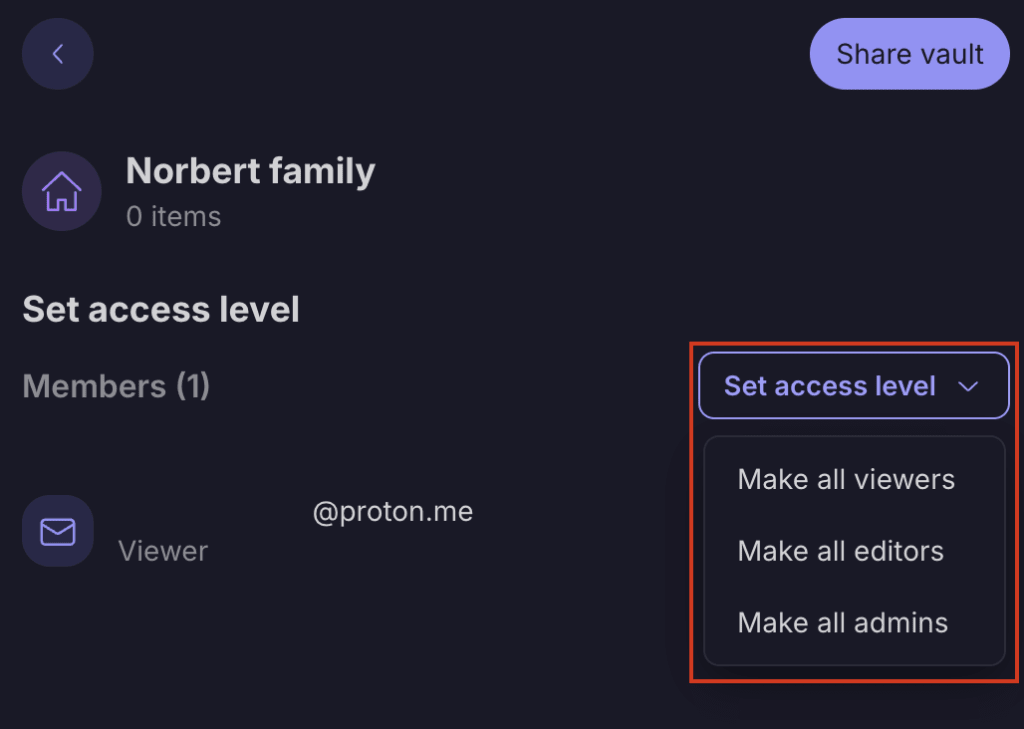
5. Angi tilgangsnivået deres — De kan se eller redigere passord, eller være administrator for hvelvet.
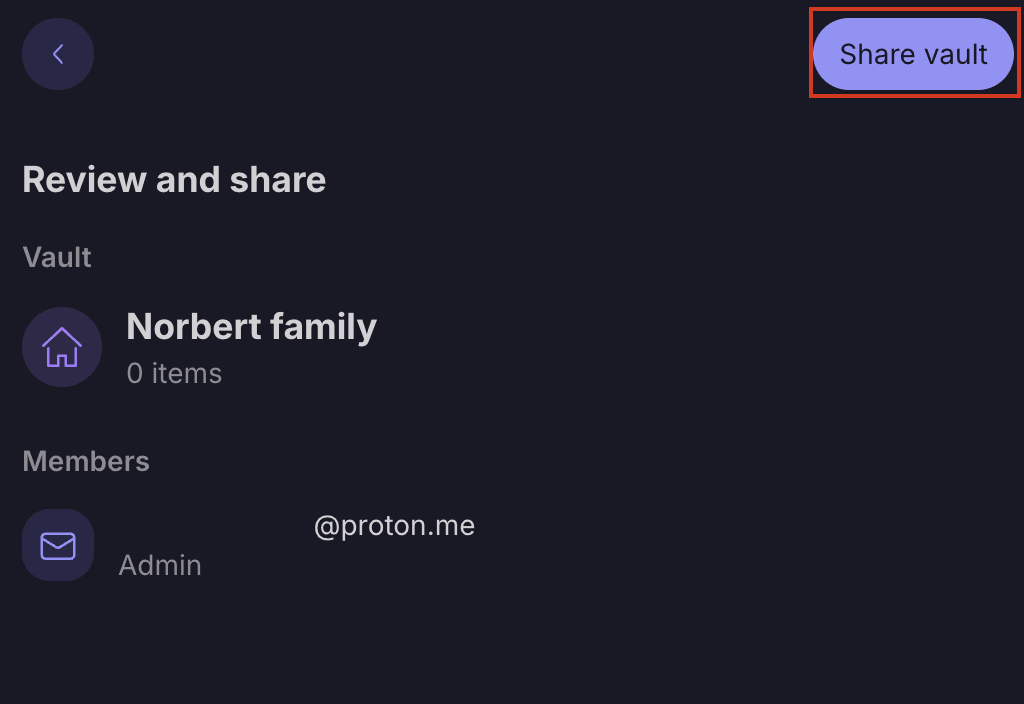
6. Ved å velge Del hvelv sender du e-postinvitasjoner til familiemedlemmene der de blir spurt om de vil bli med i det delte hvelvet ditt.
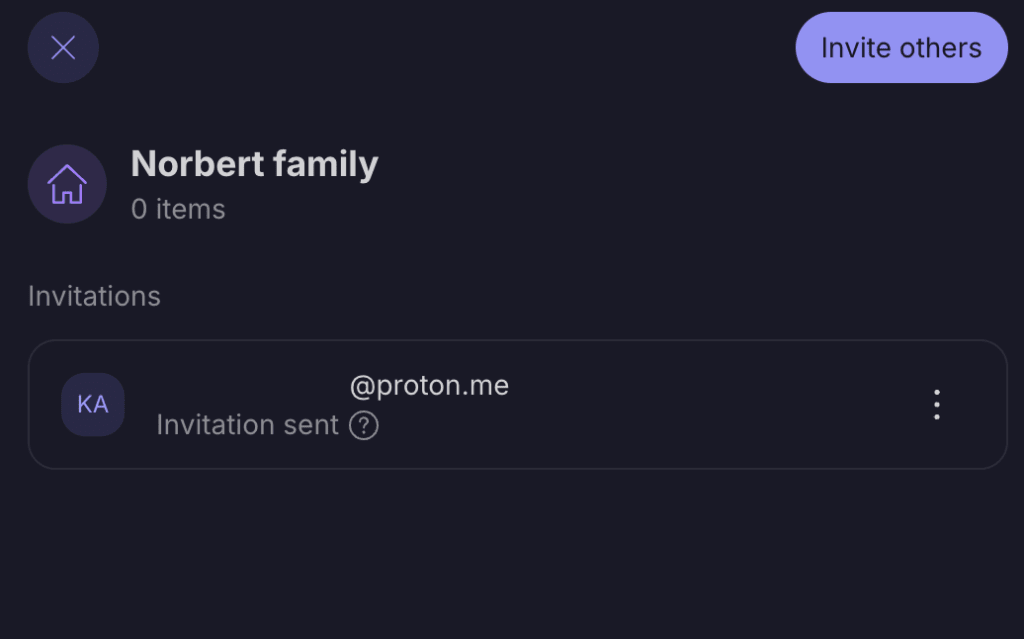
- Du vil kunne se familiemedlemmer som ennå ikke har akseptert tilgang til hvelvet.
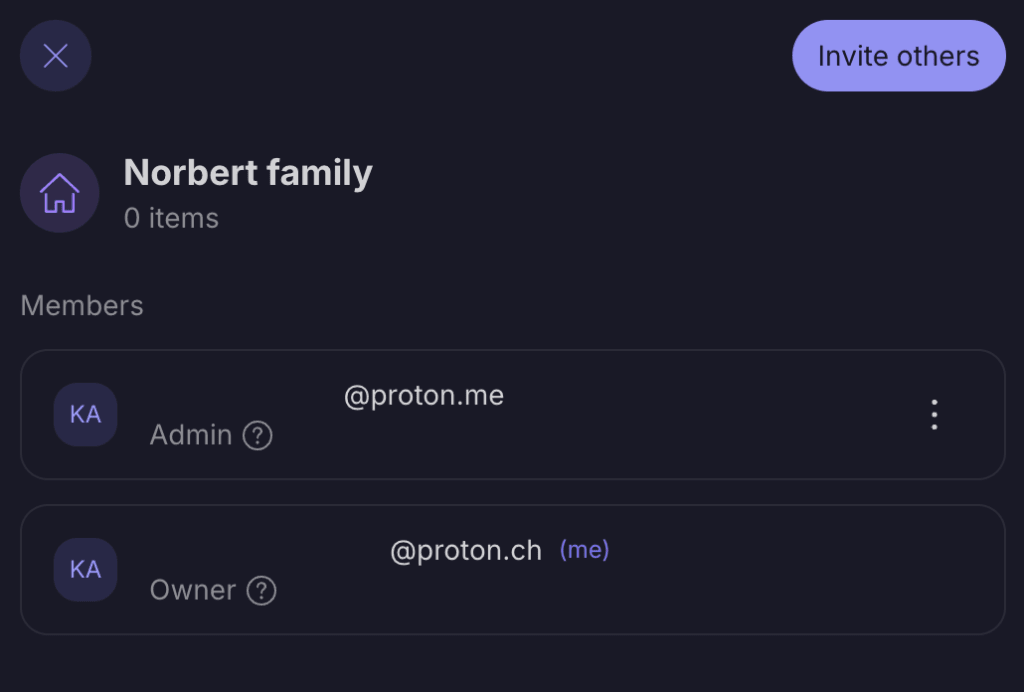
- Når invitasjonen er akseptert, vil dette reflekteres i hvelvets tilgangsadministrasjon.
- Flytt innlogginger og passord du vil dele med disse familiemedlemmene til dette hvelvet.
Slik oppretter du en sikker lenke
Sikre lenker er unike lenker du kan opprette for å dele tilgang til informasjon med hvem som helst, enten de er på din Family plan eller noen du nettopp har møtt. Ved å bruke en sikker lenke kan du dele tilgang til et passord, kredittkortinformasjon eller notat. Du kan angi at sikre lenker skal utløpe etter et valgt tidsrom eller antall visninger. Finn ut mer om hvordan du oppretter en sikker lenke.
Slik fjerner du tilgang til et delt hvelv
Hvis du må fjerne et familiemedlems tilgang til et delt hvelv, gjør du følgende:
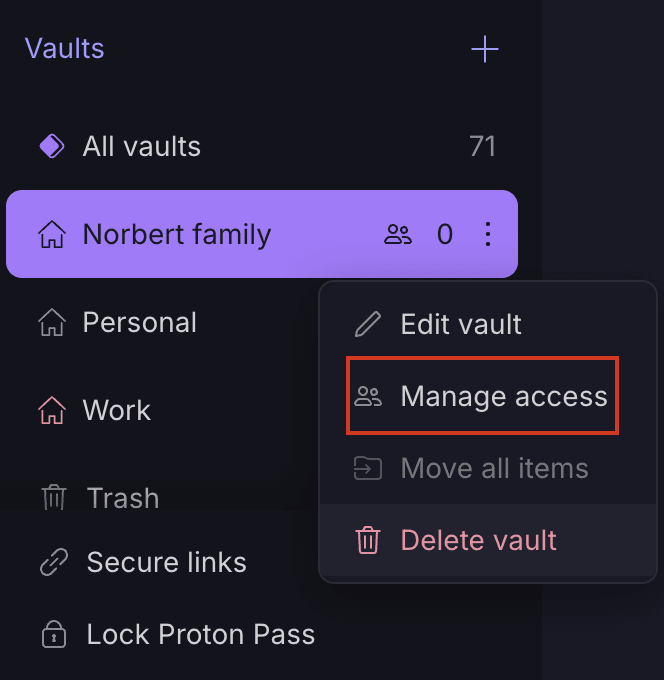
Logg på pass.proton.me(nytt vindu), velg deretter hvelvet du vil oppheve tilgangen til → velg Administrer tilgang.
- Velg ikonet med tre prikker ved siden av brukeren du vil fjerne fra hvelvet → velg Fjern tilgang.
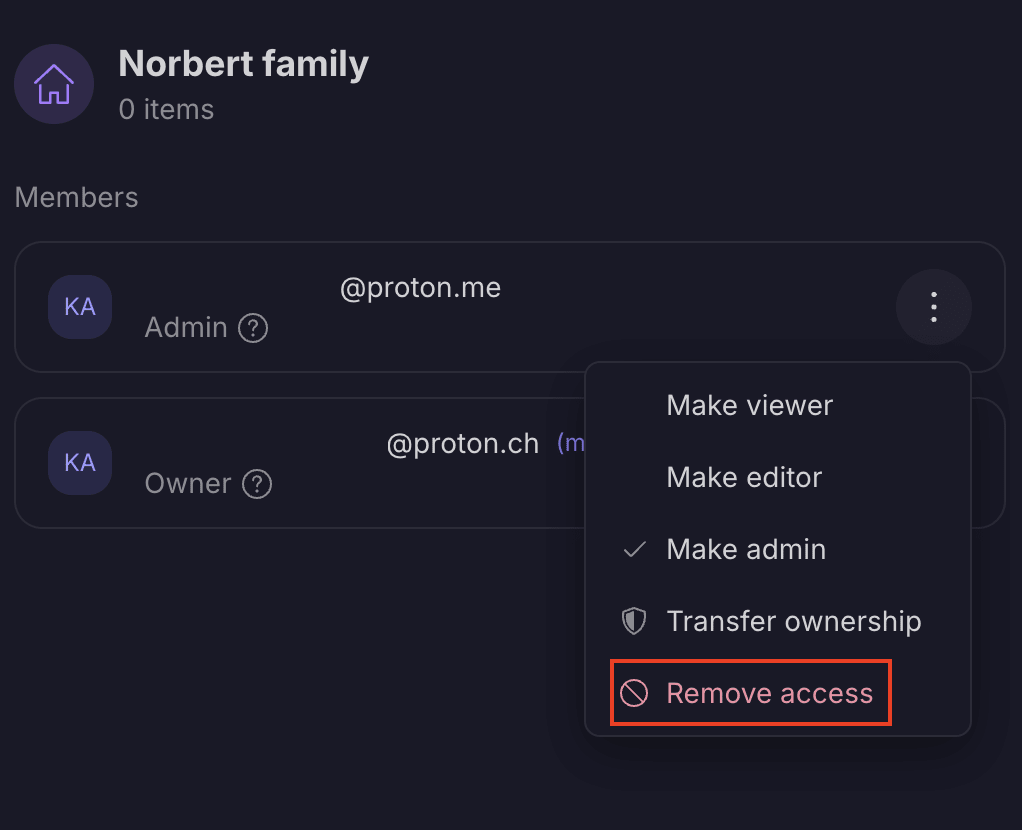
- Brukeren vil ikke lenger kunne få tilgang til dette hvelvet.