
Cómo compartir elementos en Pass Family
- Lectura
- 4 minutos
- Categorías
- Uso de Proton Pass
- Pass Family Plan
Con Pass Family, es fácil compartir información con su familia. Comparta información de forma segura con los miembros de la familia que elija, incluyendo:
- Contraseñas de suscripciones (Netflix, Hulu, Disney+)
- Cuentas bancarias e inicios de sesión de servicios gubernamentales
- Información de tarjeta de crédito
- Información de documentos de identidad gubernamentales (número de pasaporte, número de seguridad social, número de licencia de conducir)
- Notas que contienen información más detallada
Aquí tiene algunos ejemplos de bóvedas que puede crear con su familia.
Crear una bóveda con otro principal
Compartir el acceso a cuentas como la banca en línea, portales escolares y Amazon Prime es parte de ser padre o madre en el siglo XXI. Ambos padres necesitan estar al tanto de lo que sucede en casa, en el trabajo y en la escuela. Crear una bóveda compartida con otro principal les ayuda a ambos a obtener acceso a las cuentas que necesitan desde cualquier dispositivo y actualizar contraseñas en tiempo real. Se acabó el enviarse mensajes para compartir contraseñas que olvidó.
Crear una bóveda con sus hijos
Los servicios como el streaming y los juegos son utilizados por niños y gestionados por los padres. Usted puede crear una bóveda compartida con sus hijos para asegurarse de que puedan iniciar sesión en las cuentas que usted ha creado para ellos y acceder a sus contraseñas fácilmente desde sus teléfonos, computadoras o tablets. Esto les ayudará a controlar sus cuentas en línea, facilitándole la enseñanza sobre la importancia de proteger sus datos.
Crear una bóveda con sus padres
Si ya ha ayudado a uno de sus padres a recuperar una de sus cuentas en línea anteriormente, sabe lo frustrante que puede ser cuando todas sus contraseñas son solo variaciones de la misma palabra o frase. Esto no solo es difícil de recordar, sino que pone todas sus cuentas en riesgo. Al utilizar una bóveda compartida, usted puede ayudar a sus padres a establecer contraseñas únicas y seguras para cada cuenta y guardarlas para que se autocompleten la próxima vez que inicien sesión. Ahora, solo tendrán que recordar la contraseña de su cuenta de Proton Pass para acceder a todas sus herramientas y cuentas.
Cómo compartir el acceso a una bóveda
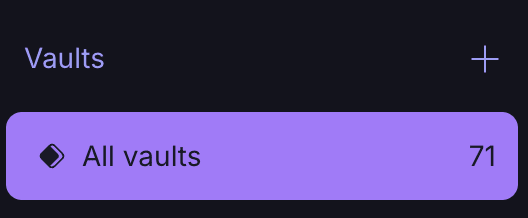
- Inicie sesión en pass.proton.me(nueva ventana), luego haga clic en Bóvedas +.
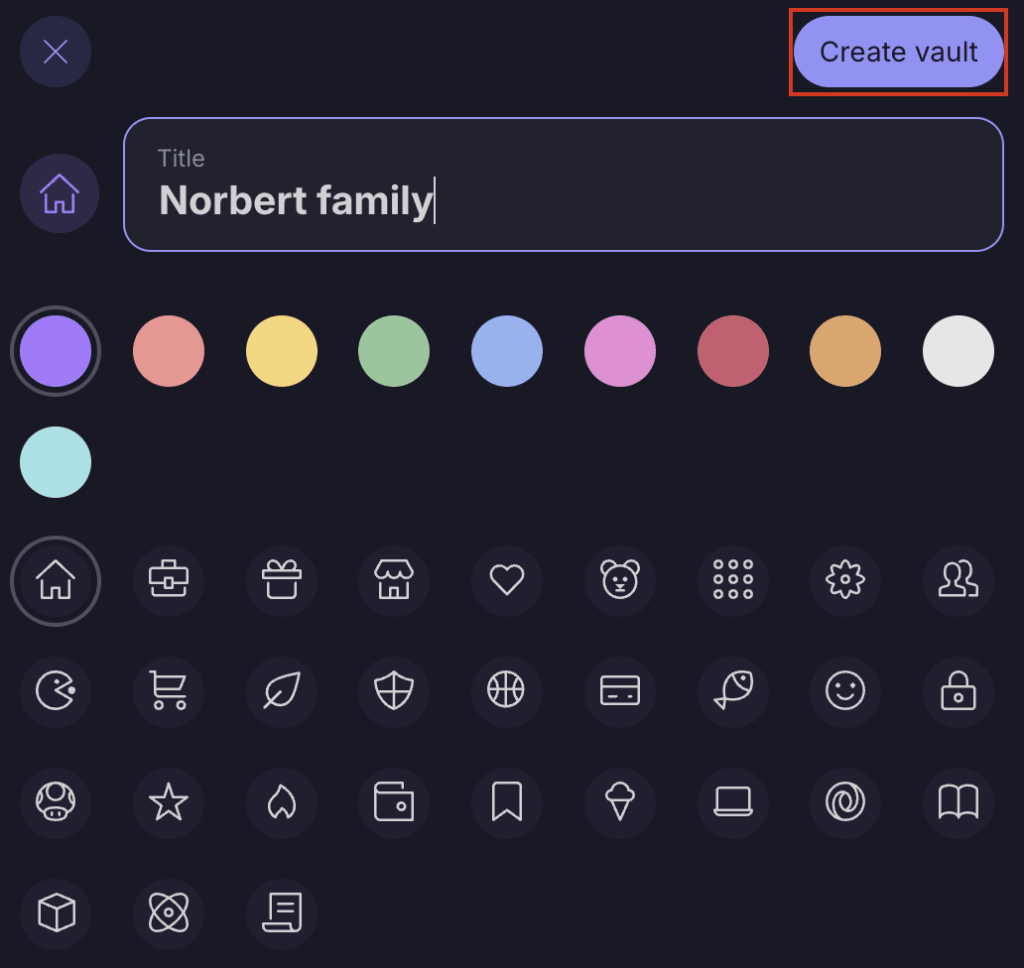
- Nombre y personalice su bóveda, luego seleccione Crear bóveda.
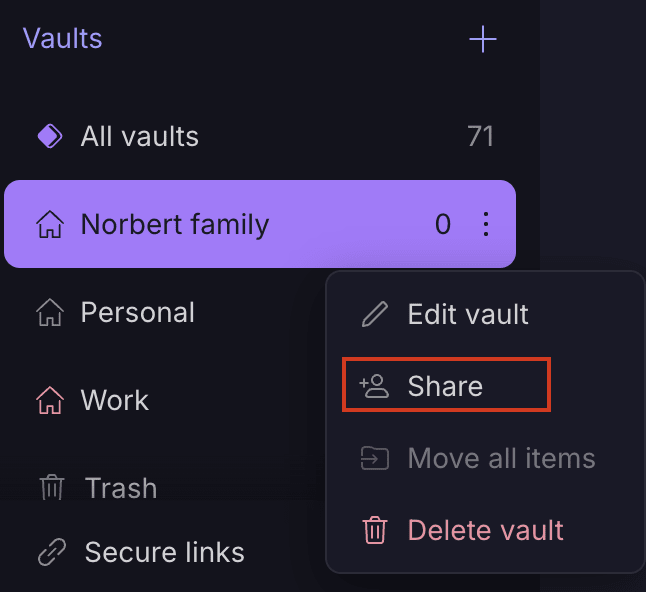
3. Ahora puede seleccionar el icono de tres puntos a la izquierda de su nueva bóveda → seleccione Compartir.
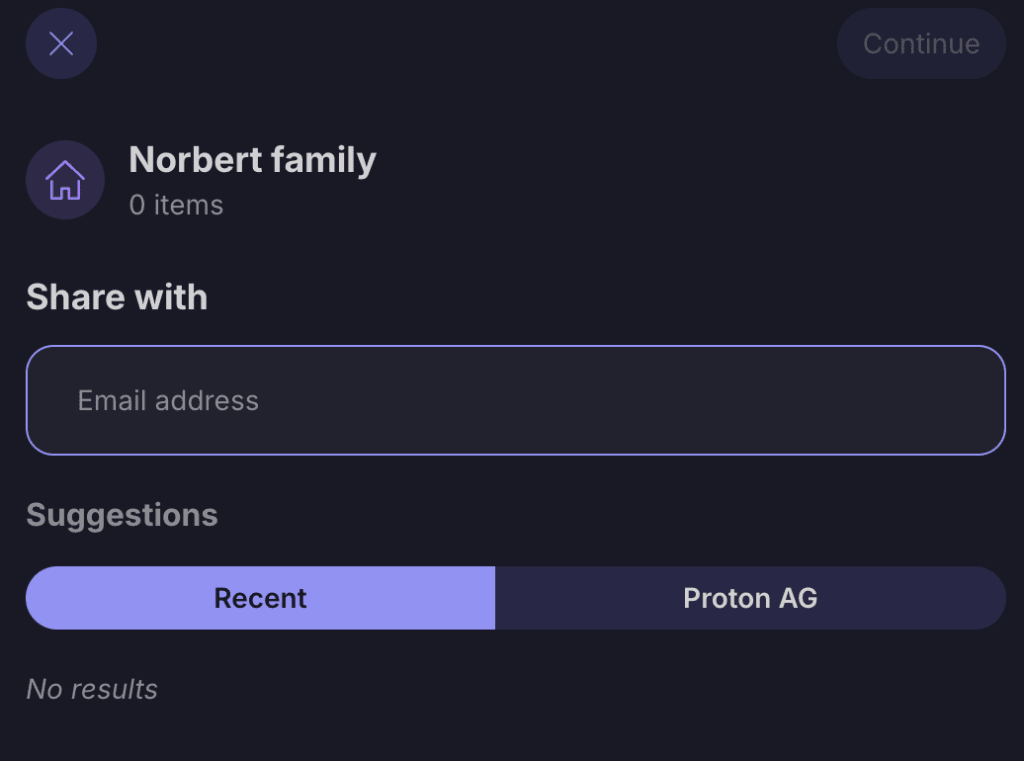
4. Ingrese la dirección de correo electrónico de los usuarios del Family plan con los que desea compartir su bóveda.
5. Establezca su nivel de acceso: pueden ver o editar contraseñas o ser un administrador de la bóveda.
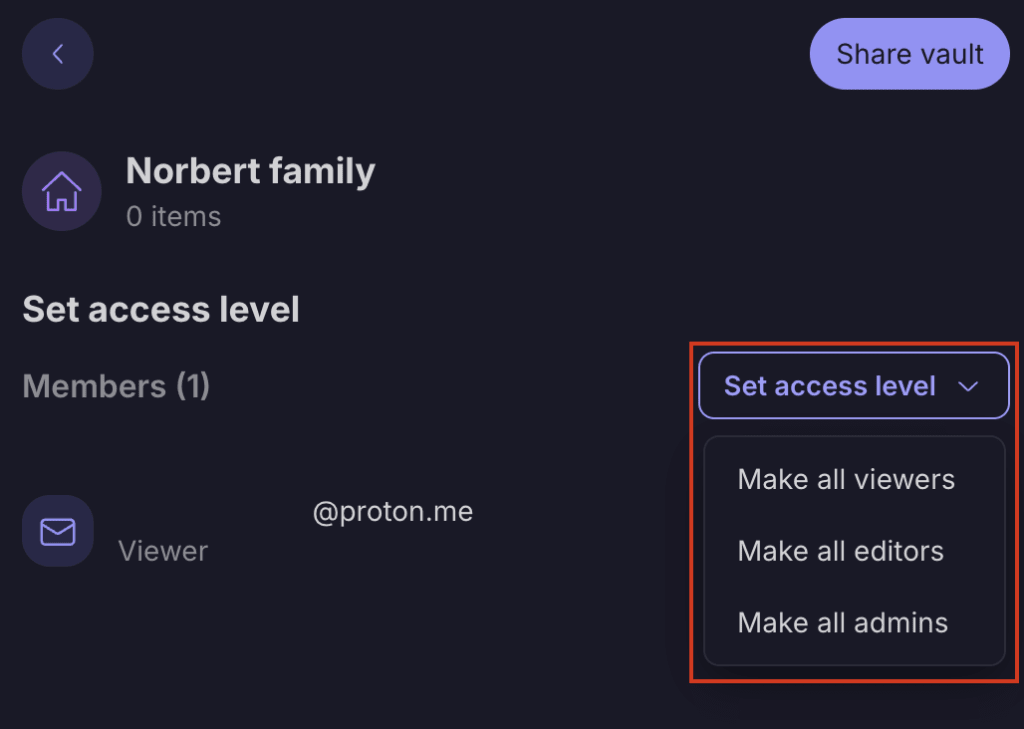
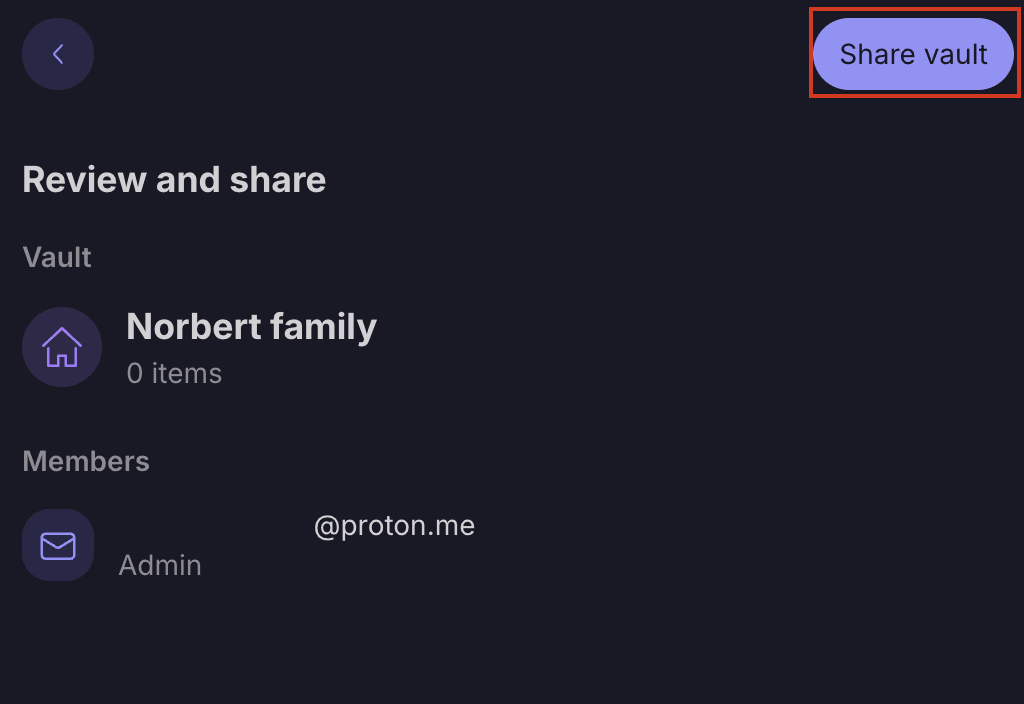
6. Seleccionar Compartir bóveda enviará correos electrónicos de invitación a los miembros de la familia preguntándoles si desean unirse a su bóveda compartida.
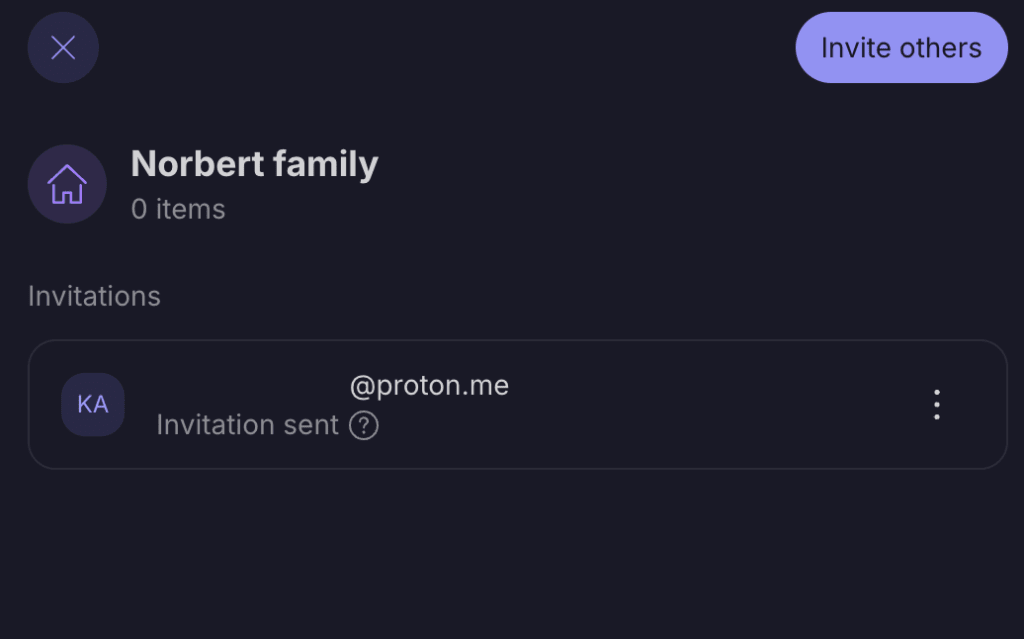
- Usted podrá ver a los miembros de la familia que aún no han aceptado el acceso a la bóveda.
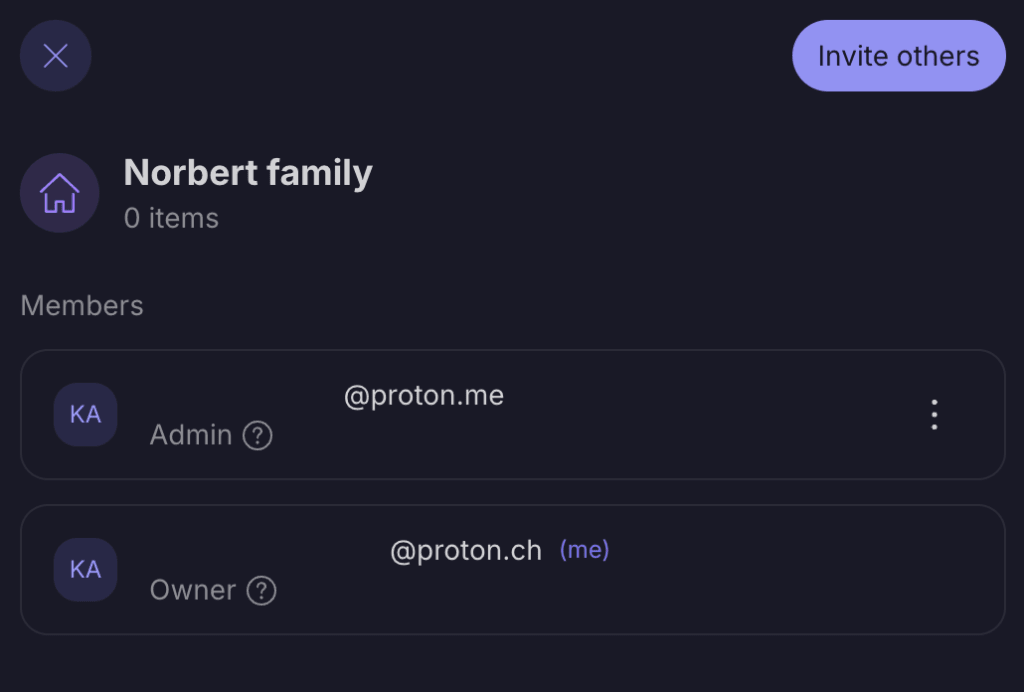
- Una vez que se acepte la invitación, esto se verá reflejado en la gestión de acceso de la bóveda.
- Mueva los inicios de sesión y las contraseñas que desea compartir con estos miembros de la familia a esta bóveda.
Cómo crear un enlace seguro
Los enlaces seguros son enlaces únicos que puede crear para compartir el acceso a información con cualquier persona, ya sea que estén en su Family plan o alguien a quien acaba de conocer. Al utilizar un enlace seguro, puede compartir el acceso a una contraseña, información de tarjeta de crédito o una nota. Puede configurar los enlaces seguros para que expiren después de una cantidad elegida de tiempo o número de visualizaciones. Obtenga más información sobre cómo crear un enlace seguro.
Cómo eliminar el acceso a una bóveda compartida
Si necesita eliminar el acceso de un miembro de la familia a una bóveda compartida, siga los siguientes pasos:
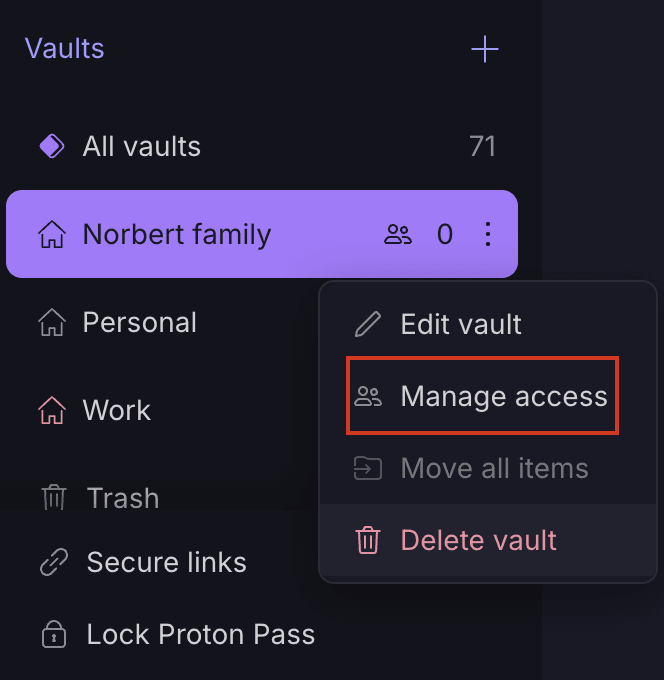
Inicie sesión en pass.proton.me(nueva ventana), luego seleccione la bóveda a la que desea revocar el acceso → seleccione Gestionar acceso.
- Seleccione el icono de tres puntos junto al usuario al que desea eliminar de la bóveda → seleccione Eliminar el acceso.
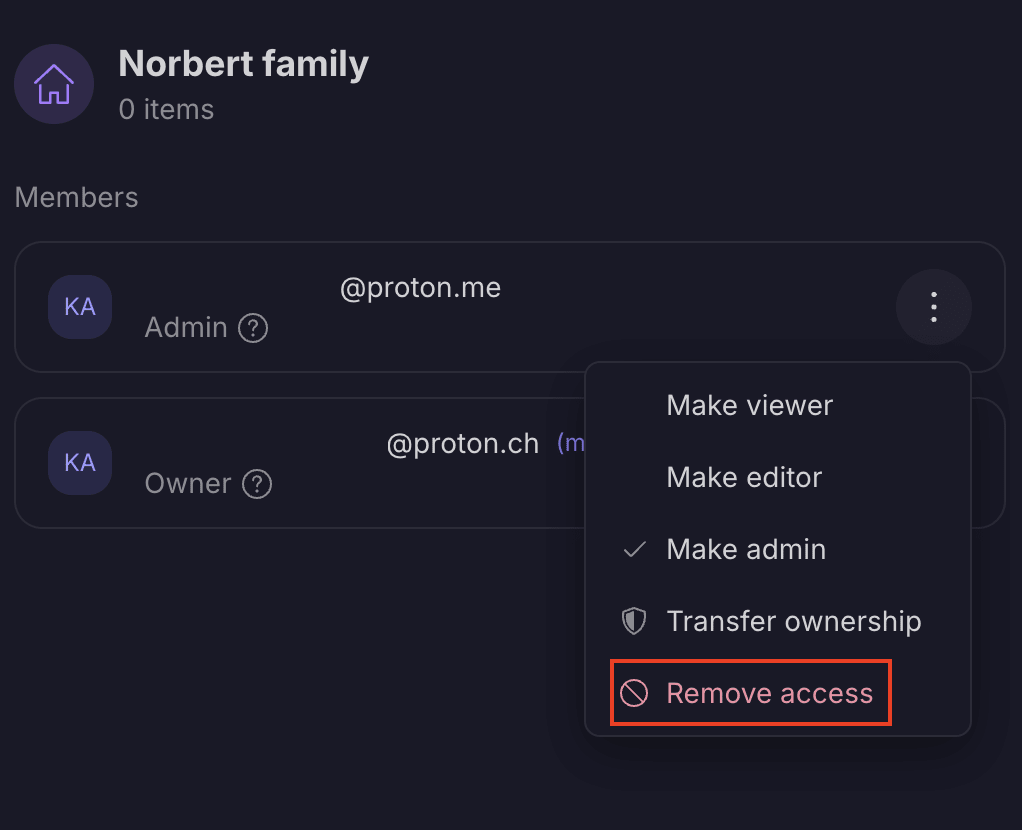
- El usuario ya no podrá acceder a esta bóveda.