
Thông báo trình duyệt máy tính Proton Calendar
- Đọc
- 5 phút
- Danh mục
- Thông báo sự kiện
Proton Calendar có thể gửi nhắc nhở (thông báo) để cảnh báo về các sự kiện sắp diễn ra. Có hai loại thông báo:
- Thông báo đẩy — biểu ngữ hoặc các thông báo khác xuất hiện trên trình duyệt máy tính hoặc trên thiết bị di động (Android và iOS)
- Thông báo qua email — email được gửi đến hộp thư đến
Dưới đây là hướng dẫn cách nhận thông báo đẩy xuất hiện trên trình duyệt máy tính:
Cách kích hoạt thông báo trên màn hình
Cách vô hiệu hóa thông báo trên màn hình
Cách kích hoạt thông báo trên màn hình
Proton Calendar hỗ trợ thông báo trình duyệt trên tất cả các trình duyệt máy tính hiện đại và phổ biến.
Để nhận thông báo trình duyệt, cần phải đăng nhập vào ứng dụng web Proton Calendar(cửa sổ mới).
Khi đăng nhập lần đầu vào calendar.proton.me(cửa sổ mới), sẽ có thông báo trình duyệt hỏi xem có muốn cho phép nhận thông báo hay không.

Nếu bỏ qua cửa sổ bật lên này của trình duyệt, một biểu ngữ sẽ tiếp tục hiển thị ở đầu ứng dụng web để yêu cầu cho phép kích hoạt thông báo trên màn hình.

Nếu bỏ qua biểu ngữ này (nhấp vào X ở bên phải biểu ngữ), biểu ngữ sẽ biến mất và yêu cầu sẽ không xuất hiện lại.
Sau khi cho phép thông báo trên màn hình cho Proton Calendar, vào lần tới khi nhận được thư mới, một thông báo sẽ xuất hiện ở góc dưới bên phải màn hình:
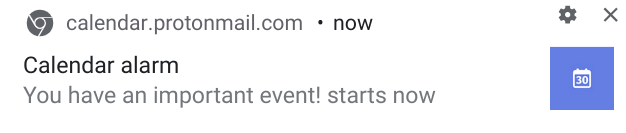
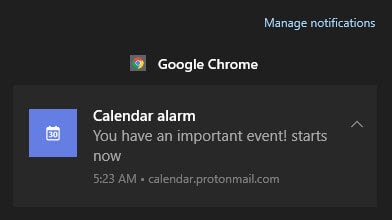
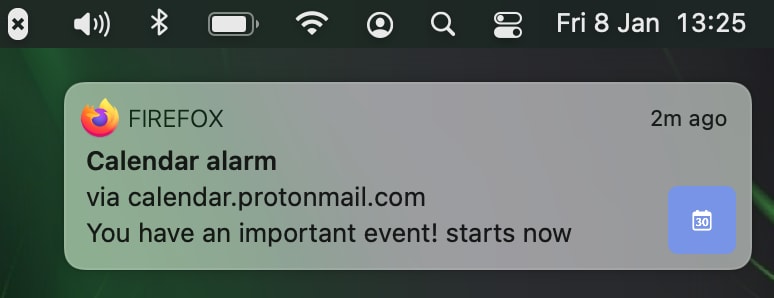
Hoặc thông qua dịch vụ thông báo tích hợp trong hệ điều hành:
Windows
macOS
Linux và Chrome OS cũng hiển thị các thông báo tương tự.
Để kiểm tra xem thông báo có được cho phép đối với một trang web riêng lẻ hay không, cùng với tùy chọn cho phép hoặc chặn theo ý muốn, hãy nhấp vào biểu tượng ổ khóa ở bên trái thanh địa chỉ URL của trình duyệt.
Firefox

Chrome, Chromium, Edge Chromium và Brave

Safari
Safari hoạt động hơi khác một chút. Đi tới Tùy chọn → tab Trang web → Thông báo.

Cách vô hiệu hóa thông báo trên màn hình
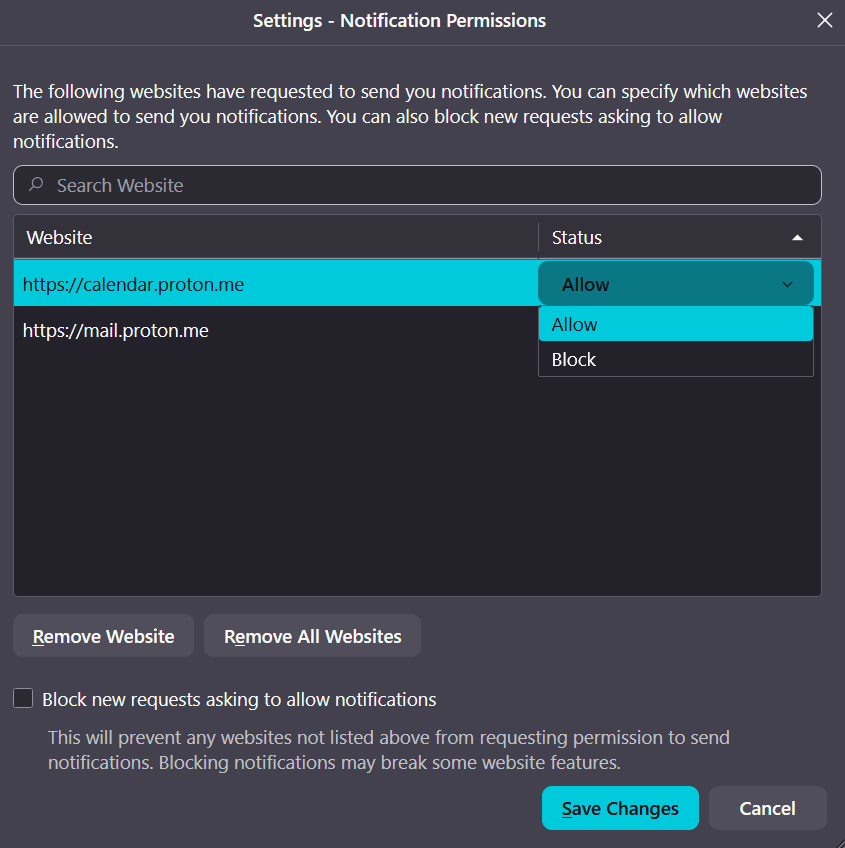
Hướng dẫn trên cho phép kích hoạt và vô hiệu hóa thông báo cho từng trang web riêng lẻ. Cũng có thể xem xét tất cả các trang web có quyền hiển thị thông báo trình duyệt hoặc tắt hoàn toàn tất cả thông báo trình duyệt.
Firefox
Đi tới Tùy chọn → Quyền riêng tư & Bảo mật → Quyền → Thông báo.
Chrome và Brave
Đi tới Cài đặt → Quyền riêng tư và bảo mật → Cài đặt trang web → Quyền → Thông báo.

Các tùy chọn để chặn tất cả thông báo hoặc chọn Sử dụng thông báo kín đáo hơn (giúp chặn các lời nhắc thông báo làm gián đoạn) có sẵn ở đầu trang.
Edge Chromium rất tương tự, ngoại trừ việc đi tới Cài đặt → nhấp vào menu hamburger ở bên phải Cài đặt → Quyền trang web → Thông báo.
Hướng dẫn quản lý thông báo trong Safari ở trên.
Tìm hiểu thêm về thông báo Proton Calendar
Thông báo Proton Calendar — tổng quan và cài đặt mặc định
Thông báo di động Proton Calendar
Thông báo qua email Proton Calendar
Tìm hiểu thêm về cách tạo, chỉnh sửa và xóa sự kiện trong Proton Calendar