
Cách sử dụng ứng dụng Proton Pass trên máy tính
- Đọc
- 9 phút
- Danh mục
- Sử dụng Proton Pass
Proton Pass là trình quản lý mật khẩu đã mã hóa đầu cuối giúp bảo vệ danh tính trực tuyến của bạn. Ứng dụng máy tính của chúng tôi khả dụng cho Windows, macOS và Linux. Bạn cũng có thể sử dụng ứng dụng web hoặc các phần mở rộng trình duyệt của chúng tôi cho Chrome, Brave, Edge, Firefox và Safari.
Tìm hiểu cách thiết lập phần mở rộng trình duyệt Proton Pass
Với ứng dụng máy tính để bàn, bạn có thể dễ dàng truy cập kho lưu trữ của mình từ máy tính và quản lý các mục, dù đó là thông tin đăng nhập, thẻ tín dụng hay ghi chú bảo mật. Người dùng gói trả phí thậm chí có thể truy cập ứng dụng khi ngoại tuyến.
Bài viết này trình bày những kiến thức cơ bản về cách sử dụng ứng dụng máy tính. Nếu bạn cần hỗ trợ cài đặt ứng dụng trên thiết bị của mình, vui lòng xem hướng dẫn của chúng tôi cho:
Trong bài viết này, chúng ta sẽ xem xét:
- Tổng quan về ứng dụng Proton Pass trên máy tính
- Sử dụng Proton Pass ngoại tuyến
- Cách Thêm các mục Mới
- Cách chỉnh sửa các mục
- Cách di chuyển hoặc xóa các mục
- Cách chia sẻ kho
- Cách nhận cảnh báo về mối đe dọa bằng Pass Monitor
- Cách xem lịch sử của một mục
Tổng quan về ứng dụng Proton Pass trên máy tính để bàn
Ứng dụng Proton Pass trên máy tính để bàn được chia thành ba phần.
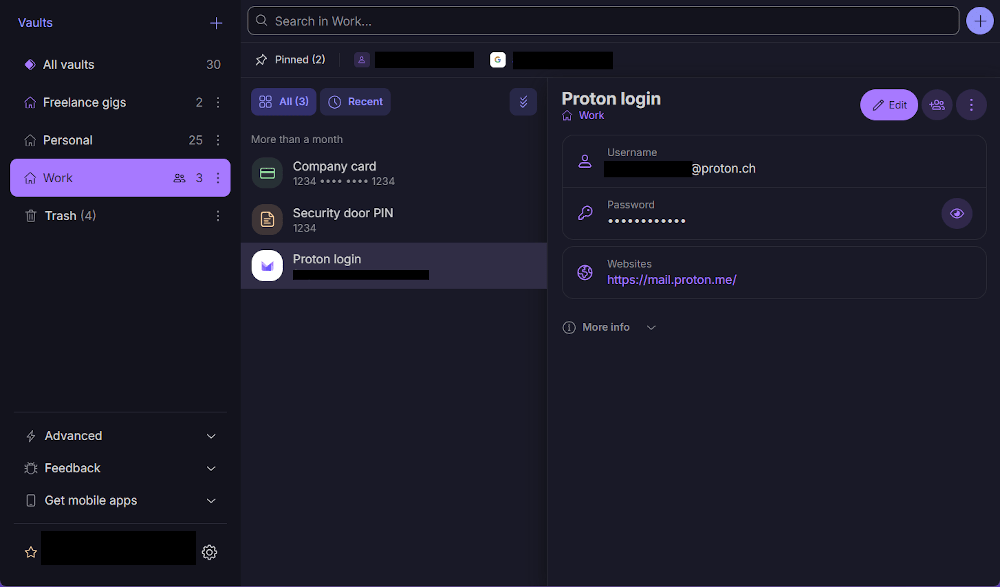
Ở bên trái, bạn có thể truy cập các kho khác nhau của mình — các thư mục cho các nội dung khác nhau của bạn (nội dung là thuật ngữ dùng để chỉ thông tin đăng nhập, thẻ tín dụng, ghi chú, v.v.) — Thùng rác của bạn và nhiều tùy chọn khác.
Kho lưu trữ có thể được sử dụng để sắp xếp nội dung — trong ví dụ trên, chúng tôi có một kho cho các nội dung cá nhân và một kho cho các nội dung công việc.
Ở phần giữa, có thể tìm thấy danh sách tất cả các mục trong kho được chọn.
Phần bên phải hiển thị cho bạn thông tin chi tiết về một mục đã chọn.
Sử dụng Proton Pass ngoại tuyến
Bạn không cần thực hiện bất kỳ thao tác nào để truy cập Proton Pass ngoại tuyến. Mọi nội dung trong các kho lưu trữ của bạn đều có thể truy cập được bất kể bạn có kết nối internet hay không. Tính năng truy cập ngoại tuyến không thể tắt được.
Cách thêm mục mới
Để thêm các mục mới, hãy nhấp vào + bên cạnh thanh tìm kiếm và chọn loại mục bạn muốn tạo.
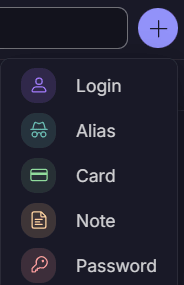
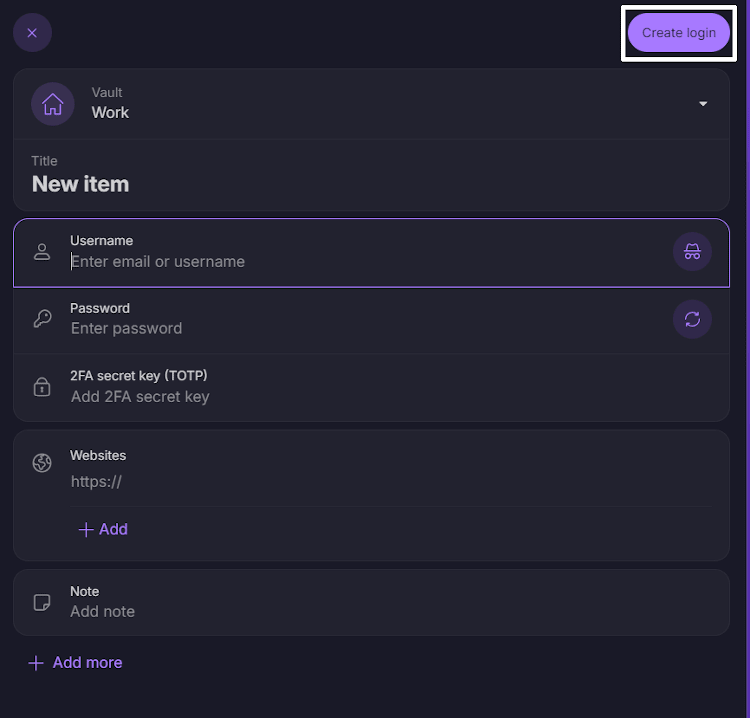
Bạn tạo Nội dung bằng cách điền thông tin vào các trường trống thích hợp. Các trường trống mà Ứng dụng nhắc bạn điền sẽ phụ thuộc vào Nội dung bạn đang tạo (ví dụ: Đăng nhập sẽ yêu cầu bạn nhập Tên người dùng và Mật khẩu, trong khi Thẻ tín dụng sẽ yêu cầu Tên, số Thẻ tín dụng, ngày Hết hạn, v.v.)
Khi bạn hoàn tất, hãy nhấp vào nút Tạo [mục] (nút này cũng phụ thuộc vào mục bạn đang tạo), và ứng dụng sẽ thêm mục mới của bạn vào kho lưu trữ.
Để thêm thông tin xác thực hai yếu tố vào phần đăng nhập, vui lòng xem hướng dẫn của chúng tôi về cách sử dụng 2FA trong Proton Pass.
Nếu bạn cần thêm thông tin bổ sung vào một mục nhập, bạn có thể thêm các trường ẩn hoặc tùy chỉnh vào mục đó.
Bạn cũng có thể tạo các biệt danh hide-my-email để giúp bảo vệ địa chỉ email thực của mình khỏi việc bị tiết lộ hoặc rò rỉ.
Tìm hiểu cách tạo và sử dụng biệt danh hide-my-email
Cách chỉnh sửa mục
Để Chỉnh sửa một Nội dung hiện có, hãy chọn Nội dung đó trong khung giữa và nhấp vào nút Chỉnh sửa ở phía bên phải của màn hình
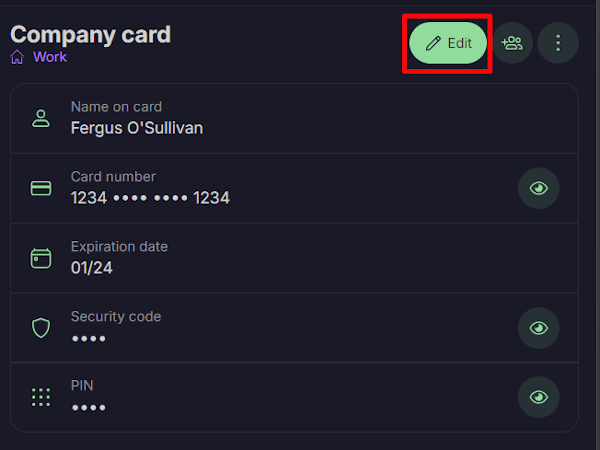
Ghi đè bất kỳ thông tin nào bạn cần thay đổi, sau đó nhấp vào Chỉnh sửa một lần nữa để hoàn tất.
Ghi đè bất kỳ thông tin nào bạn muốn thay đổi và nhấp vào Lưu khi bạn đã hoàn tất.
Cách di chuyển hoặc xóa mục
Bạn cũng có thể di chuyển các mục sang kho lưu trữ khác hoặc thậm chí xóa chúng hoàn toàn. Chọn mục từ ngăn giữa → ⋮. Một menu nhỏ sẽ bật ra.
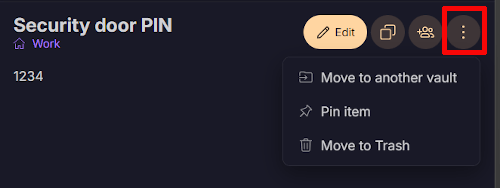
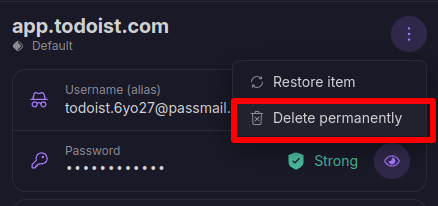
Để xóa một mục, hãy nhấp vào Di chuyển vào thùng rác. Lưu ý rằng các mục đã xóa theo cách này vẫn có thể được truy cập trong thư mục Thùng rác của bạn. Để xóa mục vĩnh viễn, hãy tìm mục đó trong Thùng rác → ⋮ → Xóa vĩnh viễn
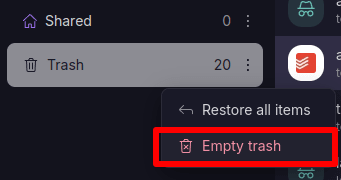
Ngoài ra, để xóa vĩnh viễn tất cả mục trong thùng rác, hãy đi tới Thùng rác → ⋮ → Làm trống thùng rác.
Để di chuyển các mục, hãy nhấp vào Chuyển đến kho khác và chọn kho lưu trữ bạn muốn chuyển mục đó đến từ các tùy chọn khả dụng.
Cách chia sẻ kho
Bạn cũng có thể chia sẻ các kho lưu trữ. Để thực hiện việc này, hãy nhấp vào bất kỳ mục nào trong kho lưu trữ → Chia sẻ.
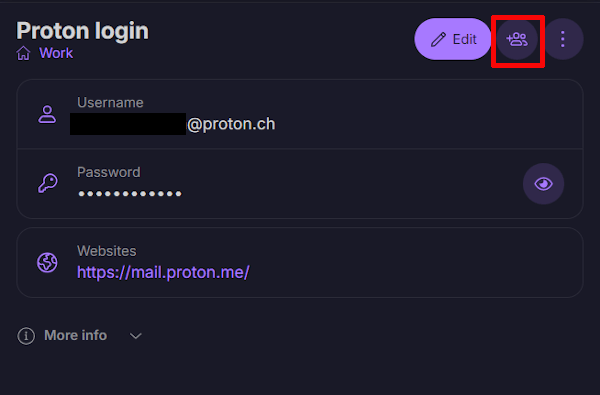
Từ đó, bạn sẽ được nhắc xác nhận rằng bạn đang chia sẻ. Sau khi đã xác nhận, hãy nhập (các) địa chỉ email của những người mà bạn muốn chia sẻ kho lưu trữ cùng.
Cách nhận cảnh báo về mối đe dọa bằng Pass Monitor
Pass Monitor(cửa sổ mới) quét dark web để phát hiện rò rỉ thông tin đăng nhập, kiểm tra độ an toàn của mật khẩu và nhắc nhở bật xác thực hai yếu tố (2FA) cho các tài khoản có hỗ trợ.
Tính năng này hoạt động tương tự trên ứng dụng Pass dành cho máy tính để bàn và ứng dụng web Pass.
Tìm hiểu cách sử dụng Pass Monitor

Cách xem lịch sử của một mục
Nếu bạn có tài khoản Proton Pass trả phí, bạn có thể xem lịch sử của từng mục. Để thực hiện việc này:
1. Nhấp vào mục đó. Tại đây, có thể xem lịch sử của mục, bao gồm phiên bản hiện tại, thời điểm thực hiện lần tự động điền mới nhất, thời điểm mục được tạo và mỗi lần mục được chỉnh sửa.

2. Để biết thêm thông tin về mỗi thay đổi, hãy nhấp vào Xem lịch sử mục.

3. Nhấp vào mục nhập Đã tạo hoặc Đã chỉnh sửa tương ứng trên dòng thời gian.

4. Bây giờ có thể xem bản chụp nhanh các thay đổi được thực hiện vào ngày được chọn. Chuyển đổi giữa phiên bản đang xem của mục này và phiên bản hiện tại để so sánh chúng. Để khôi phục phiên bản cũ hơn của mục (tức là đặt phiên bản đó làm phiên bản hiện tại), hãy nhấp vào Khôi phục.
