
Apertus en Lumo
- Lectura
- 2 min
- Categoría
- Lumo AI
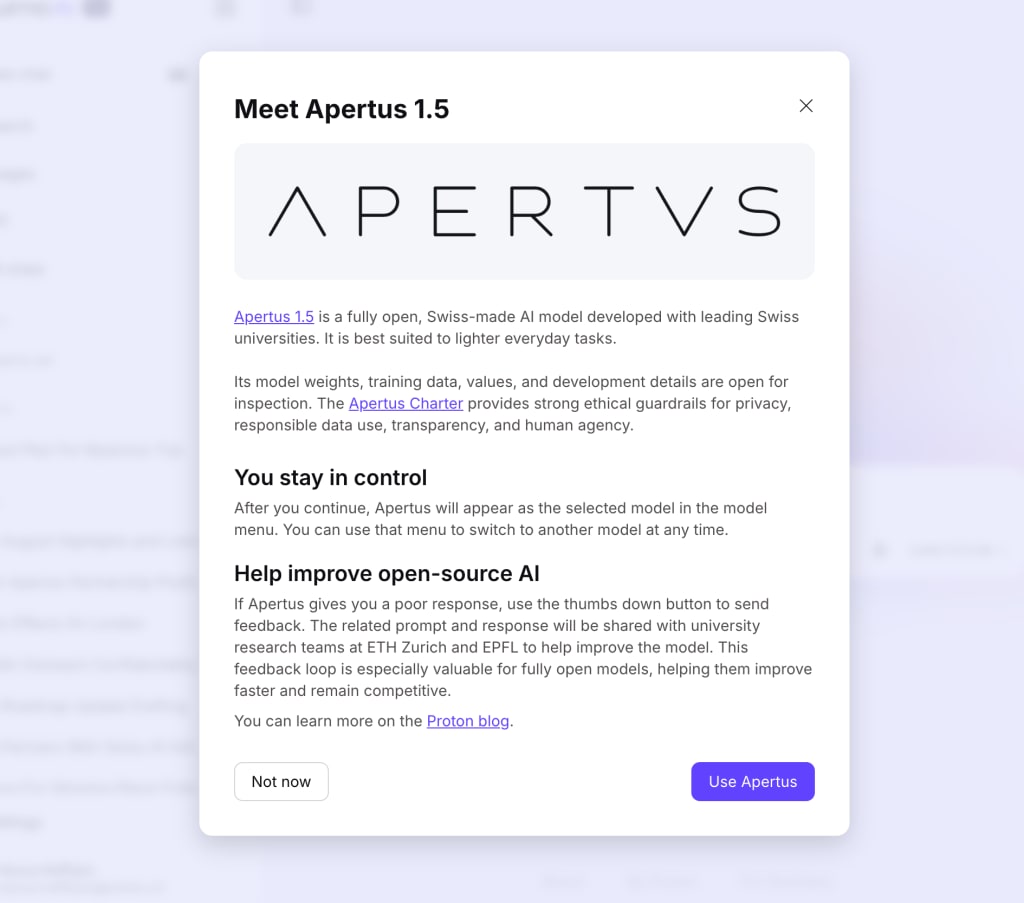
Apertus 1.5 es uno de los modelos de IA de código abierto disponibles en Lumo, el asistente de IA de Proton centrado en la privacidad. Desarrollado como una alternativa europea independiente por los investigadores de la EPFL, la ETH de Zúrich y el Centro Nacional de Supercomputación de Suiza (CSCS), Apertus tiene una arquitectura abierta y se ha entrenado con datos de acceso público, respetando las solicitudes de exclusión y filtrando los detalles personales.
Proton colabora con los investigadores detrás de Apertus para ayudar a mejorar su modelo mediante comentarios opcionales del mundo real. Si decides valorar una respuesta de Apertus y enviar comentarios, tu contribución se comparte con Proton y los equipos de investigación detrás del modelo.
Cómo usar Apertus 1.5 en Lumo
1. Ve a lumo.proton.me(ventana nueva) o abre la aplicación móvil de Lumo.
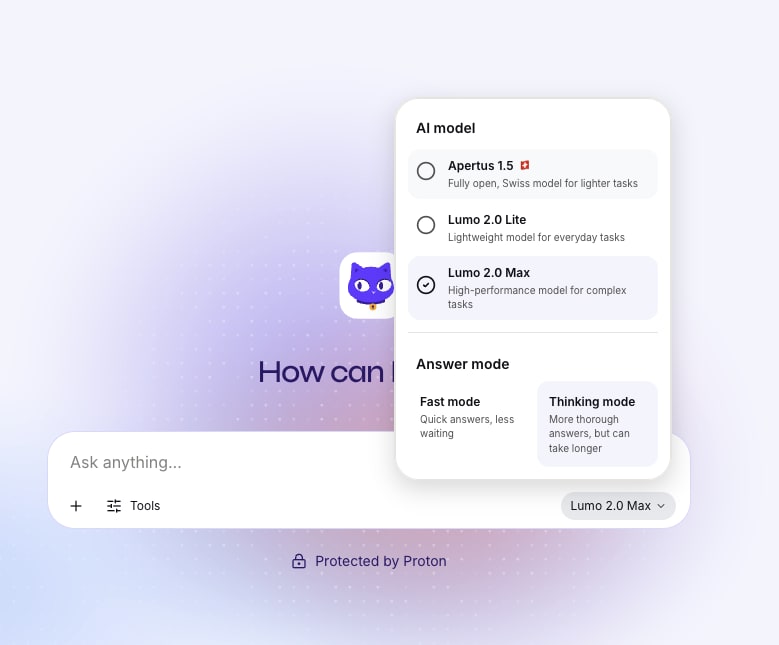
2. Debajo de la ventana de chat, selecciona el icono del modelo en la esquina inferior derecha.
3. En el modal, selecciona Apertus 1.5 como opción de modelo.
4. Lee la introducción a Apertus en el elemento emergente y, a continuación, selecciona Continuar.
Todo listo. Lumo usará el modelo Apertus 1.5 para todas las respuestas hasta que lo cambies.
Cómo compartir comentarios sobre las respuestas de Apertus en Lumo
Compartir comentarios ayuda a los equipos de investigación de Apertus a mejorar el modelo. Es opcional y todos los comentarios se anonimizan antes de compartirse.
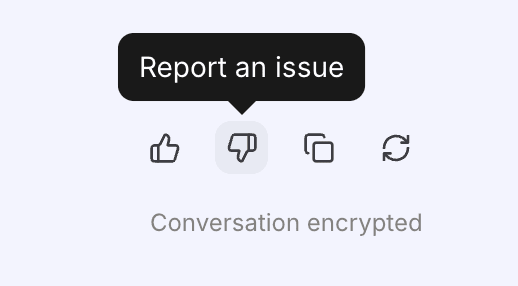
1. Debajo de una respuesta de Apertus, selecciona el icono de pulgar hacia arriba o pulgar hacia abajo para valorarla como útil o poco útil.
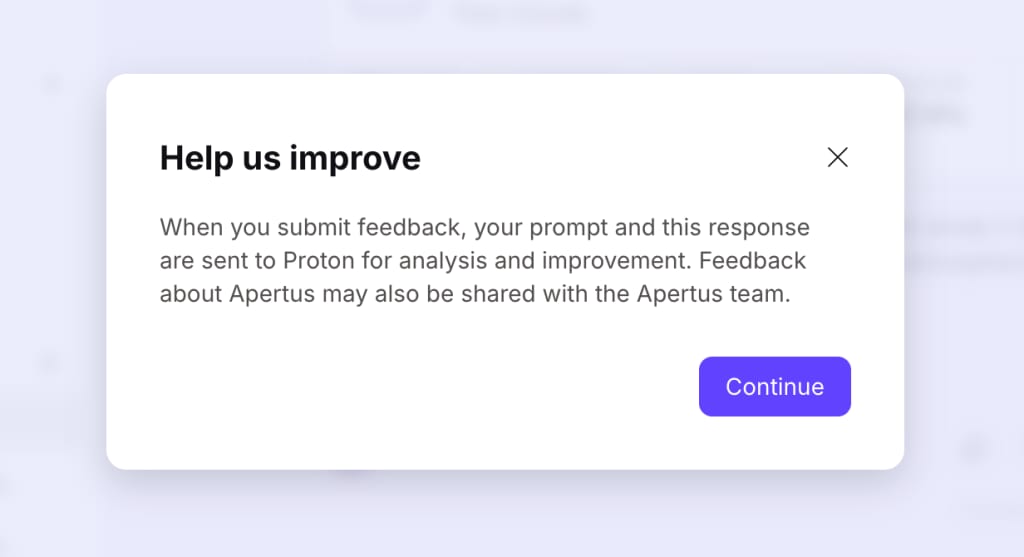
2. Si seleccionaste la opción de pulgar hacia abajo, se te pedirá que aceptes compartir tus comentarios con Proton y el equipo de Apertus. Selecciona Continuar para seguir.
3. Rellena el formulario de comentarios y, a continuación, selecciona Enviar.
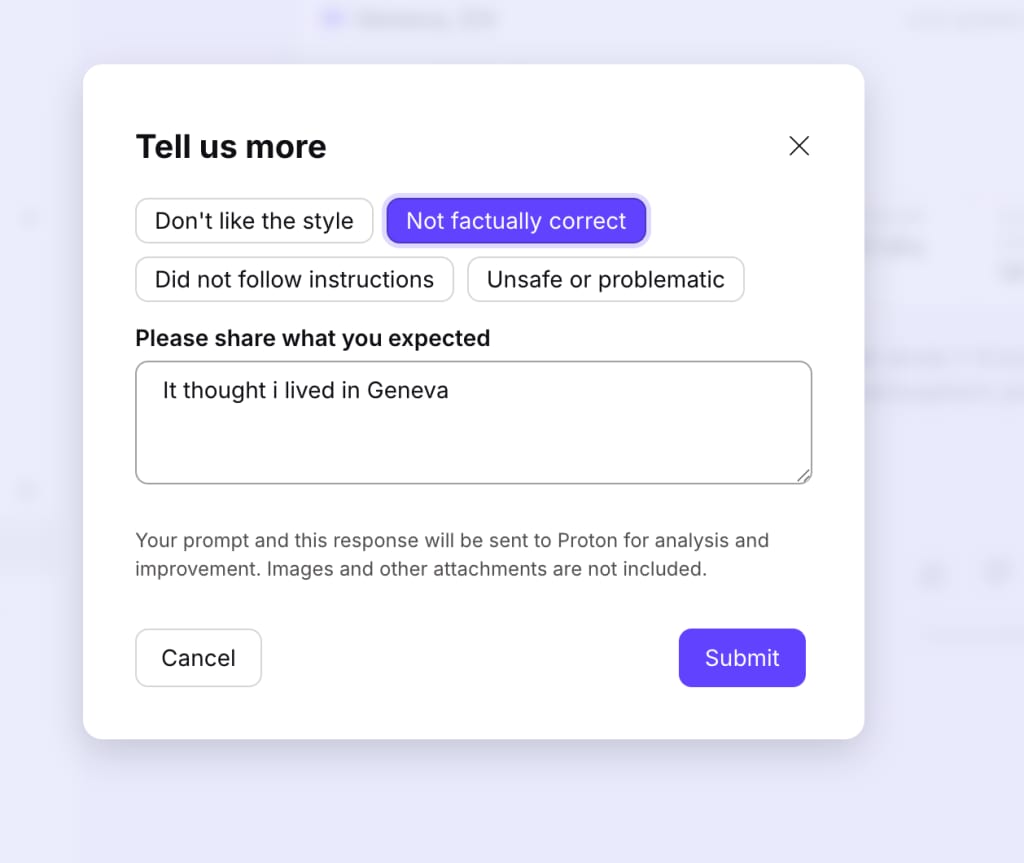
Todo listo. Tu contribución anonimizada se enviará para ayudar al equipo de Apertus a identificar áreas de mejora.