
Miten kansioita luodaan Proton Drivessa
- Luetaan
- 2 min
- Kategoria
- Proton Drive -palvelun käyttäminen
Proton Drive(uusi ikkuna) mahdollistaa tiedostojenne turvallisen tallentamisen Proton-palvelinverkkoon. Tiedostonne salataan laitteellanne, ja vain te – tai henkilöt, joille lähetätte jaettavan linkin – voitte purkaa niiden salauksen.
Voitte luoda kansioita ja alikansioita järjestääksenne ja luokitellaksenne vastikään salatut tiedostonne paremmin. Proton Drivessa luomanne kansiot salataan myös käyttämällä samaa PGP-salausmenetelmää, jota käytämme tiedostojenne salaamiseen.
Uuden kansion luominen Proton Driveen
1. Kirjaudu sisään Proton-tilillesi osoitteessa drive.proton.me.
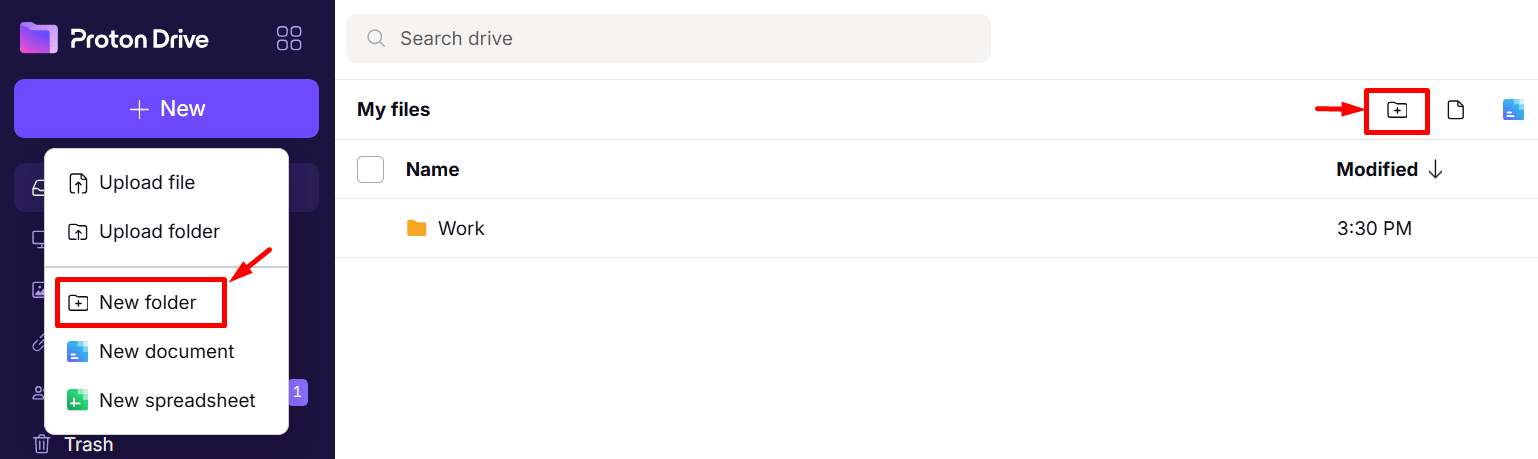
2. Napsauta +Uusi-painiketta vasemmassa yläkulmassa ja valitse Uusi kansio, tai napsauta oikeassa yläkulmassa olevaa Luo uusi -painiketta.
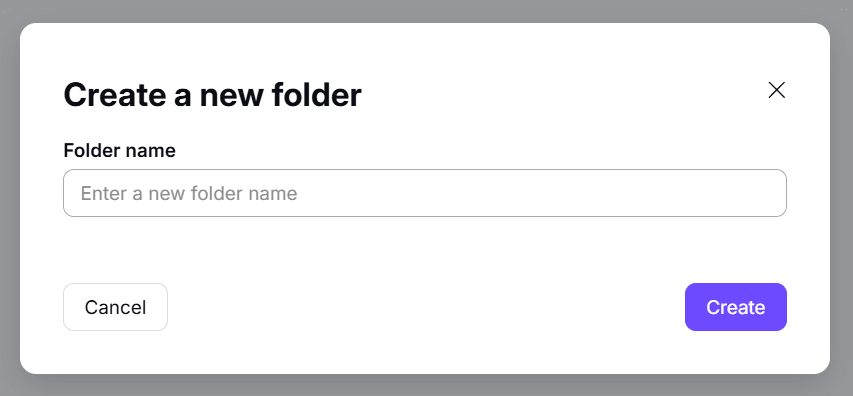
3. Anna uudelle kansiolle nimi kenttään Kansion nimi ja napsauta Luo. Tai napsauta Peru palataksesi takaisin.
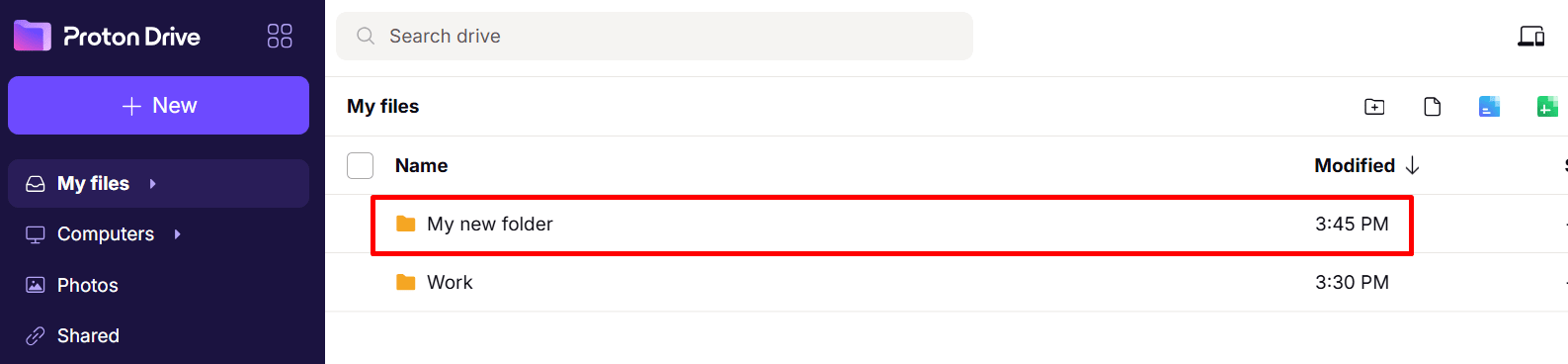
Uusi kansiosi on nyt valmis käytettäväksi, ja se näkyy Omat tiedostot -kohdassa levyssäsi.
Kuinka luoda alikansio Proton Driveen
Voit luoda kansion kansion sisään Proton Drivessa. Näitä kansioita kutsutaan alikansioiksi, ja ne auttavat sinua järjestämään tiedostosi paremmin.
Alikansion luominen:
1. Avaa olemassa oleva kansio levyssäsi kaksoisnapsauttamalla sitä.
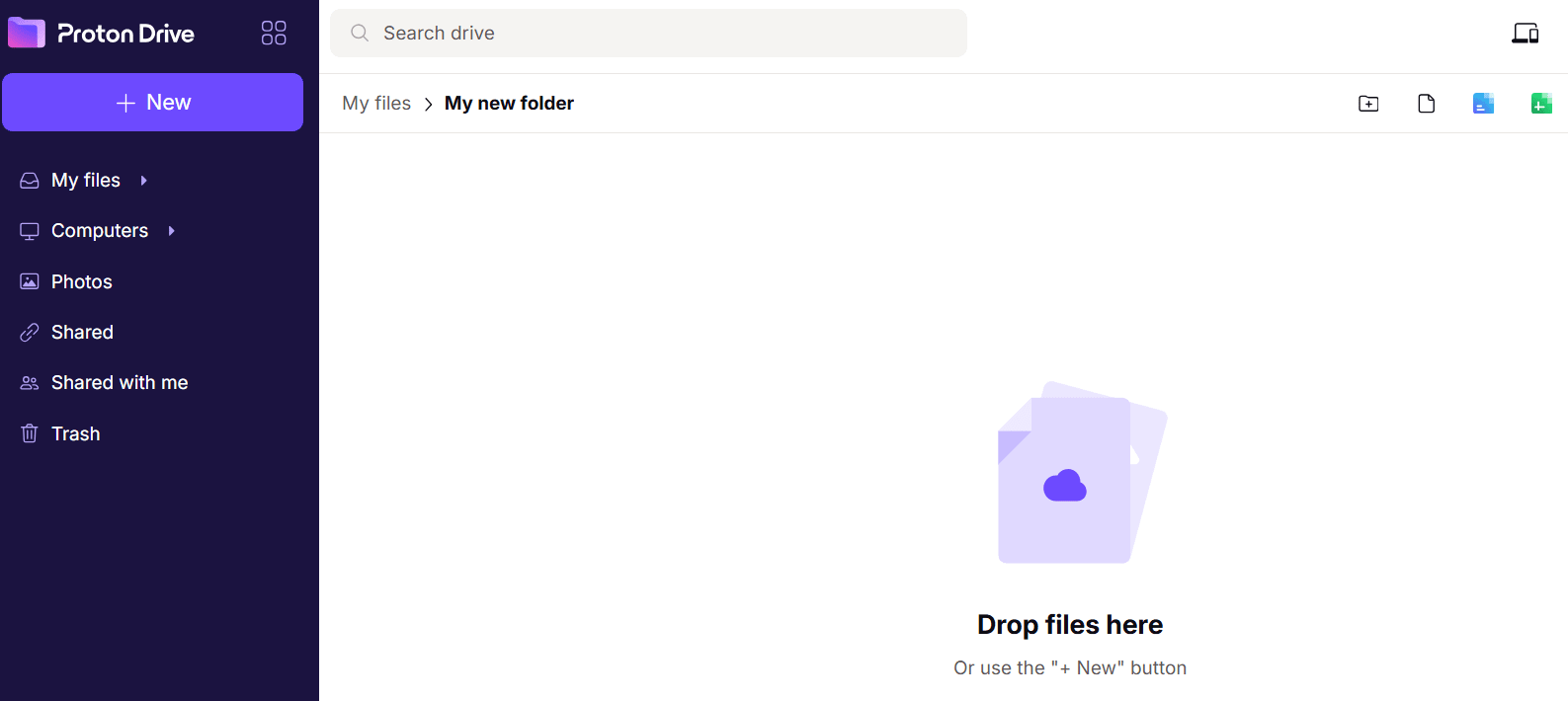
2. Napsauta Luo uusi kansio -painiketta sovelluksen vasemmassa yläkulmassa.

3. Anna uudelle kansiolle nimi kenttään Kansion nimi ja napsauta Luo. Tai napsauta Peru palataksesi takaisin.
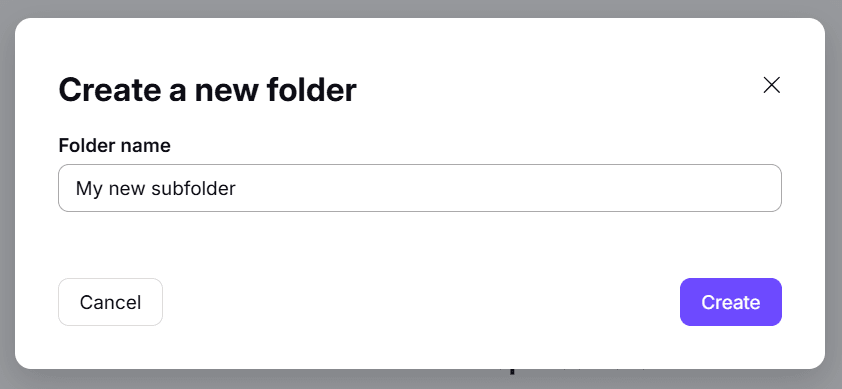
Uusi alikansiosi näkyy nyt olemassa olevan kansion sisällä. Voit varmistaa, että se on oikeassa kansiossa, avaamalla sen ja tarkistamalla navigointipolun sovelluksen yläreunasta.
Alla olevassa esimerkissä navigointipolku näyttää My new folder > My new subfolder, mikä tarkoittaa, että My new subfolder sijaitsee kansion My new folder sisällä.

Vedä ja pudota alikansiot
Jos sinulla on kaksi olemassa olevaa kansiota Drive-levysi ylimmällä tasolla ja haluat toisesta niistä tulevan toisen alikansio, voit myös vedä ja pudota toisen kansioista toiseen kansioon
Voit esimerkiksi vedä ja pudota Uusi kansio -kansion alla olevaan Työ-kansioon.

Kansioiden vianetsintä
Jos et voi luoda kansiota tai sinulla on vaikeuksia siirtää kansiota toiseen kansioon, valitsemassasi kohteessa saattaa jo olla kansio, jolla on sama nimi.
Jos näin on, näet punaisen virheviestin sivun alareunassa.

Jos yrität siirtää olemassa olevaa kansiota, yritä siirtää se toiseen kohteeseen tai nimeä se uudelleen. Jos olet luomassa uutta kansiota, yritä luoda se toiseen kohteeseen tai antaa sille eri nimi.