
Cómo crear carpetas en Proton Drive
- Lectura
- 2 min
- Categoría
- Usando Proton Drive
Proton Drive(ventana nueva) te permite almacenar de forma segura tus archivos en la red de servidores de Proton. Tus archivos se cifran en tu dispositivo y solo tú —o las personas a las que envíes un enlace para compartir— podéis descifrarlos.
Puedes crear carpetas y subcarpetas para organizar y clasificar mejor tus archivos recién cifrados. Las carpetas que creas en Proton Drive también se cifran con el mismo método de cifrado PGP que utilizamos para tus archivos.
Crear una carpeta nueva en Proton Drive
1. Inicia sesión en tu cuenta de Proton en drive.proton.me.
2. Haz clic en el botón +Nuevo en la parte superior izquierda y elige Nueva carpeta, o haz clic en el botón Crear nuevo ubicado en la esquina superior derecha.
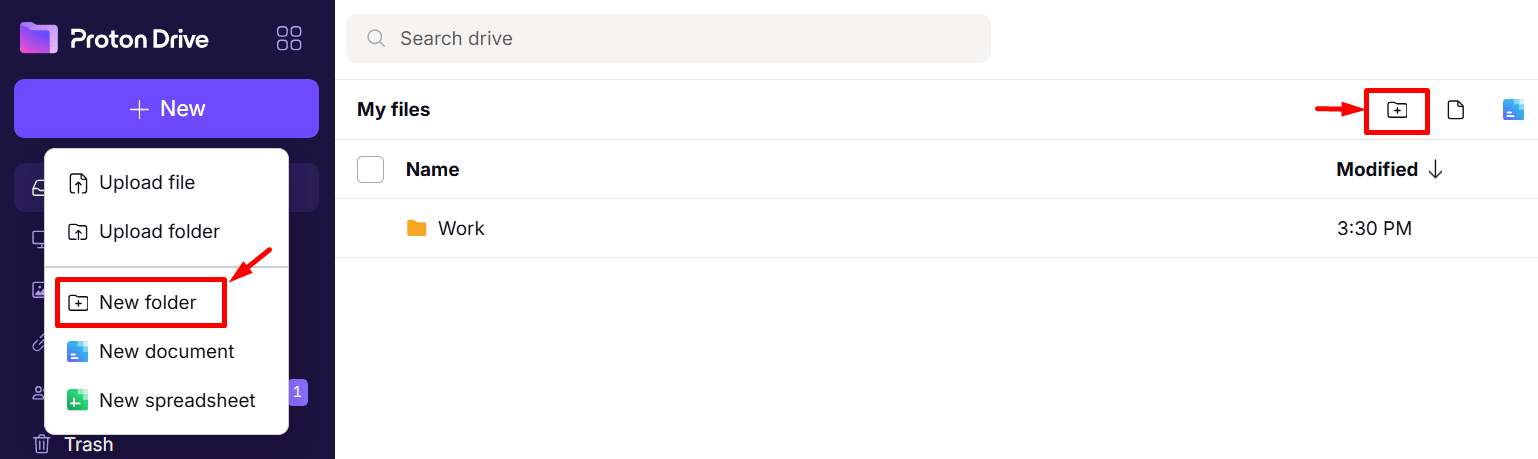
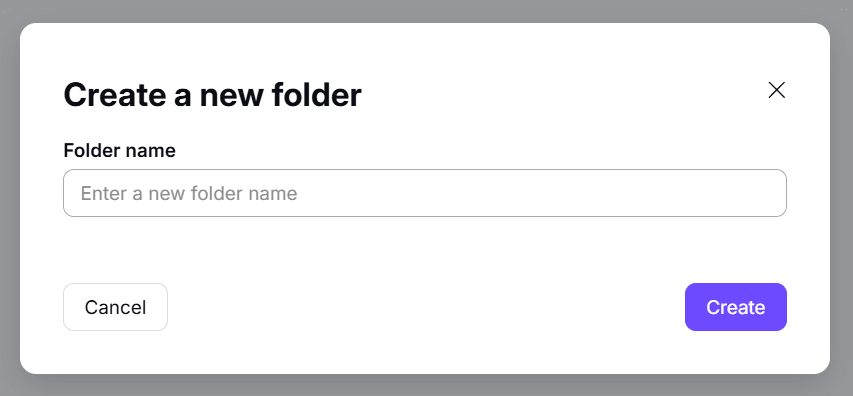
3. Ponle nombre a tu nueva carpeta en el campo marcado como Nombre de la carpeta y haz clic en Crear. O haz clic en Cancelar para volver.
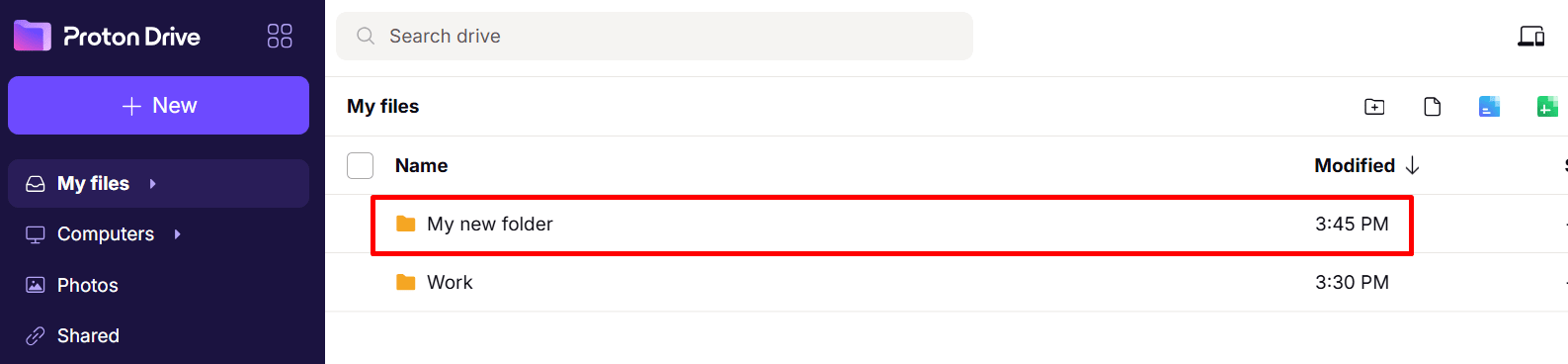
Tu nueva carpeta está lista para usar y aparecerá en Mis archivos dentro de tu Drive.
Cómo crear una subcarpeta en Proton Drive
Puedes crear una carpeta dentro de otra en Proton Drive. Estas carpetas se denominan subcarpetas y te ayudan a organizar mejor tus archivos.
Para crear una subcarpeta:
1. Abre una carpeta existente en tu Drive haciendo doble clic sobre ella.
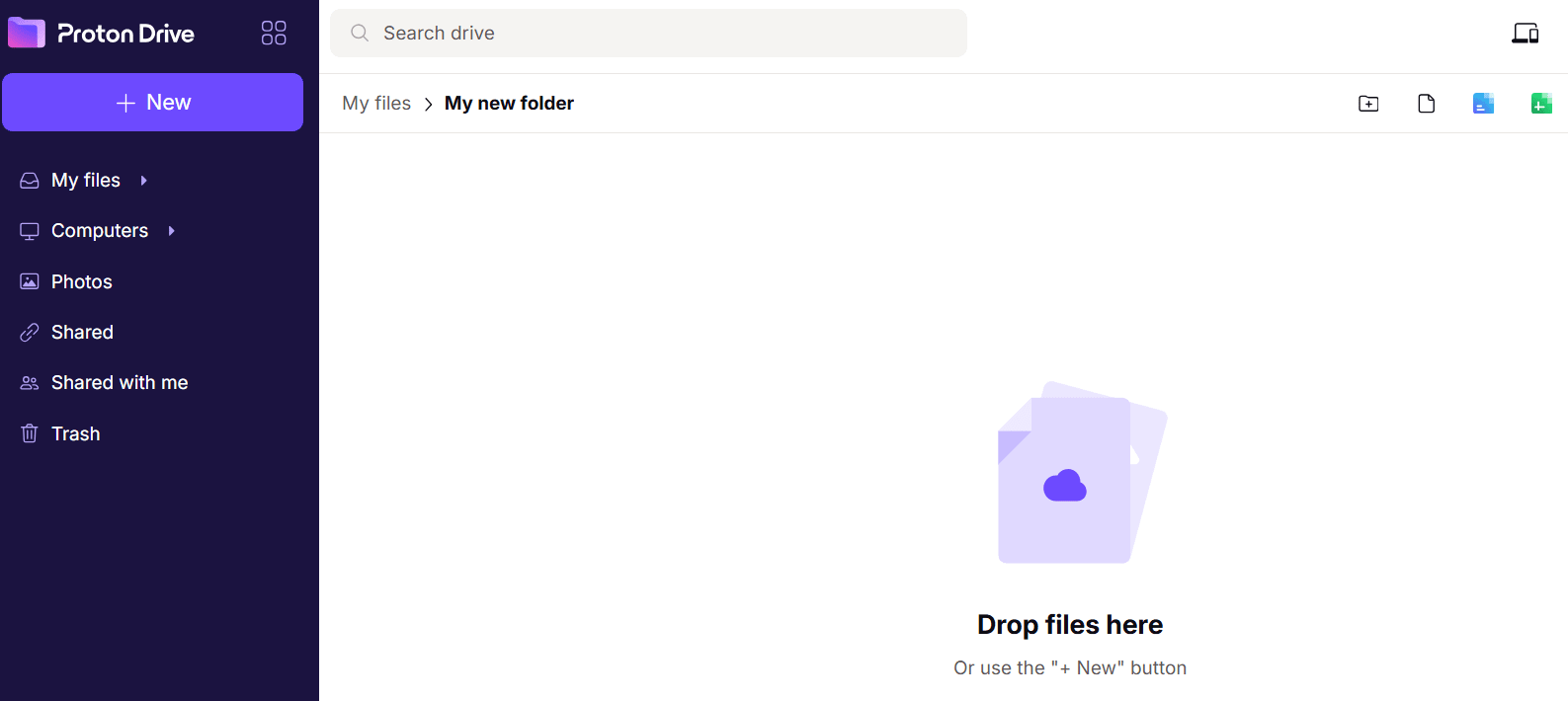
2. Haz clic en el botón Crear nueva carpeta en la parte superior izquierda de la aplicación.

3. Ponle nombre a tu nueva carpeta en el campo marcado como Nombre de la carpeta y haz clic en Crear. O haz clic en Cancelar para volver.
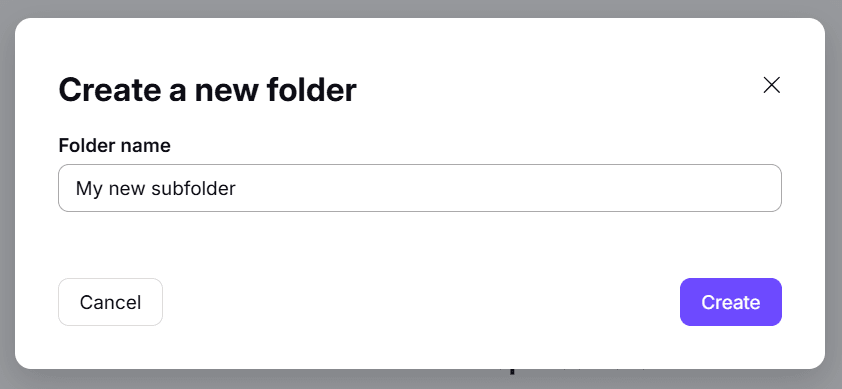
Tu nueva subcarpeta aparecerá ahora dentro de la carpeta existente. Puedes asegurarte de que está en la carpeta correcta abriéndola y comprobando la ruta de navegación en la parte superior de la aplicación.
En el siguiente ejemplo, la ruta de navegación muestra Mi nueva carpeta > Mi nueva subcarpeta, lo que significa que Mi nueva subcarpeta existe dentro de Mi nueva carpeta.

Arrastrar y soltar subcarpetas
Si tienes dos carpetas existentes en el nivel superior de tu Drive y te gustaría que una de ellas se convirtiera en una subcarpeta de la otra, también puedes arrastrar y soltar una de las carpetas dentro de la otra carpeta.
Por ejemplo, podrías arrastrar y soltar Mi Nuevo carpeta dentro de la carpeta Trabajo de abajo.

Resolución de problemas de carpetas
Si no puedes Crear una carpeta o tienes problemas para mover una carpeta a otra carpeta, es posible que ya tengas una carpeta con ese Nombre en el destino seleccionado.
Si este es el caso, verás un mensaje de error rojo en la parte inferior de la página.

Si estás intentando Mover una carpeta existente, intenta moverla a otro destino o cambiar el nombre. Si estás creando una carpeta Nuevo, intenta crearla en otro destino o asignarle un Nombre diferente.