
Jak tworzyć foldery w Proton Drive
- Odczytywanie
- 2 min
- Kategoria
- Używanie Proton Drive
Proton Drive(nowe okno) pozwala Ci bezpiecznie przechowywać swoje pliki w sieci serwerów Proton. Twoje pliki są szyfrowane na Twoim urządzeniu i tylko Ty — lub osoby, którym wyślesz link do udostępniania — możecie je odszyfrować.
Możesz tworzyć foldery i podfoldery, aby lepiej organizować i kategoryzować swoje nowo zaszyfrowane pliki. Foldery, które tworzysz w Proton Drive, są również szyfrowane przy użyciu tej samej metody szyfrowania PGP, której używamy do Twoich plików.
Utworzenie nowego folderu w Proton Drive
1. Zaloguj się na swoje konto Proton pod adresem drive.proton.me.
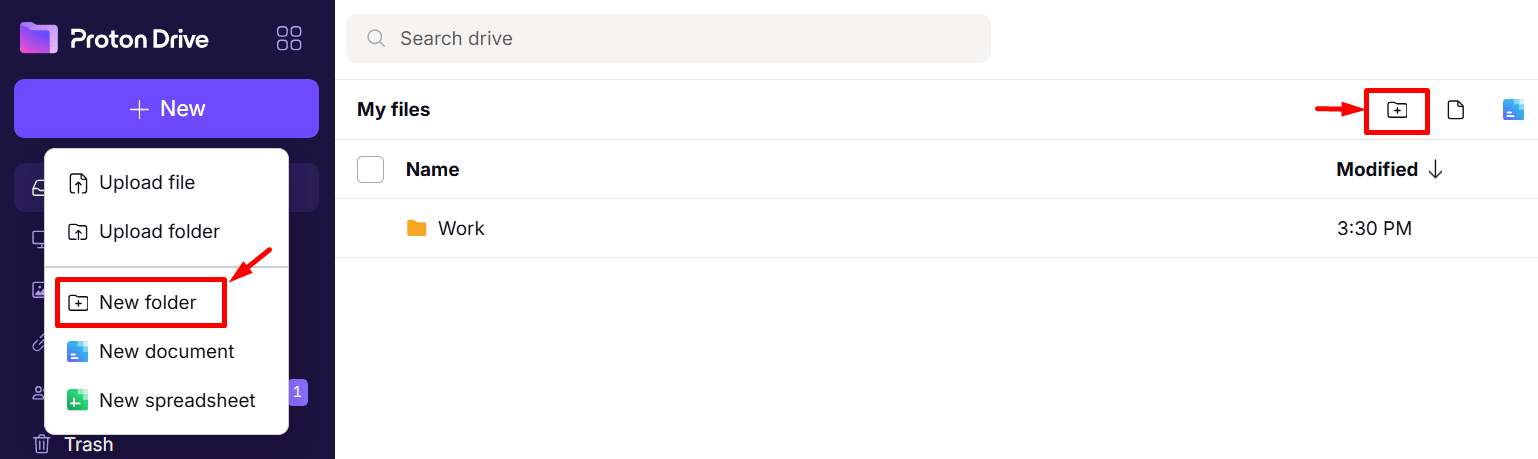
2. Kliknij przycisk +Nowy w lewym górnym rogu i wybierz Nowy folder, albo kliknij przycisk Utwórz nowy znajdujący się w prawym górnym rogu.
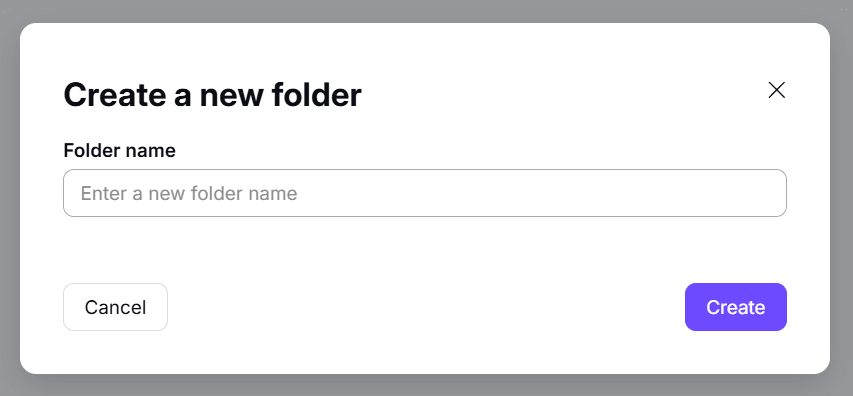
3. Nazwij swój nowy folder w polu oznaczonym jako Nazwa folderu i kliknij Utwórz. Lub kliknij Anuluj, aby wrócić
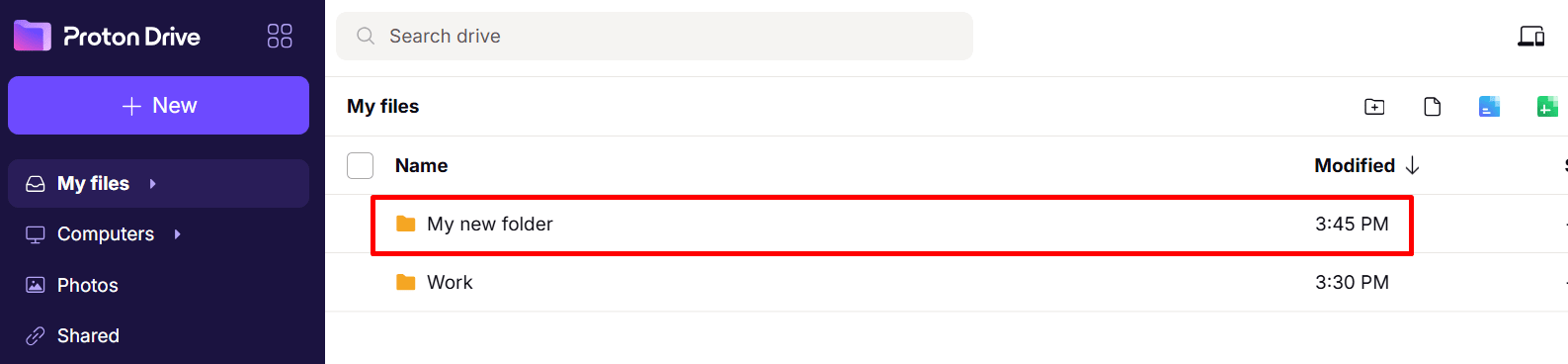
Twój nowy folder jest gotowy do użycia i pojawi się w sekcji Moje pliki na Twoim dysku.
Jak utworzyć podfolder w Proton Drive
W Proton Drive możesz tworzyć foldery wewnątrz innych folderów. Takie foldery nazywamy podfolderami i pomagają one lepiej zorganizować pliki.
Aby utworzyć podfolder:
1. Otwórz istniejący folder na dysku, klikając go dwukrotnie.
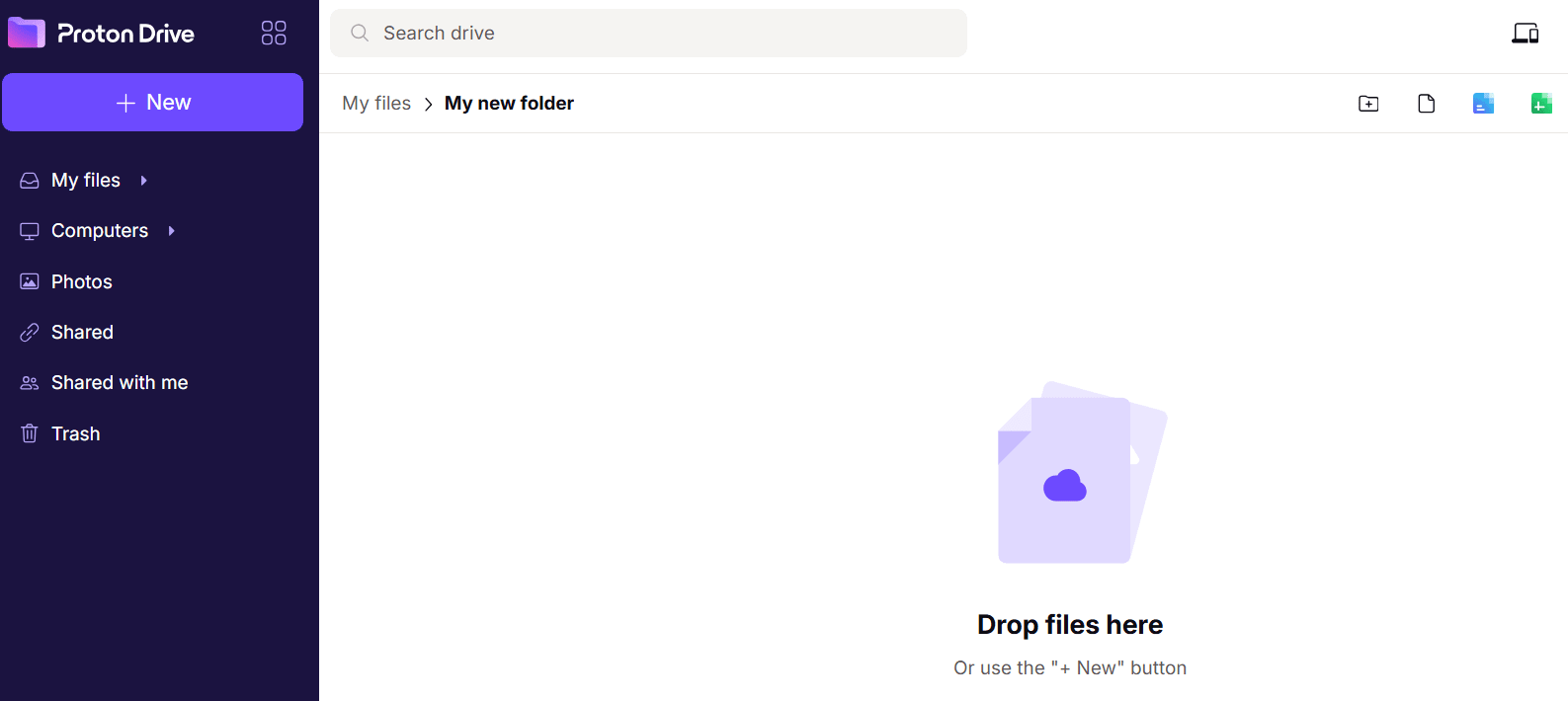
2. Kliknij przycisk Utwórz nowy folder w lewym górnym rogu aplikacji.

3. Nazwij swój nowy folder w polu oznaczonym jako Nazwa folderu i kliknij Utwórz. Lub kliknij Anuluj, aby wrócić
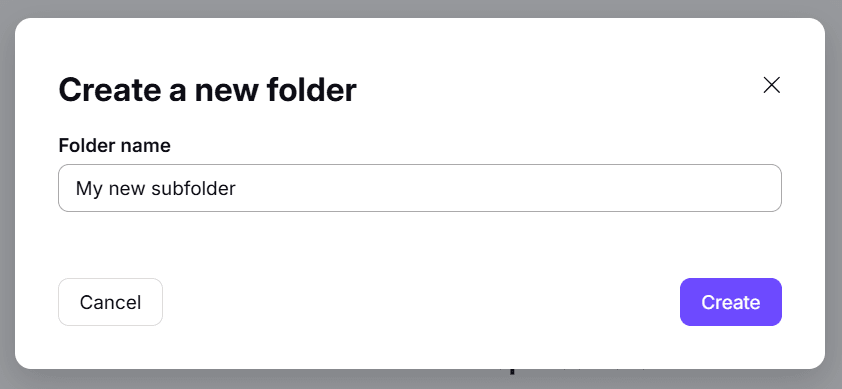
Twój nowy podfolder pojawi się teraz wewnątrz istniejącego folderu. Możesz upewnić się, że znajduje się w odpowiednim folderze, otwierając go i sprawdzając ścieżkę nawigacji w górnej części aplikacji.
W poniższym przykładzie ścieżka nawigacji pokazuje My new folder > My new subfolder, co oznacza, że My new subfolder znajduje się wewnątrz My new folder.

Przeciągnij i upuść podfoldery
Jeśli masz dwa istniejące foldery na najwyższym poziomie swojego dysku i chcesz, aby jeden z nich stał się podfolderem drugiego, możesz również przeciągnij i upuść jeden z folderów do drugiego folderu
Na przykład, możesz przeciągnąć i upuść My new folder do folderu Work poniżej.

Rozwiązywanie problemów z folderami
Jeśli nie możesz Utworzyć folderu lub masz problem z przeniesieniem folderu do innego folderu, być może w wybranej lokalizacji istnieje już folder o tej Nazwie.
Jeśli tak jest, zobaczysz czerwoną wiadomość o błędzie u dołu strony.

Jeśli próbujesz Przenieść istniejący folder, spróbuj przenieść go do innej lokalizacji lub Zmień nazwę. Jeśli tworzysz Nowy folder, spróbuj utworzyć go w innej lokalizacji lub nadać mu inną Nazwę.