
Proton Drive में फोल्डर कैसे बनाएं
- पढ़ने का समय
- 0 मिनट
- श्रेणी
- Proton Drive का इस्तेमाल
Proton Drive(नई विंडो) आपको आपकी फाइलें Proton सर्वर नेटवर्क पे सुरक्षित रूप से स्टोर करने की अनुमति देता है। आपकी फाइलें आपके डिवाइस पे एन्क्रिप्ट की जाती हैं, और सिर्फ आप — या वो लोग जिन्हें आप शेयर करने योग्य लिंक भेजते हैं — ही उन्हें डीक्रिप्ट कर सकते हैं।
आप अपनी नई एन्क्रिप्ट की गई फाइलों को बेहतर तरीके से व्यवस्थित और वर्गीकृत करने के लिए फोल्डर और सबफोल्डर बना सकते हैं। Proton Drive में आपके बनाए गए फोल्डर भी PGP एन्क्रिप्शन की उसी विधि से एन्क्रिप्ट किए जाते हैं जो हम आपकी फाइलों के लिए इस्तेमाल करते हैं।
Proton Drive में नया फोल्डर बनाना
1. drive.proton.me पे अपने Proton खाते में लॉगइन करें।
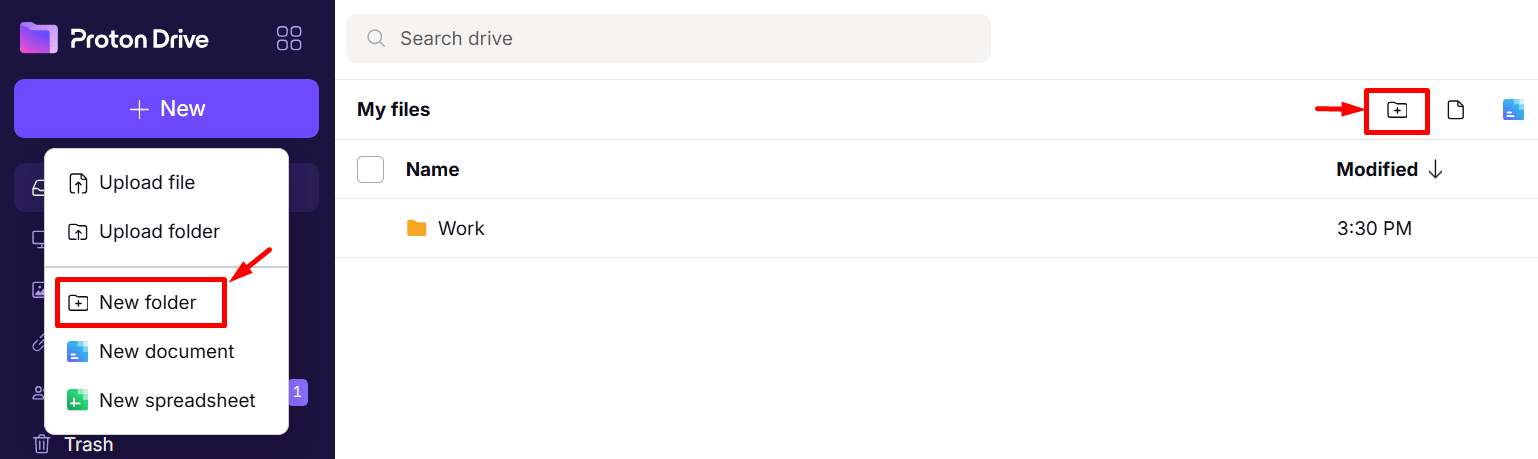
2. ऊपर बाईं तरफ +New बटन पे क्लिक करें और New folder चुनें, या ऊपर दाईं तरफ कोने में मौजूद Create new button पे क्लिक करें।
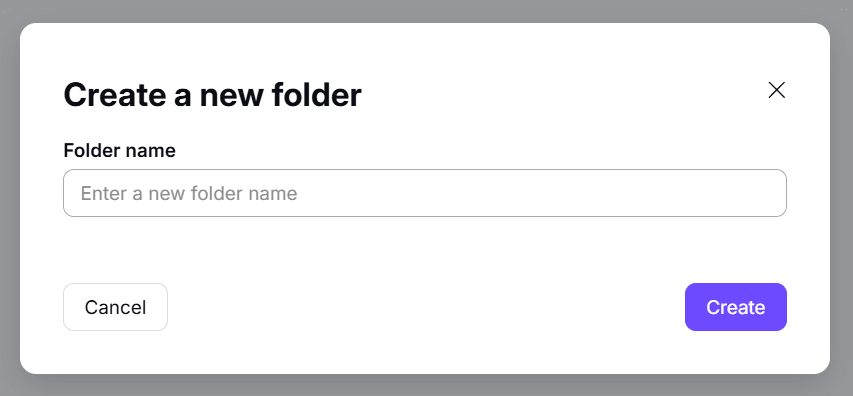
3. Folder name फील्ड में अपने नए फोल्डर का नाम लिखें और Create पे क्लिक करें। या वापस जाने के लिए Cancel पे क्लिक करें।
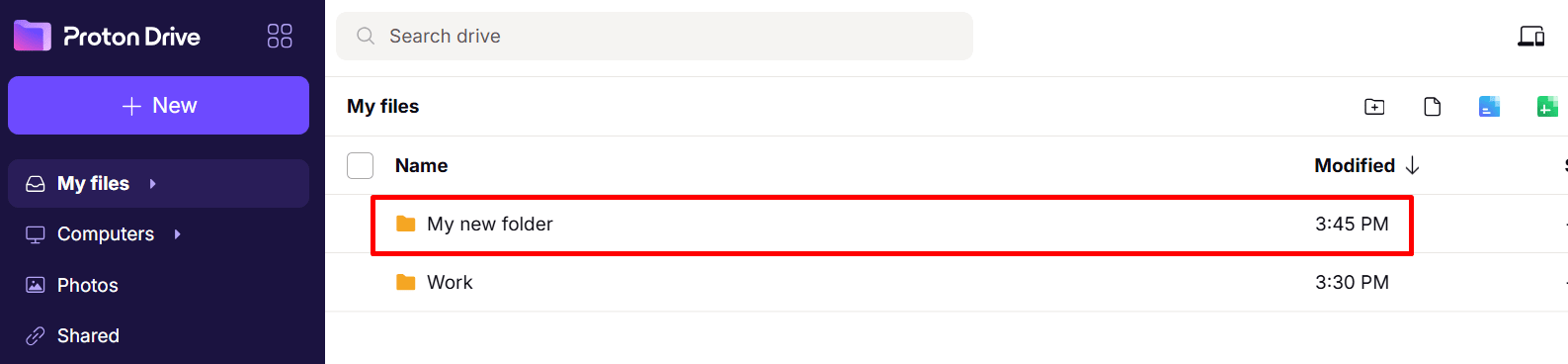
आपका नया फोल्डर अब इस्तेमाल के लिए तैयार है और आपकी ड्राइव में My files के नीचे दिखाई देगा।
Proton Drive में सबफोल्डर कैसे बनाएं
आप Proton Drive में एक फोल्डर के अंदर फोल्डर बना सकते हैं। इन फोल्डरों को सबफोल्डर कहा जाता है, और ये आपको अपनी फाइलें बेहतर तरीके से व्यवस्थित करने में मदद करते हैं।
सबफोल्डर बनाने के लिए:
1. अपनी ड्राइव में मौजूद किसी फोल्डर पे डबल क्लिक करके उसे खोलें।
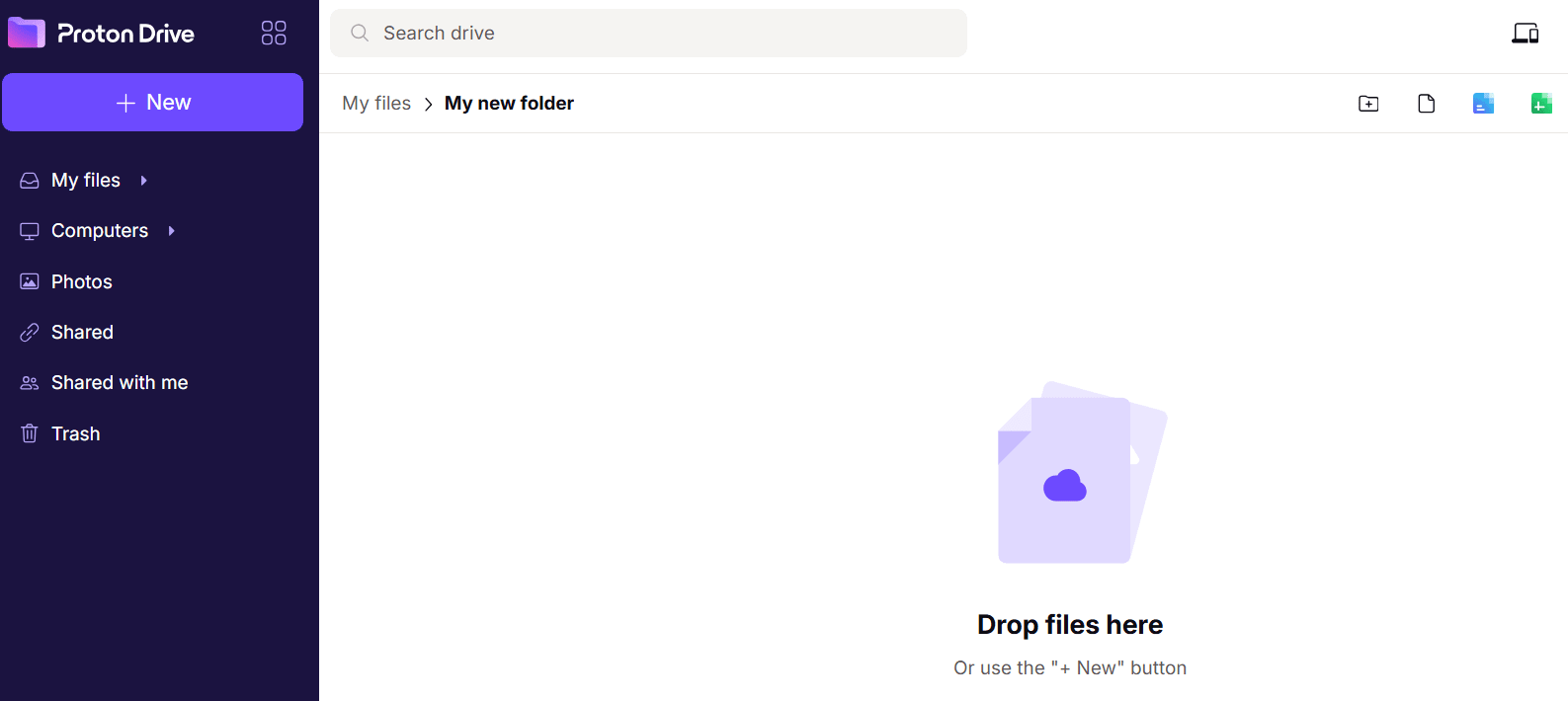
2. ऐप के ऊपर बाईं तरफ Create new folder बटन पे क्लिक करें।

3. Folder name फील्ड में अपने नए फोल्डर का नाम लिखें और Create पे क्लिक करें। या वापस जाने के लिए Cancel पे क्लिक करें।
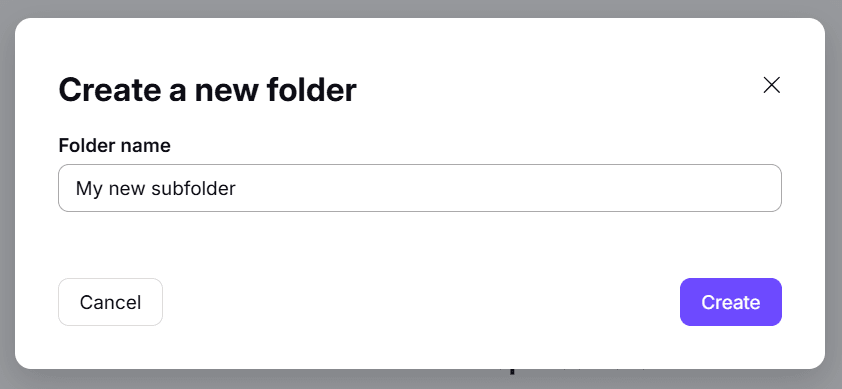
आपका नया सबफोल्डर अब मौजूद फोल्डर के अंदर दिखाई देगा। आप इसे खोलकर और ऐप के ऊपर नेविगेशन रास्ता चेक करके पक्का कर सकते हैं कि ये सही फोल्डर में है।
नीचे दिए गए उदाहरण में, नेविगेशन रास्ता My new folder > My new subfolder दिखाता है, यानी My new subfolder My new folder के अंदर मौजूद है।

सबफोल्डर पकड़ें और छोड़ें
अगर आपकी ड्राइव के टॉप लेवल पे दो मौजूदा फोल्डर हैं और आप चाहते हैं कि उनमें से एक दूसरे का सबफोल्डर बन जाए, तो आप किसी एक फोल्डर को पकड़ें और दूसरे फोल्डर में छोड़ भी सकते हैं.
उदाहरण के लिए, आप My new folder को पकड़ कर नीचे Work फोल्डर में छोड़ सकते हैं।

फोल्डर समस्या निवारण
अगर आप फोल्डर नहीं बना पा रहे हैं या किसी फोल्डर को दूसरे फोल्डर में ले जाने में दिक्कत हो रही है, तो हो सकता है कि आपकी चुनी हुई जगह पे उस नाम का फोल्डर पहले से मौजूद हो।
ऐसा होने पे आपको पेज के नीचे लाल एरर संदेश दिखाई देगा।

अगर आप किसी मौजूदा फोल्डर को ले जाने की कोशिश कर रहे हैं, तो उसे दूसरी जगह ले जाने की या उसका नाम बदलने की कोशिश करें। अगर आप नया फोल्डर बना रहे हैं, तो उसे दूसरी जगह बनाने की या उसे अलग नाम देने की कोशिश करें।