
Wie du Ordner in Proton Drive erstellst
- Lesen
- 2 Min.
- Kategorie
- Proton Drive verwenden
Mit Proton Drive(neues Fenster) kannst du deine Dateien sicher im Proton-Server-Netzwerk speichern. Deine Dateien werden auf deinem Gerät verschlüsselt und nur du – oder Personen, denen du einen teilbaren Link sendest – können sie entschlüsseln.
Du kannst Ordner und Unterordner erstellen, um deine neu verschlüsselten Dateien besser zu organisieren und zu kategorisieren. Ordner, die du in Proton Drive erstellst, werden ebenfalls mit derselben PGP-Verschlüsselungsmethode verschlüsselt, die wir auch für deine Dateien verwenden.
Einen neuen Ordner in Proton Drive erstellen
1. Melde dich bei deinem Proton-Konto unter drive.proton.me an.
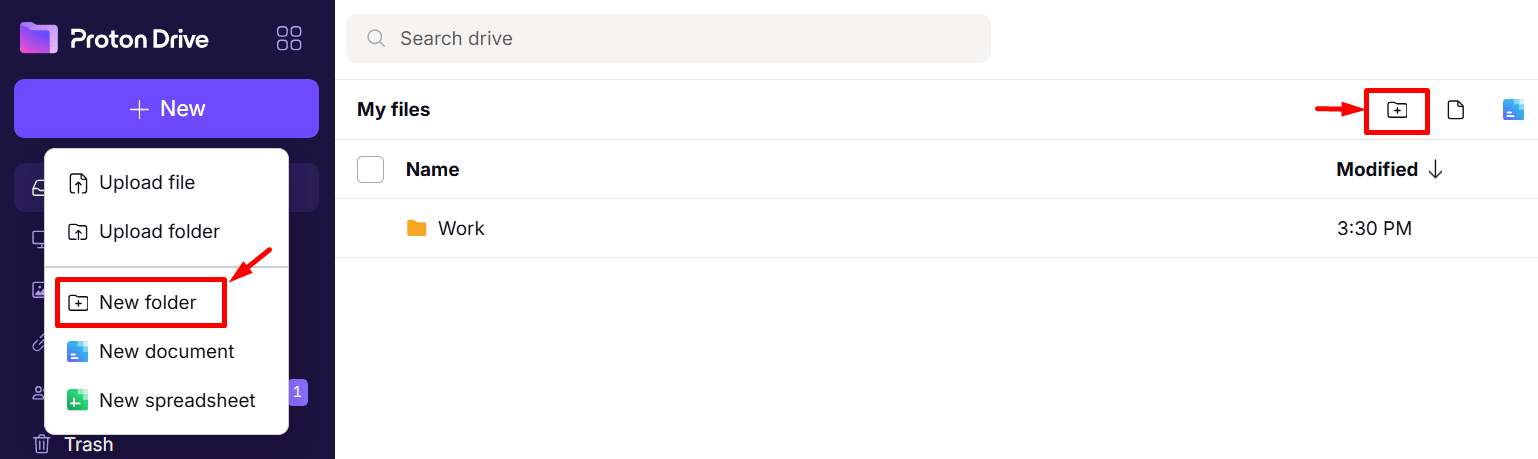
2. Klicke oben links auf die Schaltfläche +Neu und wähle „Neuer Ordner“ oder klicke auf die Schaltfläche Neu erstellen in der oberen rechten Ecke.
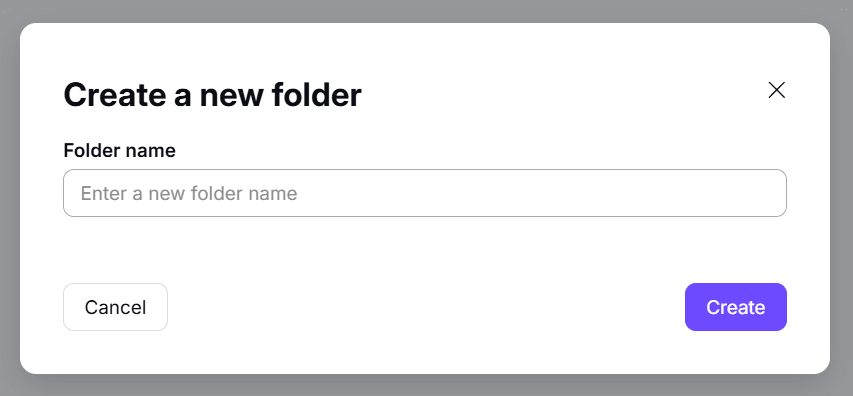
3. Benenne deinen neuen Ordner im mit Ordnername gekennzeichneten Feld und klicke auf Erstellen. Oder klicke auf Abbrechen , um zurückzugehen.
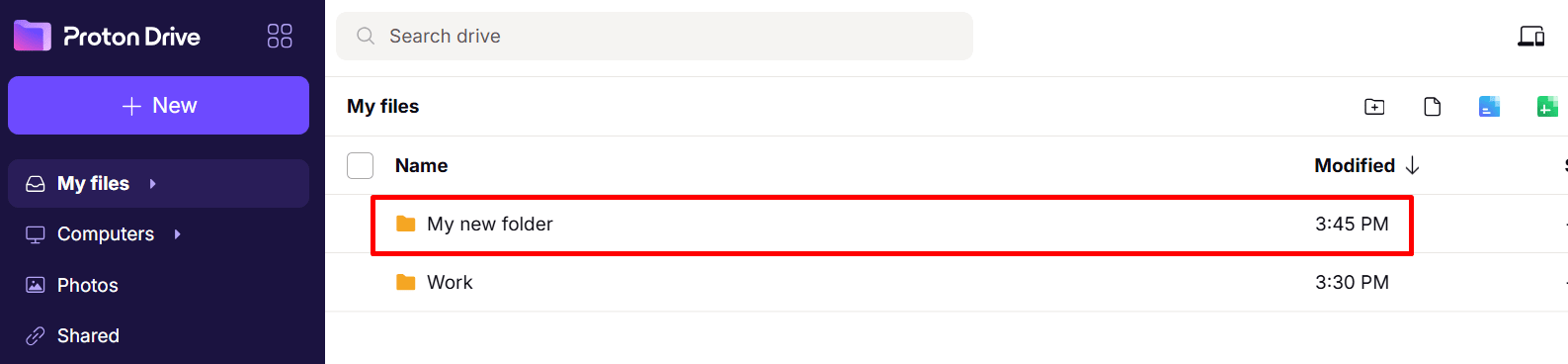
Dein neuer Ordner ist jetzt einsatzbereit und wird unter Meine Dateien in deinem Drive angezeigt.
So erstellst du einen Unterordner in Proton Drive
Du kannst in Proton Drive einen Ordner in einem anderen Ordner erstellen. Diese Ordner werden Unterordner genannt und können dir helfen, deine Dateien besser zu organisieren.
So erstellst du einen Unterordner:
1. Öffne einen bestehenden Ordner in deinem Drive durch einen Doppelklick darauf.
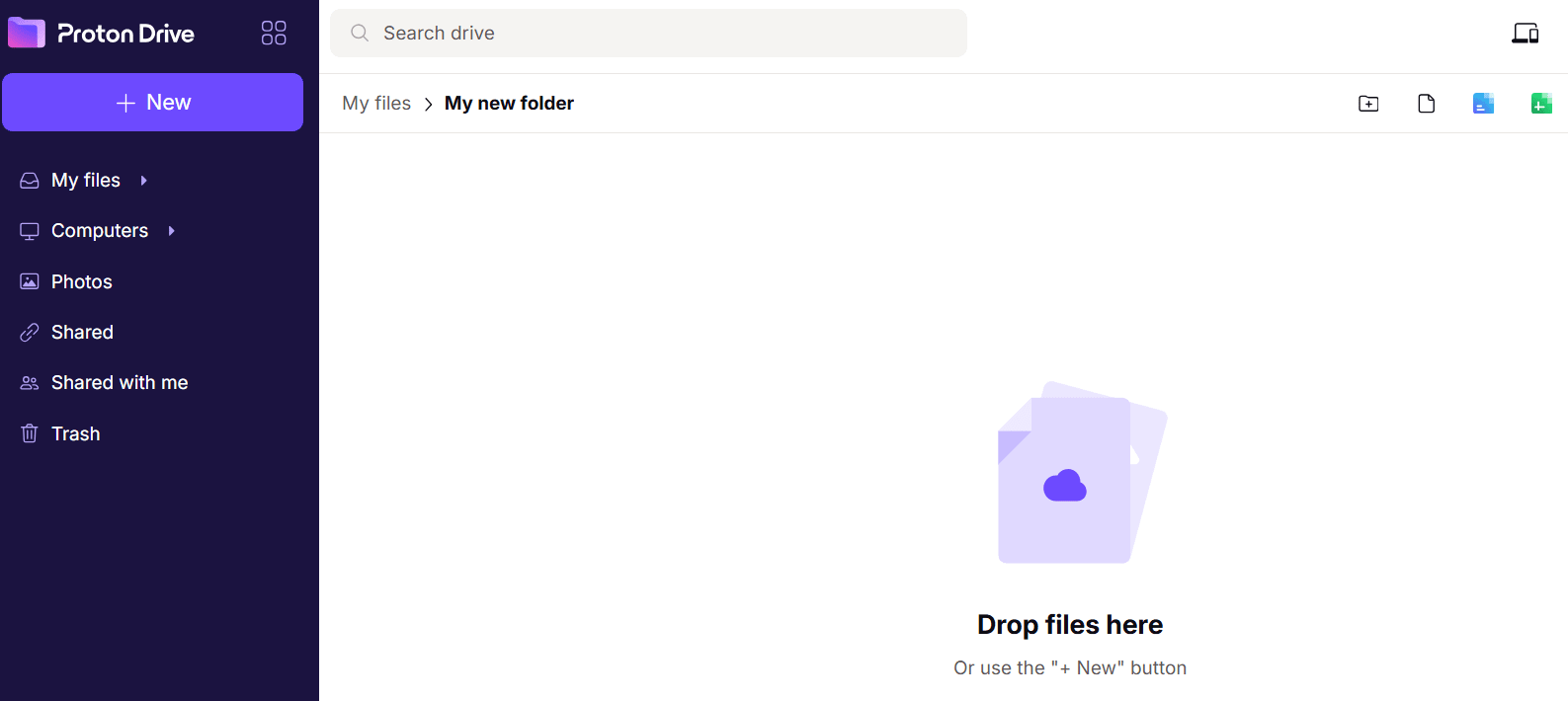
2. Klicke auf die Schaltfläche Neuen Ordner erstellen oben links in der App.

3. Benenne deinen neuen Ordner im mit Ordnername gekennzeichneten Feld und klicke auf Erstellen. Oder klicke auf Abbrechen , um zurückzugehen.
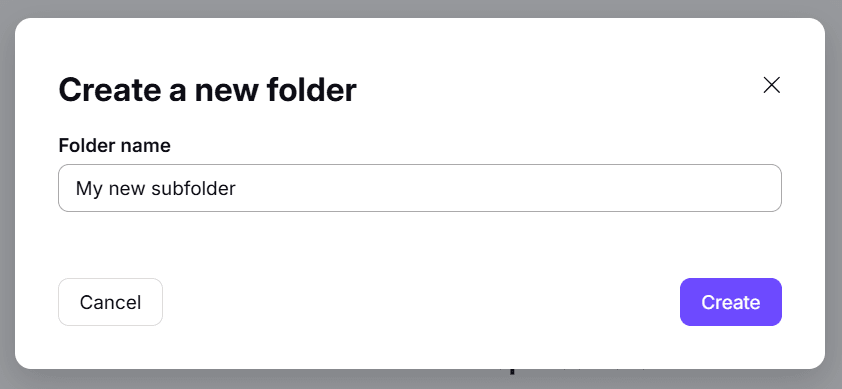
Dein neuer Unterordner wird nun im bestehenden Ordner angezeigt. Du kannst sicherstellen, dass er sich im richtigen Ordner befindet, indem du ihn öffnest und den Navigationspfad oben in der App überprüfst.
Im folgenden Beispiel zeigt der Navigationspfad Mein neuer Ordner > Mein neuer Unterordner, was bedeutet, dass Mein neuer Unterordner in Mein neuer Ordner existiert.

Unterordner ziehen und ablegen
Wenn du zwei bestehende Ordner auf der obersten Ebene deines Drives hast und möchtest, dass einer davon ein Unterordner des anderen wird, kannst du einen der Ordner auch in den anderen Ordner ziehen und ablegen.
Du kannst zum Beispiel Mein neuer Ordner in den unten stehenden Ordner Arbeit ziehen und ablegen.

Fehlerbehebung für Ordner
Wenn du keinen Ordner erstellen kannst oder Probleme beim Verschieben eines Ordners in einen anderen Ordner hast, gibt es an dem ausgewählten Zielort möglicherweise bereits einen Ordner mit diesem Namen.
In diesem Fall siehst du eine rote Fehlermeldung am unteren Rand der Seite.

Wenn du versuchst, einen bestehenden Ordner zu verschieben, versuche, ihn an einen anderen Zielort zu verschieben oder ihn umzubenennen. Wenn du einen neuen Ordner erstellst, versuche, ihn an einem anderen Zielort zu erstellen oder ihm einen anderen Namen zu geben.