
Cómo crear carpetas en Proton Drive
- Lectura
- 2 minutos
- Categoría
- Uso de Proton Drive
Proton Drive(nueva ventana) le permite almacenar sus archivos de forma segura en la red de servidores de Proton. Sus archivos se cifran en su dispositivo y solo usted —o las personas a las que envíe un enlace para compartir— pueden descifrarlos.
Puede crear carpetas y subcarpetas para organizar y categorizar mejor sus archivos recientemente cifrados. Las carpetas que cree en Proton Drive también se cifran utilizando el mismo método de cifrado PGP que utilizamos para sus archivos.
Crear una carpeta nueva en Proton Drive
1. Inicie sesión en su cuenta de Proton en drive.proton.me.
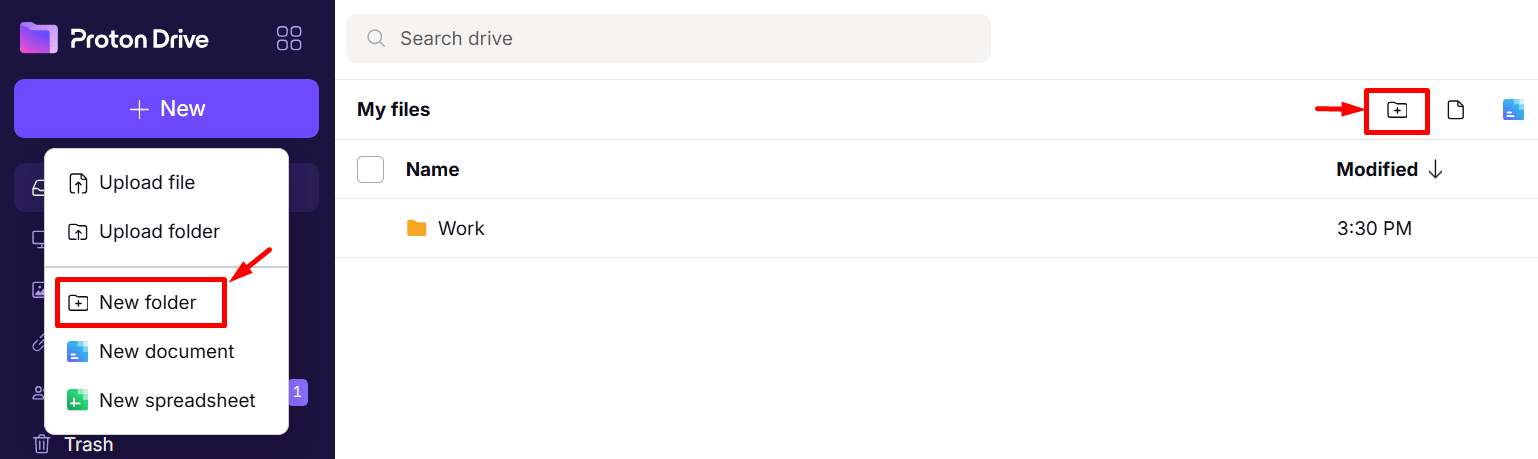
2. Haga clic en el botón +Nuevo en la parte superior izquierda y elija Carpeta nueva, o haga clic en el botón Crear nuevo ubicado en la esquina superior derecha.
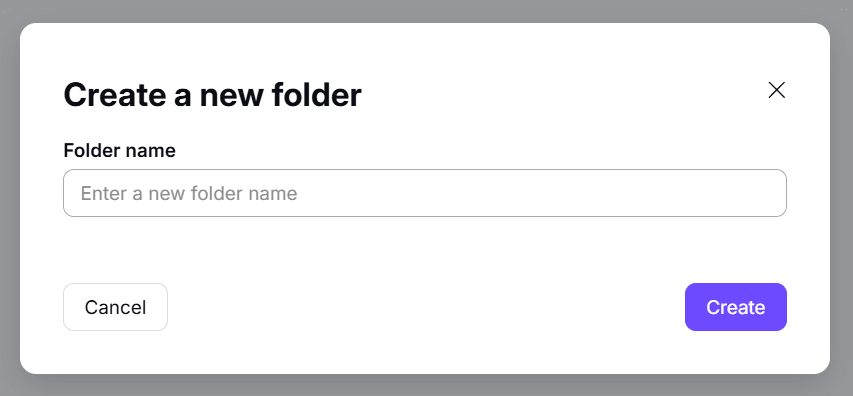
3. Asigne un nombre a su carpeta nueva en el campo marcado como Nombre de la carpeta y haga clic en Crear. O haga clic en Cancelar para volver.
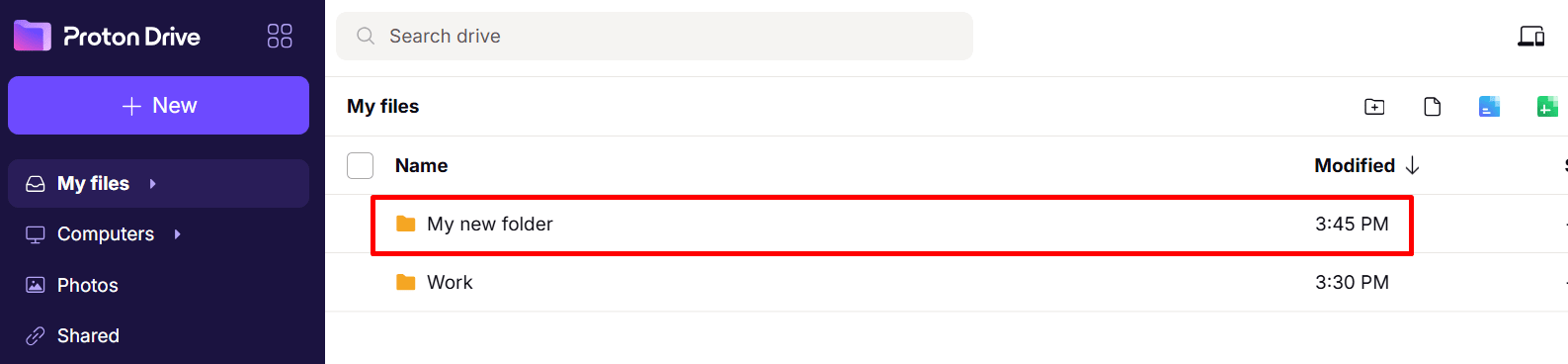
Su carpeta nueva ya está lista para usar y aparecerá en Mis archivos en su drive.
Cómo crear una subcarpeta en Proton Drive
Puede crear una carpeta dentro de otra en Proton Drive. Estas carpetas se denominan subcarpetas y pueden ayudarle a organizar mejor sus archivos.
Para crear una subcarpeta:
1. Abra una carpeta existente en su drive haciendo doble clic en ella.
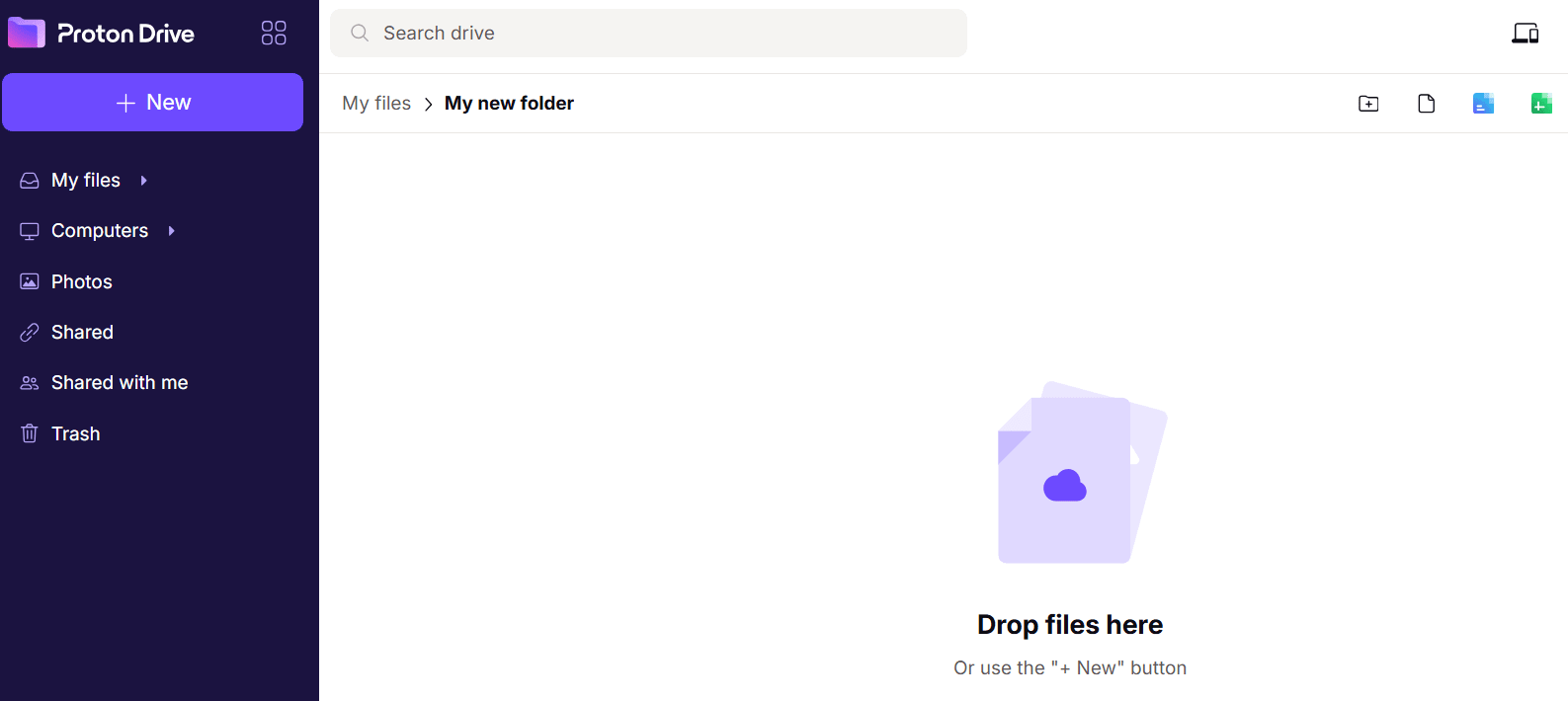
2. Haga clic en el botón Crear carpeta nueva en la esquina superior izquierda de la aplicación.

3. Asigne un nombre a su carpeta nueva en el campo marcado como Nombre de la carpeta y haga clic en Crear. O haga clic en Cancelar para volver.
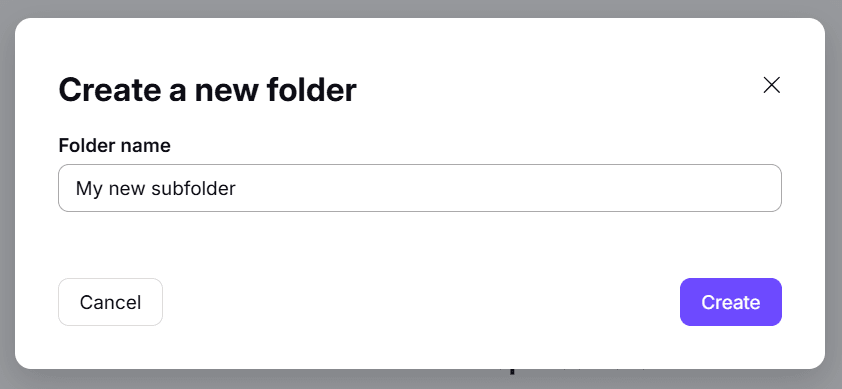
Su subcarpeta nueva aparecerá dentro de la carpeta existente. Puede asegurarse de que esté en la carpeta correcta al abrirla y verificar la ruta de navegación en la parte superior de la aplicación.
En el siguiente ejemplo, la ruta de navegación muestra Mi carpeta nueva > Mi subcarpeta nueva, lo que significa que Mi subcarpeta nueva se encuentra dentro de Mi carpeta nueva.

Arrastrar y soltar subcarpetas
Si tiene dos carpetas existentes en el nivel superior de su drive y desea que una de ellas se convierta en una subcarpeta de la otra, también puede arrastrar y soltar una de las carpetas dentro de la otra.
Por ejemplo, podría arrastrar y soltar Mi carpeta nueva en la carpeta Trabajo que se muestra a continuación.

Resolución de problemas con las carpetas
Si no puede crear una carpeta o tiene problemas para mover una carpeta a otra, es posible que ya tenga una carpeta con ese nombre en el destino elegido.
Si este es el caso, verá un mensaje de error de color rojo en la parte inferior de la página.

Si está intentando mover una carpeta existente, intente moverla a otro destino o renombrarla. Si está creando una carpeta nueva, intente crearla en otro destino o asígnele un nombre diferente.