
Proton Driveでフォルダーを作成する方法
- 閲覧中
- 0 分
- カテゴリー
- Proton Driveの活用
Proton Drive(新しいウィンドウ)を使用すると、Protonのサーバーネットワーク上にお客様のファイルを安全に保存できます。ファイルはお客様のデバイス上で暗号化され、お客様、または共有リンクを送信した相手のみが復号化できます。
フォルダーやサブフォルダーを作成することで、新たに暗号化されたファイルをより良く整理・分類できます。お客様がProton Driveで作成されたフォルダーも、ファイルの暗号化に使用しているものと同じPGP暗号化方式で暗号化されます。
Proton Driveで新しいフォルダーを作成する
1. drive.proton.me にアクセスし、お客様のProtonアカウントにログインします。
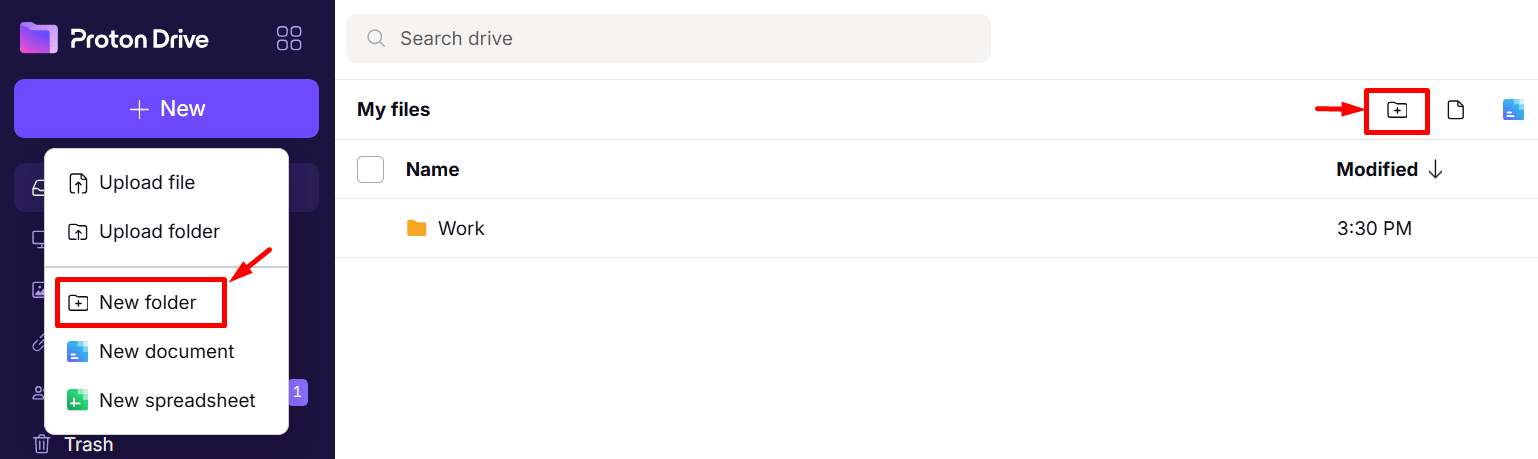
2. 左上の+新規ボタンをクリックして「新規フォルダー」を選択するか、右上の作成ボタンをクリックしてください。
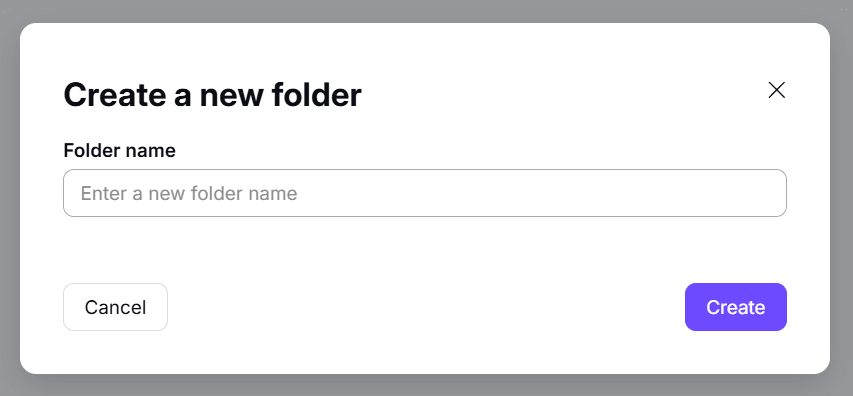
3. フォルダー名と記載されたフィールドに新しいフォルダーの名前を入力し、作成をクリックします。または、キャンセルをクリックして戻ります。
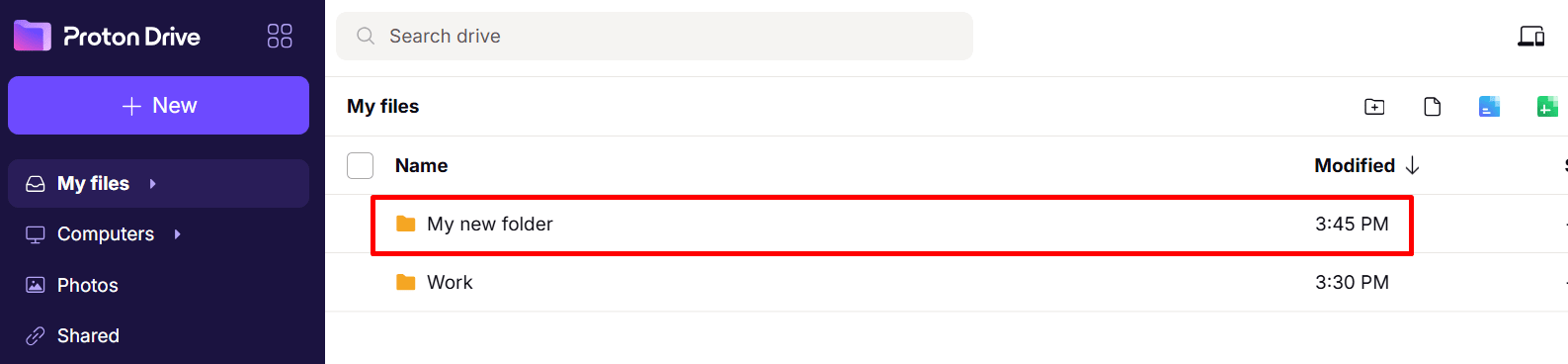
新しいフォルダーを使用する準備が整いました。ドライブのマイファイルの下に表示されます。
Proton Driveでサブフォルダーを作成する方法
Proton Driveでは、フォルダー内にフォルダーを作成できます。これらのフォルダーはサブフォルダーと呼ばれ、ファイルをより整理しやすくなります。
サブフォルダーを作成するには:
1. ドライブ内の既存のフォルダーをダブルクリックして開きます。
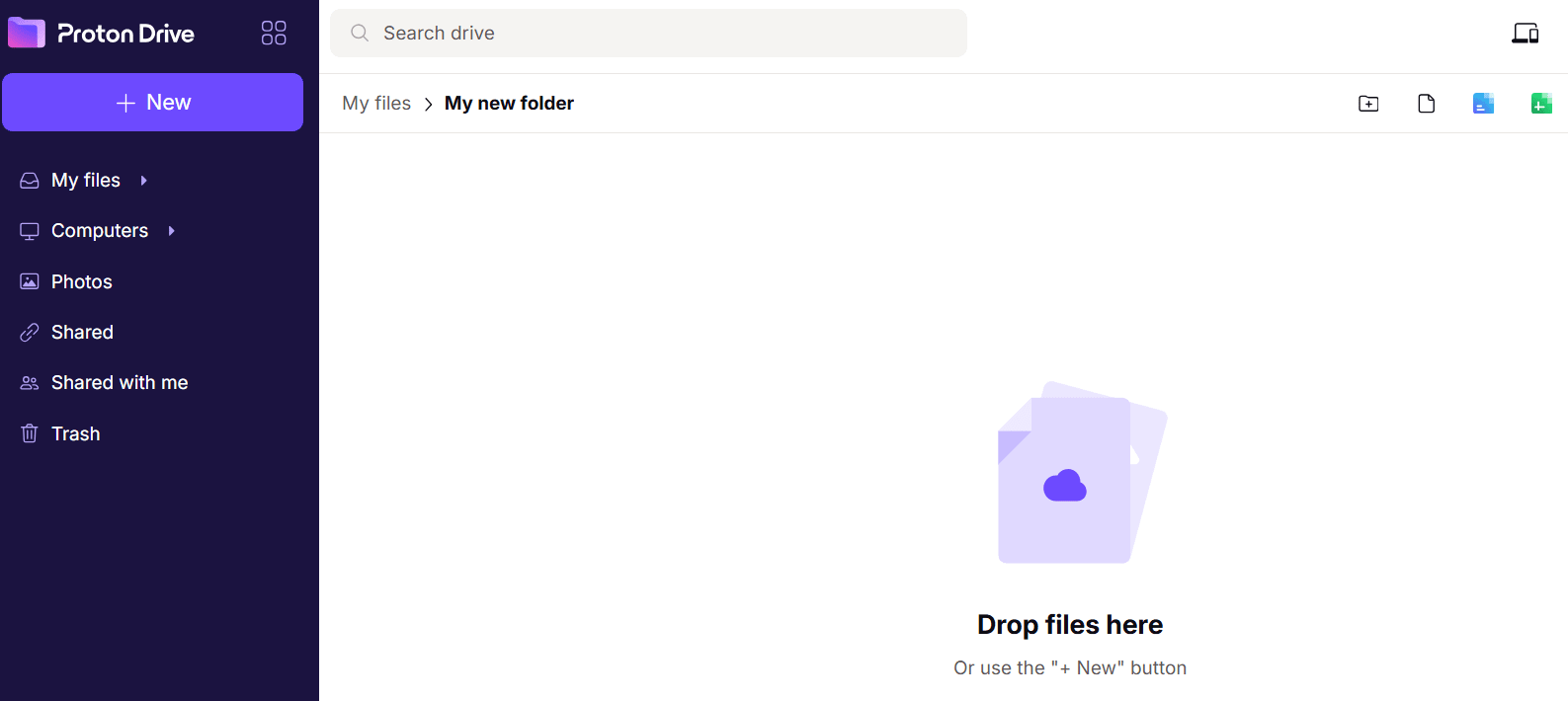
2. アプリの左上にある新規フォルダーを作成ボタンをクリックします。

3. フォルダー名と記載されたフィールドに新しいフォルダーの名前を入力し、作成をクリックします。または、キャンセルをクリックして戻ります。
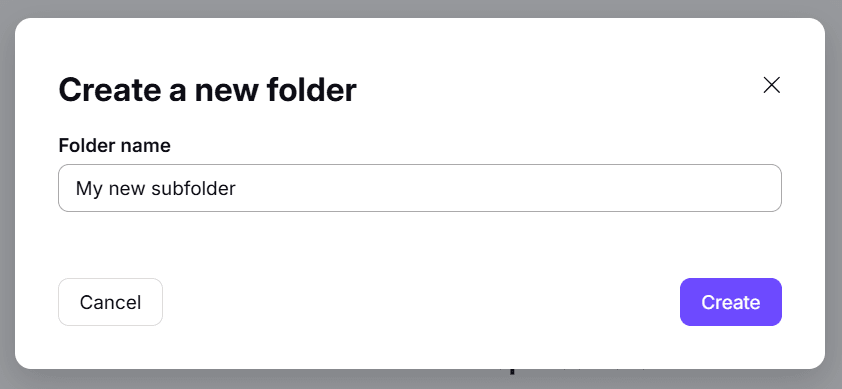
新しいサブフォルダーが既存のフォルダー内に表示されます。開いてアプリ上部のナビゲーションパスを確認することで、正しいフォルダー内にあることを確認できます。
以下の例では、ナビゲーションパスに My new folder > My new subfolder と表示されており、My new subfolder が My new folder 内に存在していることを示しています。

サブフォルダーをドラッグ&ドロップ
お客様のドライブの最上位レベルに既存のフォルダーが2つあり、そのうちの1つをもう一方のサブフォルダーにしたい場合は、一方のフォルダーをドラッグ&ドロップして別のフォルダーの中に入れることもできます
例えば、新規フォルダーを以下の仕事フォルダーにドラッグ&ドロップすることができます。

フォルダーのトラブルシューティング
フォルダーを作成できない、またはフォルダーを別のフォルダーに移動できない場合、移動先に同じ名前のフォルダーが既に存在している可能性があります。
その場合は、ページの下部に赤いエラーメッセージが表示されます。

既存のフォルダーを移動しようとしている場合は、別の移動先に移動するか、名前を変更してみてください。新しいフォルダーを作成しようとしている場合は、別の場所に作成するか、異なる名前を付けてみてください。