
วิธีสร้างโฟลเดอร์ใน Proton Drive
- เวลาอ่าน
- 0 นาที
- หมวดหมู่
- การใช้งาน Proton Drive
Proton Drive(หน้าต่างใหม่) ช่วยให้สามารถจัดเก็บไฟล์บนเครือข่ายเซิร์ฟเวอร์ของ Proton ได้อย่างปลอดภัย ไฟล์จะได้รับการเข้ารหัสบนอุปกรณ์ และมีเพียงตนเอง — หรือผู้ที่ได้รับส่งลิงก์ที่แชร์ได้ — เท่านั้นที่สามารถถอดรหัสได้
สามารถสร้างโฟลเดอร์และโฟลเดอร์ย่อยเพื่อจัดระเบียบและแยกหมวดหมู่ไฟล์ที่เพิ่งเข้ารหัสใหม่ได้ดียิ่งขึ้น โฟลเดอร์ที่สร้างใน Proton Drive จะได้รับการเข้ารหัสด้วยวิธีเข้ารหัสลับแบบ PGP แบบเดียวกันกับที่ใช้สำหรับไฟล์ต่างๆ
การสร้างโฟลเดอร์ใหม่ใน Proton Drive
1. เข้าสู่ระบบบัญชี Proton ที่ drive.proton.me
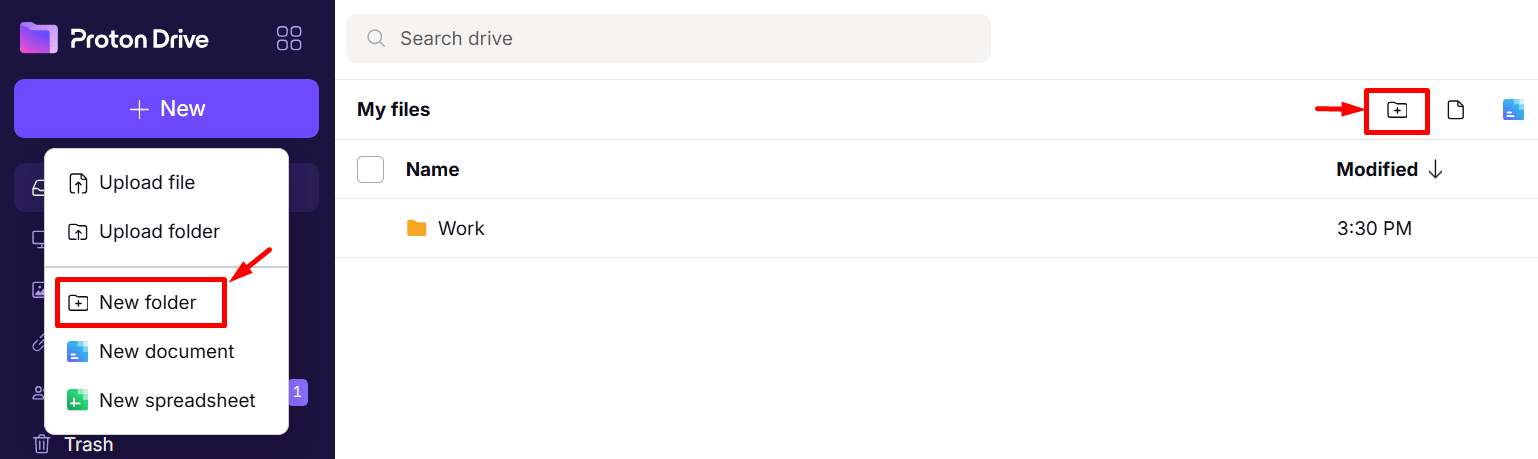
2. คลิกปุ่ม +ใหม่ ที่ด้านซ้ายบนแล้วเลือกโฟลเดอร์ใหม่ หรือคลิกที่ ปุ่มสร้างใหม่ ซึ่งอยู่ที่มุมขวาบน
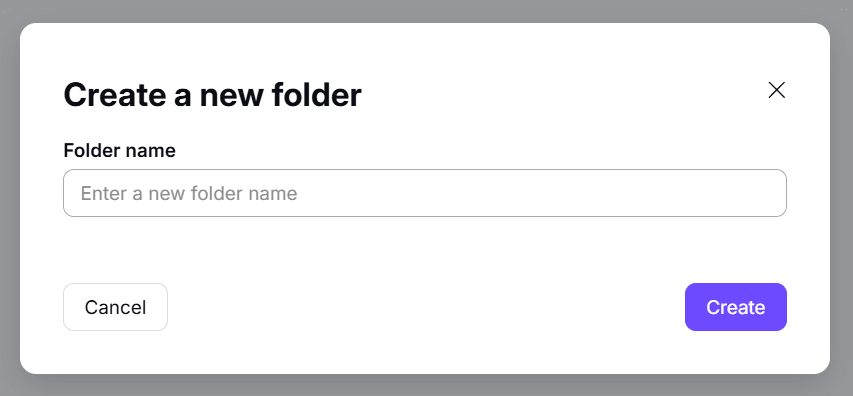
3. ตั้งชื่อโฟลเดอร์ใหม่ของคุณในช่องที่ทำเครื่องหมายว่า ชื่อแฟ้ม แล้วคลิก สร้าง หรือคลิก ยกเลิก เพื่อย้อนกลับ
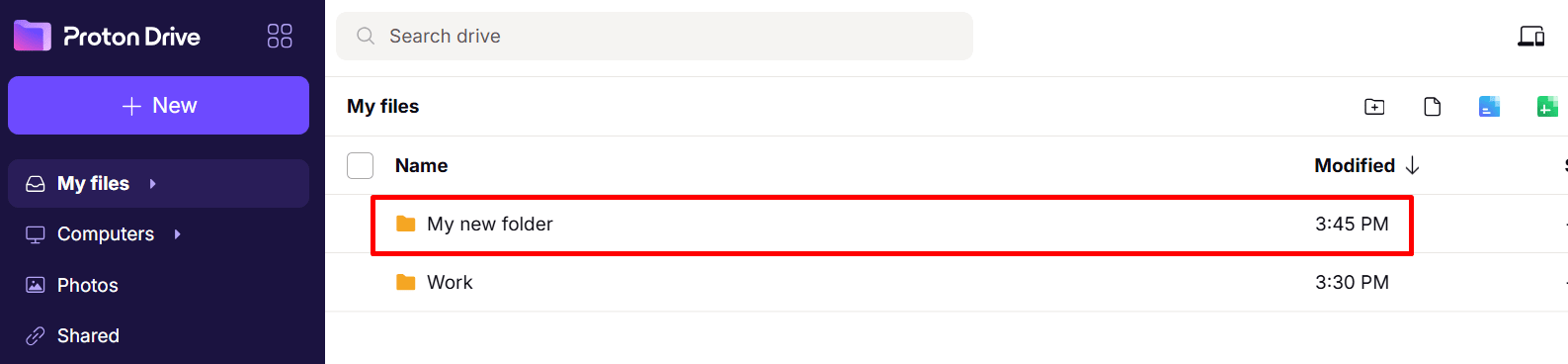
โฟลเดอร์ใหม่ของคุณพร้อมใช้งานแล้วและจะปรากฏภายใต้ ไฟล์ของฉัน ในไดรฟ์ของคุณ
วิธีการสร้างโฟลเดอร์ย่อยใน Proton Drive
คุณสามารถสร้างโฟลเดอร์ภายในโฟลเดอร์ได้ใน Proton Drive โฟลเดอร์เหล่านี้เรียกว่าโฟลเดอร์ย่อย ซึ่งสามารถช่วยให้คุณจัดระเบียบไฟล์ของคุณได้ดียิ่งขึ้น
ในการสร้างโฟลเดอร์ย่อย:
1. เปิดโฟลเดอร์ที่มีอยู่เดิมในไดรฟ์ของคุณโดยการดับเบิลคลิกที่โฟลเดอร์นั้น
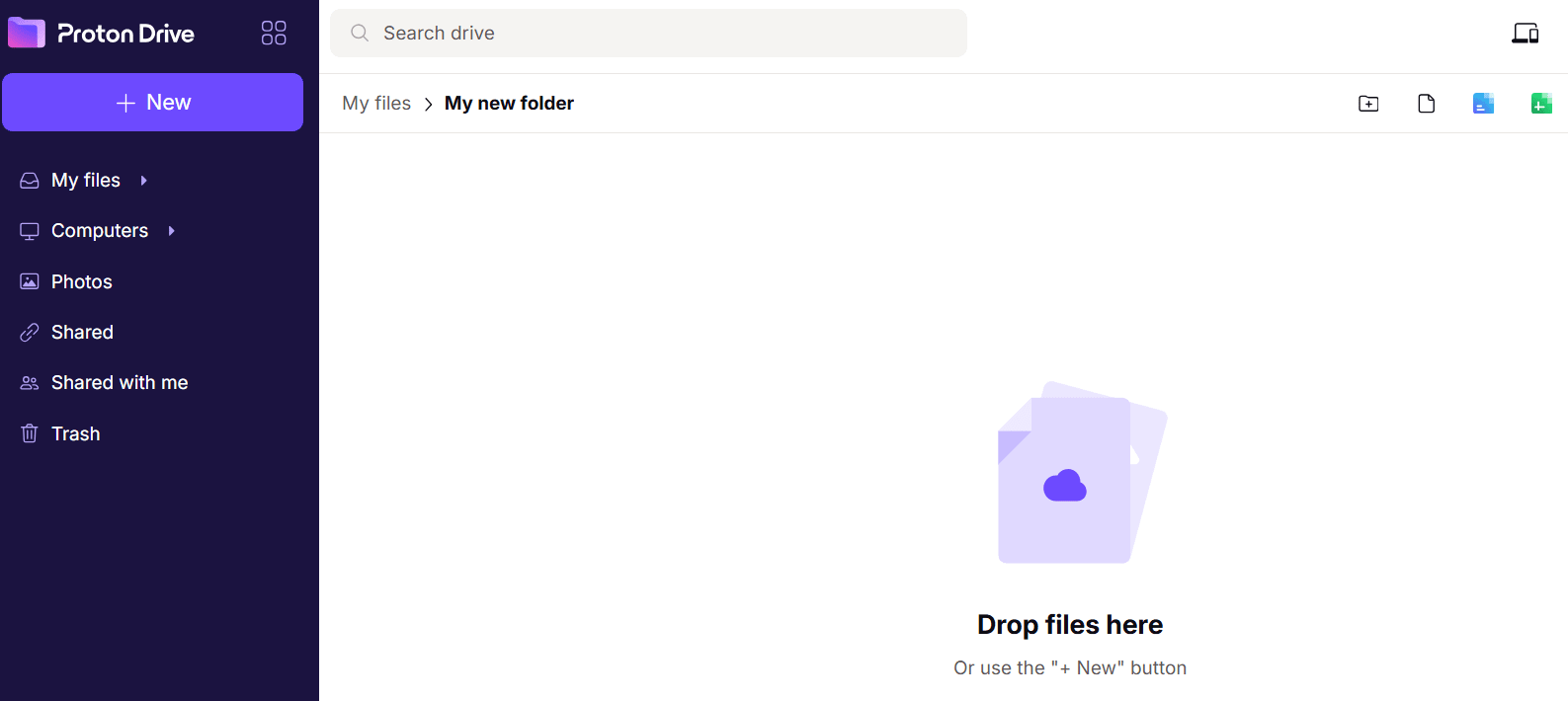
2. คลิกปุ่ม สร้างแฟ้มใหม่ ที่มุมซ้ายบนของแอป

3. ตั้งชื่อโฟลเดอร์ใหม่ของคุณในช่องที่ทำเครื่องหมายว่า ชื่อแฟ้ม แล้วคลิก สร้าง หรือคลิก ยกเลิก เพื่อย้อนกลับ
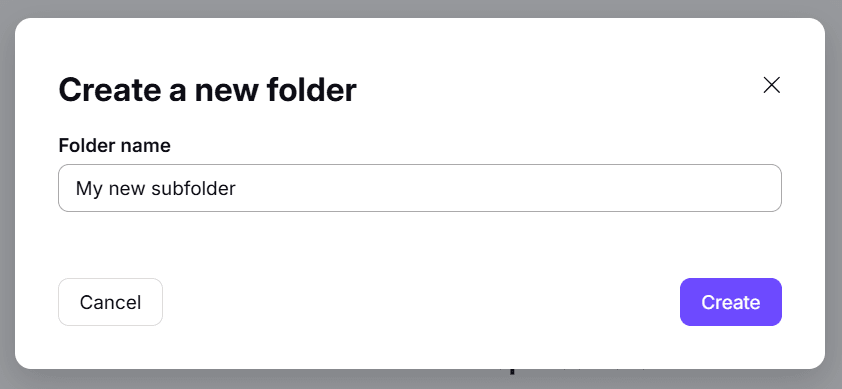
ตอนนี้โฟลเดอร์ย่อยใหม่ของคุณจะปรากฏขึ้นภายในโฟลเดอร์ที่มีอยู่เดิม คุณสามารถตรวจสอบให้แน่ใจว่ามันอยู่ในโฟลเดอร์ที่ถูกต้องได้โดยการเปิดโฟลเดอร์นั้นและตรวจสอบเส้นทางการนำทางที่ด้านบนของแอป
ในตัวอย่างด้านล่าง เส้นทางการนำทางจะแสดง My new folder > My new subfolder ซึ่งหมายความว่า My new subfolder มีอยู่ภายใน My new folder

ลากและวางโฟลเดอร์ย่อย
หากคุณมีโฟลเดอร์สองโฟลเดอร์ที่มีอยู่แล้วในระดับบนสุดของไดรฟ์ของคุณ และคุณต้องการให้โฟลเดอร์หนึ่งกลายเป็นโฟลเดอร์ย่อยของอีกโฟลเดอร์หนึ่ง คุณยังสามารถลากและวางโฟลเดอร์หนึ่งลงในอีกโฟลเดอร์หนึ่งได้
ตัวอย่างเช่น คุณสามารถลากและวาง My new folder ลงในโฟลเดอร์ Work ด้านล่างได้

การแก้ไขปัญหาโฟลเดอร์
หากคุณไม่สามารถสร้างโฟลเดอร์หรือมีปัญหาในการย้ายโฟลเดอร์ไปยังอีกโฟลเดอร์หนึ่ง อาจเป็นเพราะคุณมีโฟลเดอร์ที่ใช้ชื่อนั้นอยู่ในปลายทางที่คุณเลือกแล้ว
หากเป็นกรณีนี้ คุณจะเห็นข้อความข้อผิดพลาดสีแดงที่ด้านล่างของหน้า

หากคุณกำลังพยายามย้ายโฟลเดอร์ที่มีอยู่ ให้ลองย้ายไปยังปลายทางอื่นหรือเปลี่ยนชื่อโฟลเดอร์นั้น หากคุณกำลังสร้างโฟลเดอร์ใหม่ ให้ลองสร้างในปลายทางอื่นหรือตั้งชื่ออื่น