
Hoe u mappen aanmaakt in Proton Drive
- Lezen
- 2 min
- Categorie
- Proton Drive gebruiken
Proton Drive(nieuw venster) stelt u in staat uw bestanden veilig op te slaan op het Proton-servernetwerk. Uw bestanden worden op uw apparaat versleuteld en alleen u — of mensen naar wie u een deelbare koppeling verzendt — kunt ze ontsleutelen.
U kunt mappen en submappen aanmaken om uw nieuw versleutelde bestanden beter te organiseren en te categoriseren. Mappen die u in Proton Drive aanmaakt, worden ook versleuteld met dezelfde PGP-versleutelingsmethode die we voor uw bestanden gebruiken.
Een nieuwe map aanmaken in Proton Drive
1. Log in op uw Proton-account op drive.proton.me.
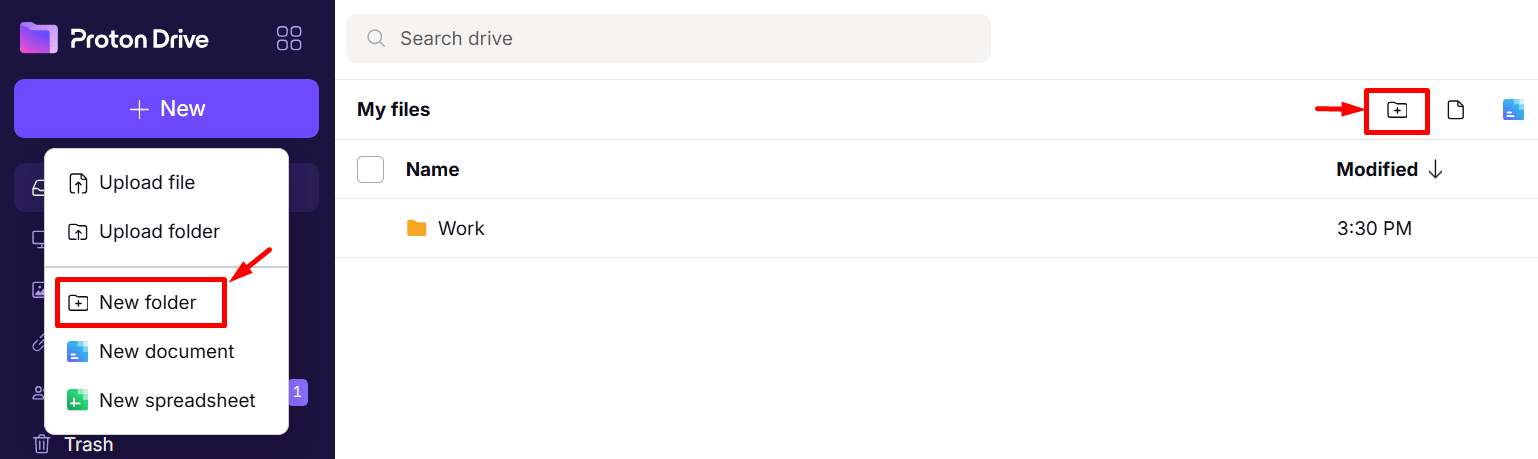
2. Klik linksboven op de knop +Nieuw en kies Nieuwe map, of klik op de knop Nieuw aanmaken in de rechterbovenhoek.
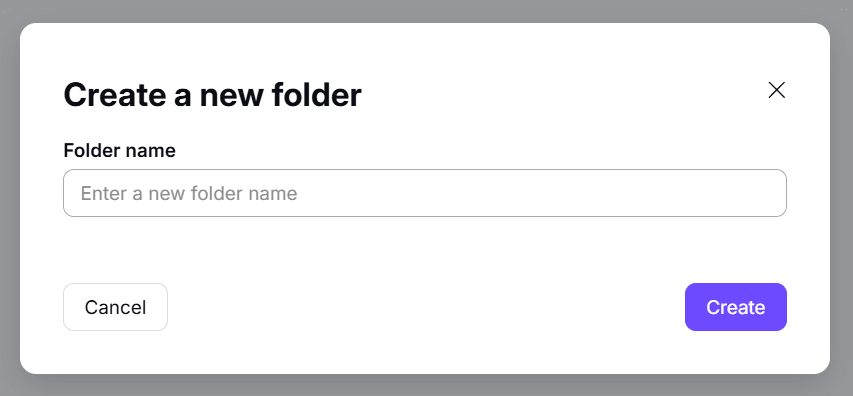
3. Geef uw nieuwe map een naam in het veld Mapnaam en klik op Aanmaken. Of klik op Annuleren om terug te gaan.
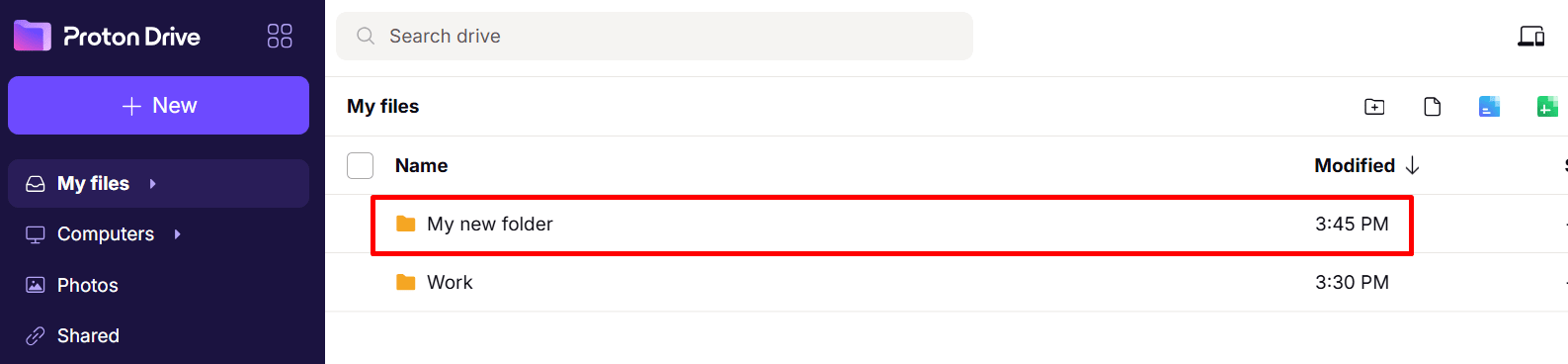
Uw nieuwe map is nu klaar voor gebruik en verschijnt onder Mijn bestanden in uw Drive.
Een submap aanmaken in Proton Drive
U kunt een map binnen een andere map aanmaken in Proton Drive. Deze mappen worden submappen genoemd en ze kunnen u helpen uw bestanden beter te organiseren.
Een submap aanmaken:
1. Open een bestaande map in uw Drive door er dubbel op te klikken.
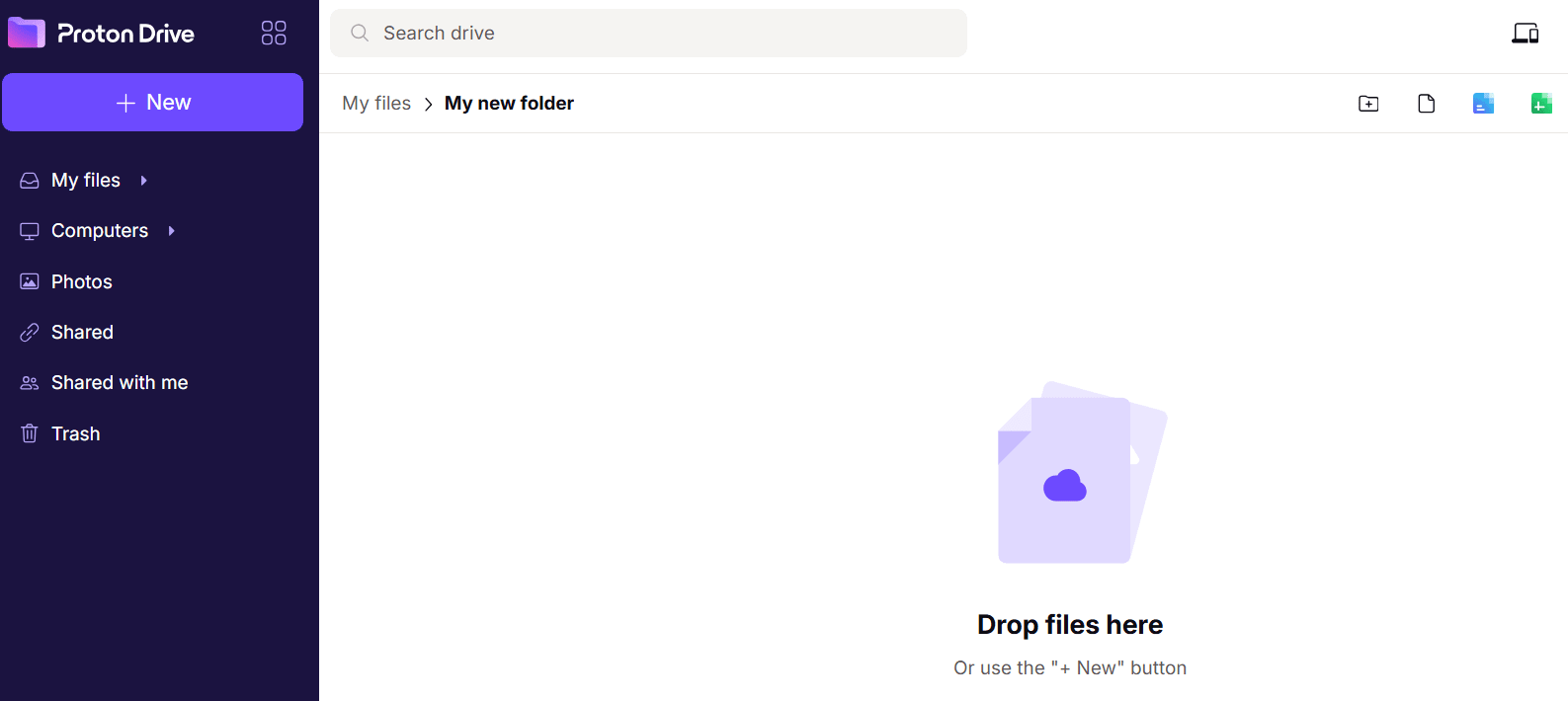
2. Klik op de knop Nieuwe map aanmaken linksboven in de app.

3. Geef uw nieuwe map een naam in het veld Mapnaam en klik op Aanmaken. Of klik op Annuleren om terug te gaan.
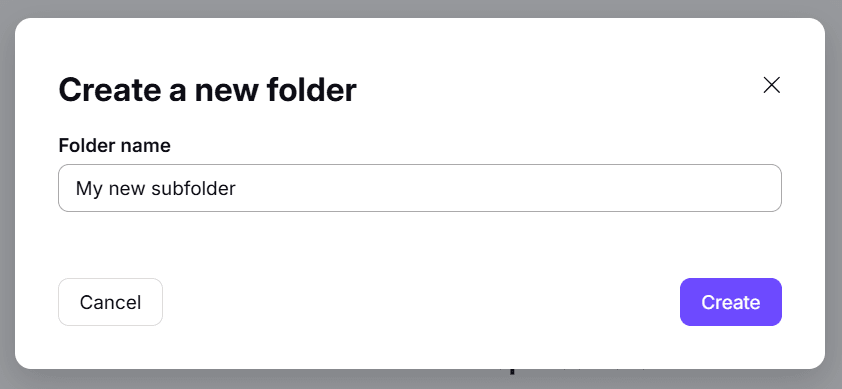
Uw nieuwe submap verschijnt nu in de bestaande map. U kunt controleren of deze in de juiste map staat door deze te openen en het navigatiepad bovenaan de app te controleren.
In het onderstaande voorbeeld toont het navigatiepad Mijn nieuwe map > Mijn nieuwe submap, wat betekent dat Mijn nieuwe submap zich in Mijn nieuwe map bevindt.

Submappen slepen en neerzetten
Als u twee bestaande mappen op het hoogste niveau van uw Drive heeft en u wilt dat een van deze mappen een submap van de andere wordt, kunt u een van de mappen ook naar de andere map slepen en neerzetten.
U kunt bijvoorbeeld Mijn nieuwe map naar de onderstaande map Werk slepen en neerzetten.

Probleemoplossing voor mappen
Als u geen map kunt aanmaken of problemen ondervindt bij het verplaatsen van een map naar een andere map, heeft u mogelijk al een map met die naam op de gekozen bestemming.
Als dit het geval is, ziet u onderaan de pagina een rood foutbericht.

Als u een bestaande map probeert te verplaatsen, probeer deze dan naar een andere bestemming te verplaatsen of deze te hernoemen. Als u een nieuwe map aanmaakt, probeer deze dan op een andere bestemming aan te maken of een andere naam te geven.