
Cara membuat folder di Proton Drive
- Membaca
- 2 mnt
- Kategori
- Menggunakan Proton Drive
Proton Drive(jendela baru) memungkinkan penyimpanan berkas secara aman di jaringan server Proton. Berkas terenkripsi di perangkat, dan hanya Anda — atau orang yang dikirimi tautan yang dapat dibagikan — yang dapat mendekripsinya.
Folder dan subfolder dapat dibuat untuk mengatur dan mengategorikan berkas yang baru dienkripsi dengan lebih baik. Folder yang dibuat di Proton Drive juga dienkripsi menggunakan metode enkripsi PGP yang sama dengan yang digunakan untuk berkas.
Membuat folder baru di Proton Drive
1. Masuk ke Akun Proton di drive.proton.me.
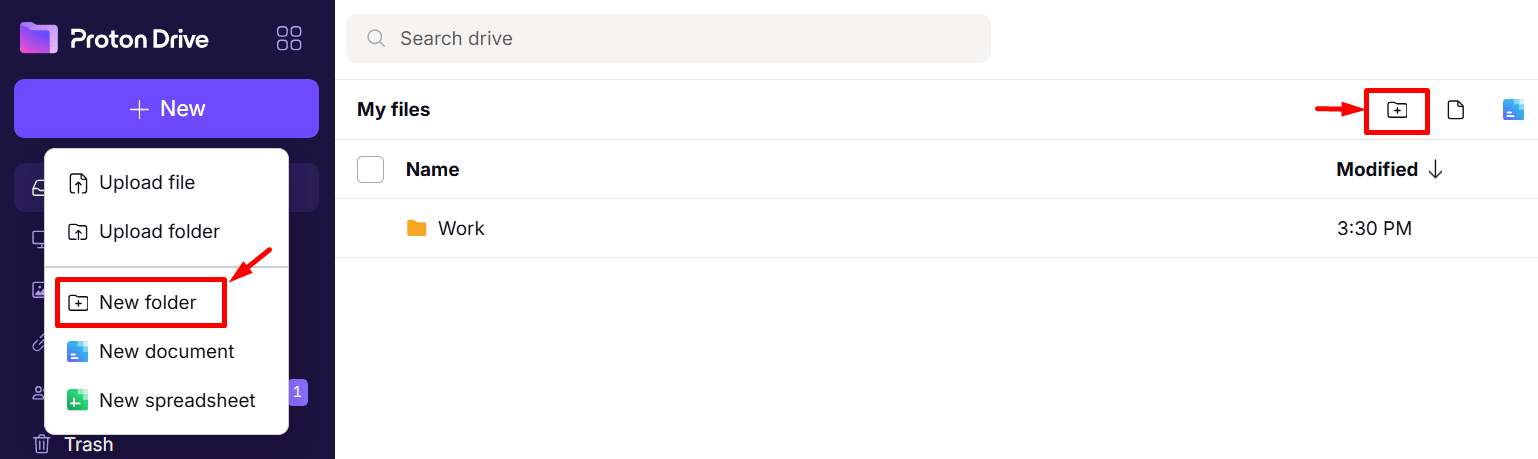
2. Klik tombol +Baru di kiri atas lalu pilih Folder baru, atau klik tombol Buat baru yang terletak di sudut kanan atas.
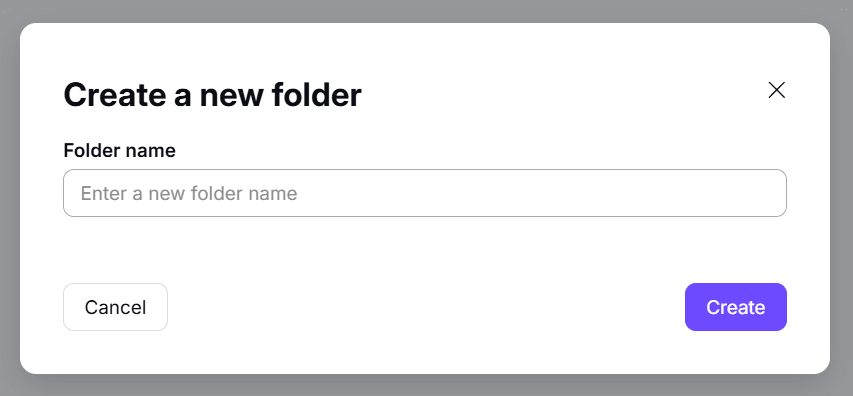
3. Beri nama folder baru pada kolom yang bertanda Nama folder dan klik Buat. Atau klik Batal untuk kembali.
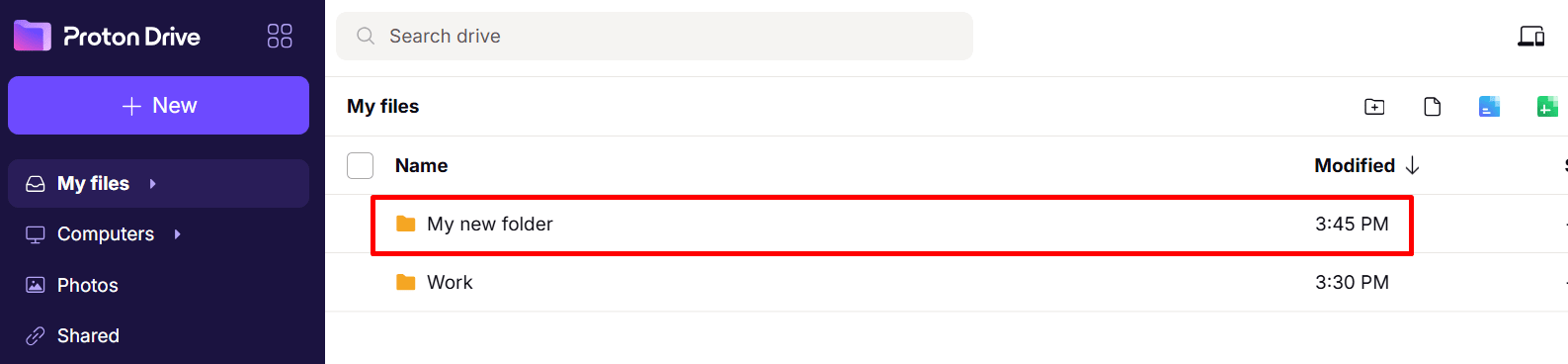
Folder baru kini siap digunakan dan akan muncul di bawah Berkas saya di drive.
Cara membuat subfolder di Proton Drive
Folder dapat dibuat di dalam folder lain di Proton Drive. Folder ini disebut subfolder, dan dapat membantu mengatur berkas dengan lebih baik.
Untuk membuat subfolder:
1. Buka folder yang sudah ada di drive dengan mengeklik ganda folder tersebut.
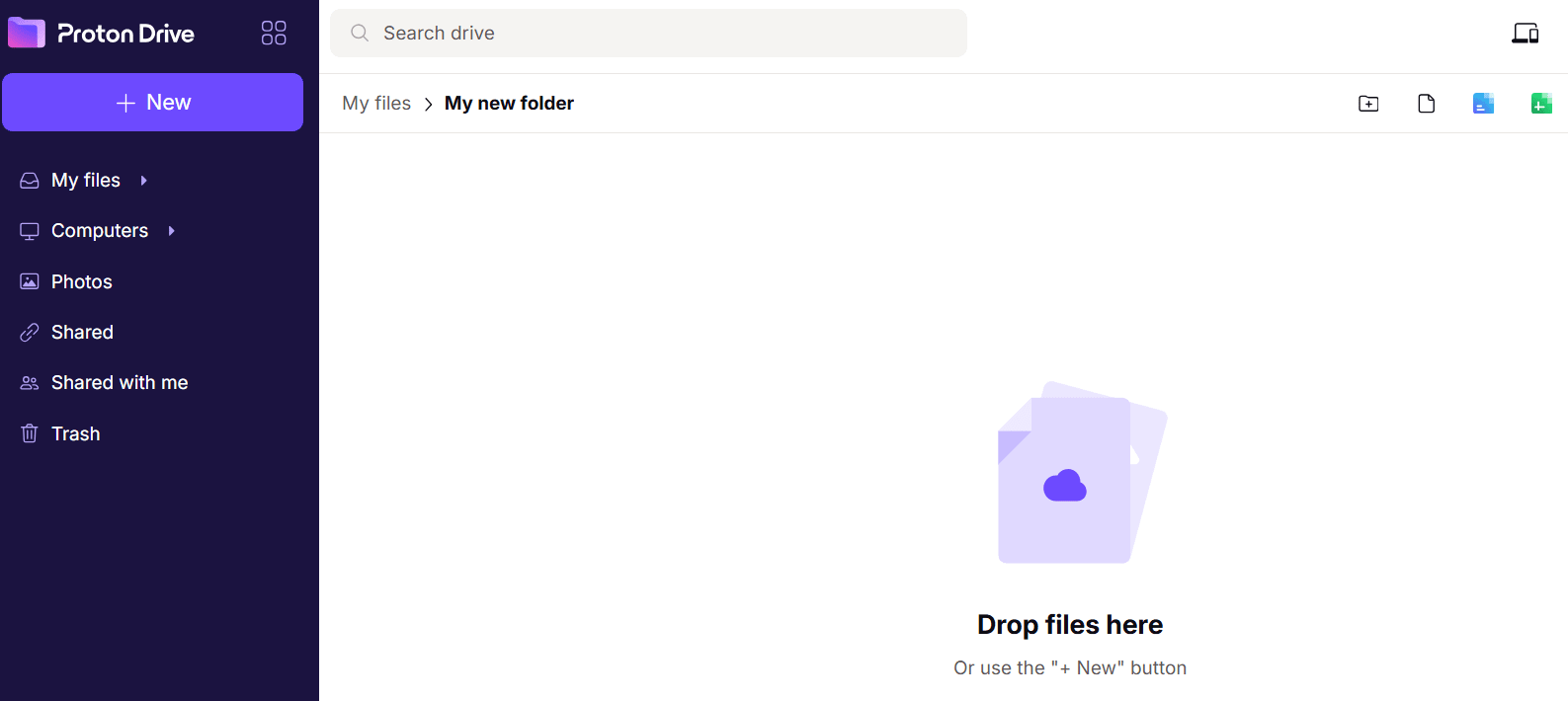
2. Klik tombol Buat folder baru di kiri atas aplikasi.

3. Beri nama folder baru pada kolom yang bertanda Nama folder dan klik Buat. Atau klik Batal untuk kembali.
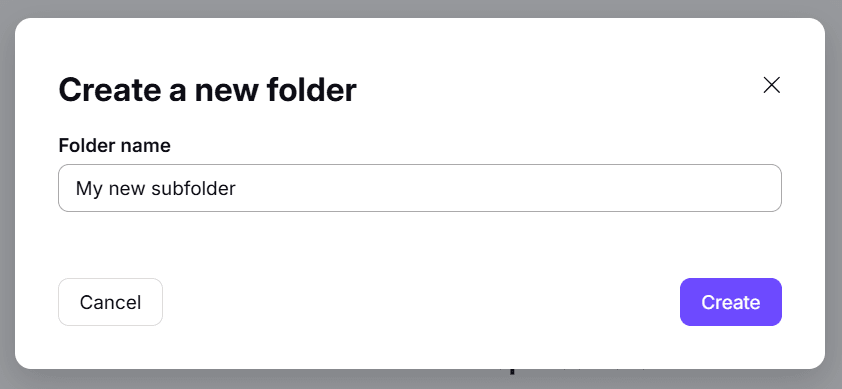
Subfolder baru kini akan muncul di dalam folder yang sudah ada. Pastikan subfolder berada di folder yang benar dengan membukanya dan memeriksa jalur navigasi di bagian atas aplikasi.
Pada contoh di bawah ini, jalur navigasi menunjukkan Folder baru saya > Subfolder baru saya, yang berarti bahwa Subfolder baru saya berada di dalam Folder baru saya.

Seret dan lepas subfolder
Jika terdapat dua folder di tingkat teratas drive, dan salah satunya ingin dijadikan subfolder dari folder lainnya, salah satu folder tersebut dapat diseret dan dilepas ke folder lain.
Sebagai contoh, Folder baru saya dapat diseret dan dilepas ke folder Kerja di bawah.

Penyelesaian masalah folder
Jika tidak dapat membuat folder atau mengalami masalah saat memindahkan folder ke folder lain, mungkin sudah ada folder dengan nama tersebut di tujuan yang dipilih.
Jika demikian, pesan kesalahan berwarna merah akan muncul di bagian bawah halaman.

Jika mencoba memindahkan folder yang sudah ada, cobalah untuk memindahkannya ke tujuan lain atau mengubah namanya. Jika sedang membuat folder baru, cobalah untuk membuatnya di tujuan lain atau berikan nama yang berbeda.