
Como criar pastas no Proton Drive
- Leitura
- 2 min
- Categoria
- Utilizar o Proton Drive
O Proton Drive(nova janela) permite-lhe guardar os seus ficheiros de forma segura na rede de servidores da Proton. Os seus ficheiros são encriptados no seu dispositivo e apenas você — ou as pessoas a quem enviar uma ligação partilhável — os podem desencriptar.
Pode criar pastas e subpastas para organizar e categorizar melhor os seus ficheiros recém-encriptados. As pastas que criar no Proton Drive também são encriptadas usando o mesmo método de encriptação PGP que utilizamos para os seus ficheiros.
Criar uma nova pasta no Proton Drive
1. Inicie sessão na sua Conta Proton em drive.proton.me.
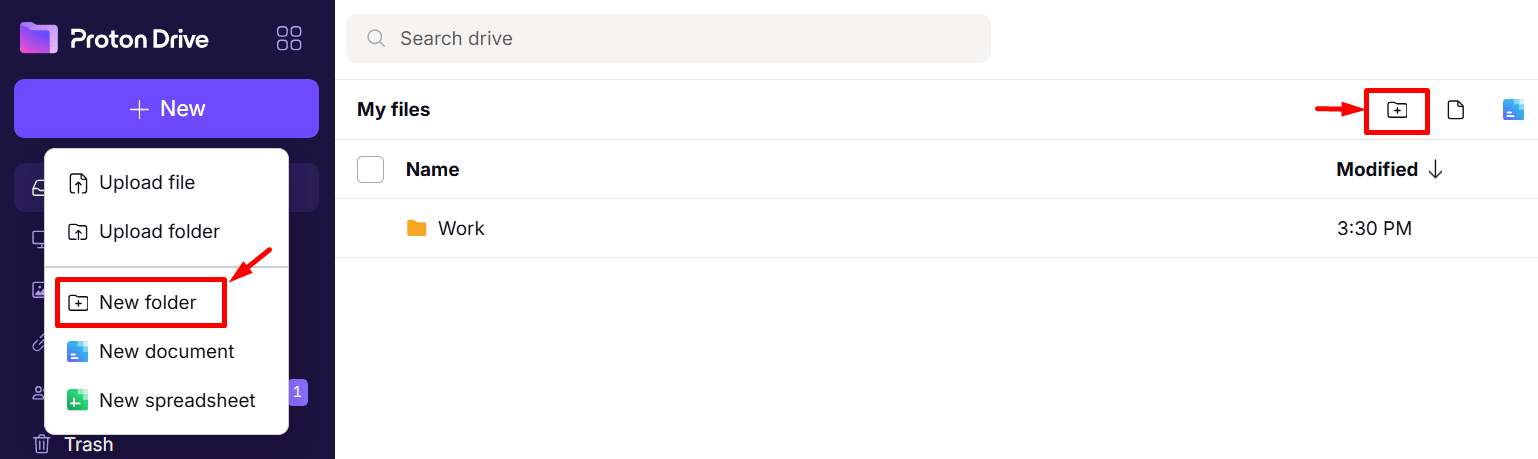
2. Clique no botão +Novo no canto superior esquerdo e escolha Nova pasta, ou clique no botão Criar novo localizado no canto superior direito.
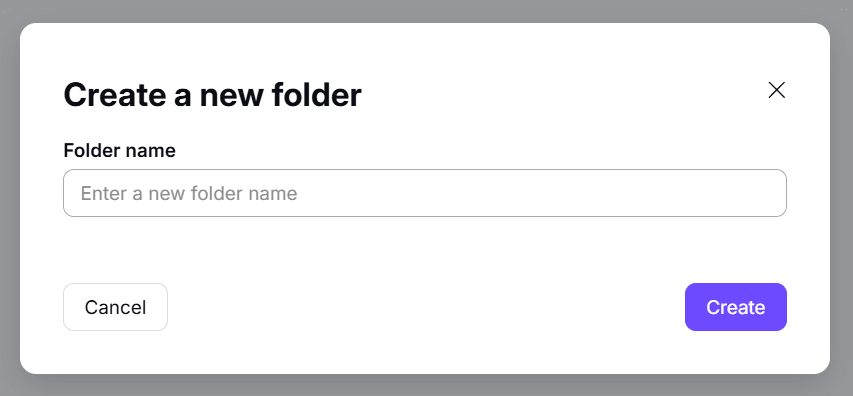
3. Atribua um nome à sua nova pasta no campo assinalado como Nome da pasta e clique em Criar. Ou clique em Cancelar para recuar.
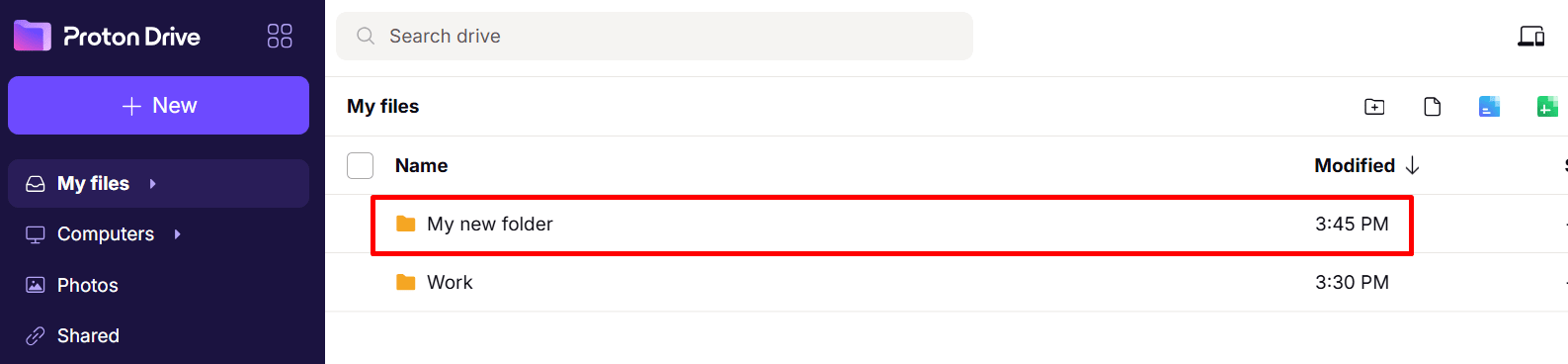
A sua nova pasta está agora pronta a usar e aparecerá em Os meus ficheiros na sua unidade.
Como criar uma subpasta no Proton Drive
Pode criar uma pasta dentro de uma pasta no Proton Drive. Estas pastas são designadas por subpastas e podem ajudá-lo a organizar melhor os seus ficheiros.
Para criar uma subpasta:
1. Abra uma pasta existente na sua unidade fazendo duplo clique nela.
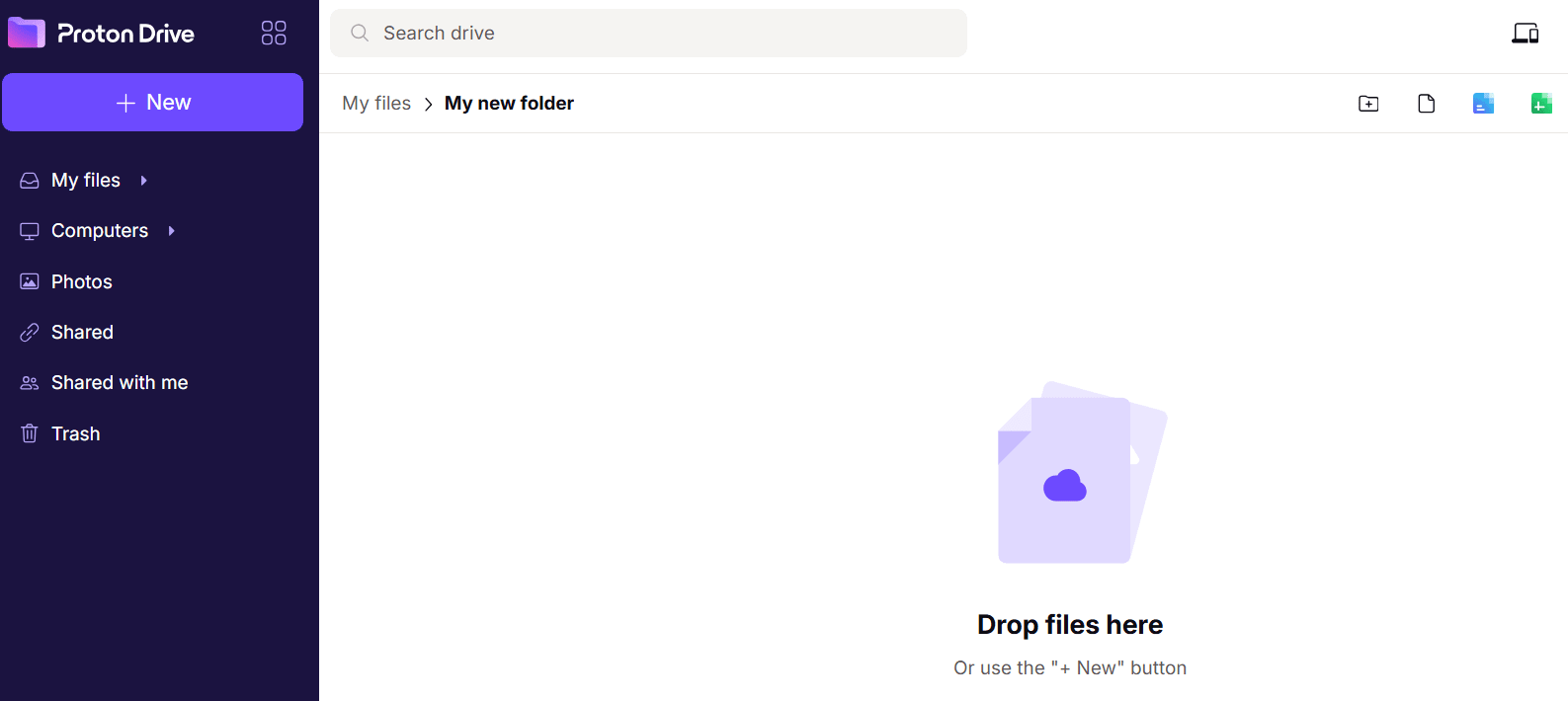
2. Clique no botão Criar nova pasta no canto superior esquerdo da aplicação.

3. Atribua um nome à sua nova pasta no campo assinalado como Nome da pasta e clique em Criar. Ou clique em Cancelar para recuar.
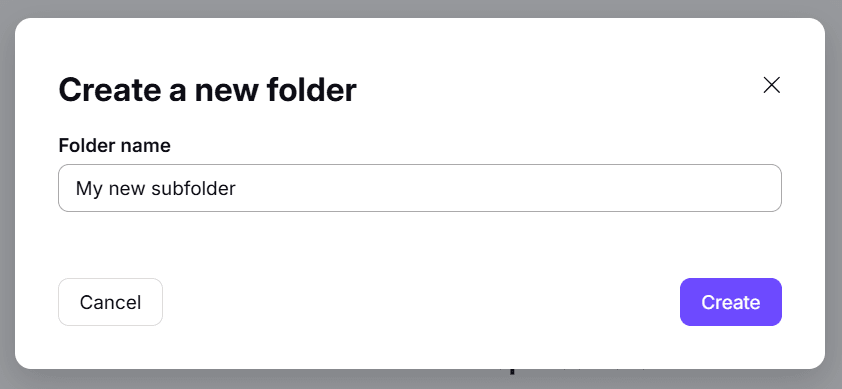
A sua nova subpasta aparecerá agora dentro da pasta existente. Pode certificar-se de que está na pasta correta abrindo-a e verificando o caminho de navegação no topo da aplicação.
No exemplo abaixo, o caminho de navegação mostra A minha nova pasta > A minha nova subpasta, o que significa que A minha nova subpasta existe dentro de A minha nova pasta.

Arrastar e largar subpastas
Se tiver duas pastas existentes no nível superior da sua unidade e pretender que uma delas se torne uma subpasta da outra, também pode arrastar e largar uma das pastas para dentro da outra.
Por exemplo, pode arrastar e largar A minha nova pasta para a pasta Trabalho abaixo.

Resolução de problemas de pastas
Se não conseguir criar uma pasta ou se tiver problemas ao mover uma pasta para outra pasta, é possível que já exista uma pasta com esse nome no destino escolhido.
Se for esse o caso, verá uma mensagem de erro vermelha na parte inferior da página.

Se estiver a tentar mover uma pasta existente, tente movê-la para outro destino ou alterar o seu nome. Se estiver a criar uma nova pasta, tente criá-la noutro destino ou dar-lhe um nome diferente.