
Poista yksityinen selaus käytöstä (iOS Safari)
- Luetaan
- 1 min
- Kategoria
- Selaimet ja evästeet
Yksityinen selaus Safarissa mahdollistaa verkon selaamisen ja verkkosivustoilla vierailemisen ilman, että iPhone-, iPad- tai iPod Touch -laitteellanne vierailemistanne verkkosivustoista jää tietoja välimuistiin tallennettuihin tiedostoihin, historiaan tai evästeisiin.
Proton Mail käyttää evästeitä nollapääsysalauksen ja päästä päähän -salauksen toteuttamiseen. Yksityisen selauksen tila Safarissa estää evästeet, mikä tarkoittaa, että Proton Mail ei toimi.
Kun tiedätte, miten yksityinen selaus poistetaan käytöstä Safarissa, saatte paremman hallinnan siitä, miten toimintaanne Safarissa seurataan, ja voitte käyttää Proton Mailia.
Miten poistan yksityisen selauksen käytöstä Safarissa?
Seuratkaa alla olevia ohjeita poistaaksenne yksityisen selauksen käytöstä Safarissa iPhone-, iPad- tai iPod Touch -laitteella.
1. Avaa Safari
2. Napauta  näytön oikeassa alakulmassa
3. Napauta alareunassa Yksityinen ottaaksesi yksityisen selauksen pois päältä
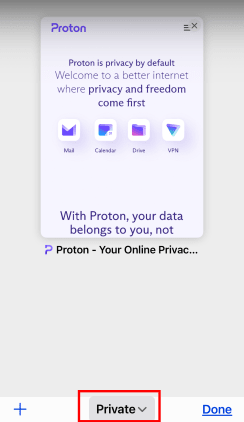
4. Valitkaa avoin välilehti tai napauttakaa aloitussivua jatkaaksenne yksityisen selauksen ollessa poissa käytöstä. Jos teillä on jo muita kuin yksityisiä välilehtiä auki, näkyvissä on avointen välilehtien määrä (1 välilehti, 3 välilehteä jne.). Jos teillä ei ole muita kuin yksityisiä välilehtiä auki, näkyviin tulee aloitussivu.

Miten yksityinen selaus otetaan käyttöön Safarissa?
Seuratkaa alla olevia ohjeita ottaaksenne yksityisen selauksen käyttöön Safarissa ja selataksenne incognito-tilassa iPhonella, iPadilla tai iPod Touchilla.
1. Avatkaa Safari
2. Napauttakaa näytön oikeassa alakulmassa
3. Napauttakaa alareunassa olevaa välilehtien määrää

4. Napauttakaa Yksityinen ottaaksenne yksityisen selauksen käyttöön

5. Valitkaa avoin välilehti tai napauttakaa plus-kuvaketta (+) avataksenne uuden sivun yksityisen selauksen ollessa käytössä
Kun yksityinen selaus on käytössä, Safari näkyy mustana tai tummana valkoisen tai harmaan sijaan.