
Wyłącz tryb prywatny (iOS Safari)
- Odczytywanie
- 1 min
- Kategoria
- Przeglądarki i pliki cookies
Tryb prywatny w Safari pozwala na przeszukiwanie sieci i przeglądanie stron internetowych bez zapisywania plików w pamięci podręcznej, historii oraz plików cookies z odwiedzonych stron na Twoim iPhonie, iPadzie lub iPodzie Touch.
Proton Mail wykorzystuje pliki cookies do wdrażania szyfrowania zero-access oraz szyfrowania end-to-end. Tryb prywatny w Safari blokuje pliki cookies, co oznacza, że Proton Mail nie będzie działać.
Wiedza o tym, jak wyłączyć tryb prywatny w Safari, daje Ci większą kontrolę nad śledzeniem Twojej aktywności w Safari i umożliwia korzystanie z Proton Mail.
Jak wyłączyć tryb prywatny w Safari?
Wykonaj poniższe kroki, aby wyłączyć tryb prywatny w Safari na iPhonie, iPadzie lub iPodzie Touch.
1. Otwórz Safari
2. Kliknij  w prawym dolnym rogu ekranu
3. Kliknij Prywatny na dole, aby wyłączyć tryb prywatny
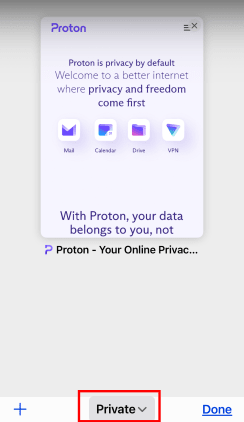
4. Wybierz otwartą kartę lub stuknij Stronę startową, aby kontynuować przy wyłączonym przeglądaniu prywatnym. Jeśli masz już otwarte karty inne niż prywatne, wyświetli się liczba otwartych kart (1 karta, 3 karty itd.). Jeśli nie masz otwartych kart innych niż prywatne, zobaczysz Stronę startową.

Jak włączyć przeglądanie prywatne w Safari?
Wykonaj poniższe kroki, aby włączyć przeglądanie prywatne w Safari i przeglądać incognito na iPhonie, iPadzie lub iPodzie Touch.
1. Otwórz Safari
2. Stuknij w prawym dolnym rogu ekranu
3. Stuknij liczbę kart na dole

4. Stuknij Prywatne, aby włączyć przeglądanie prywatne

5. Wybierz otwartą kartę lub stuknij ikonę plusa (+), aby otworzyć nową stronę z włączonym przeglądaniem prywatnym
Gdy przeglądanie prywatne jest włączone, Safari jest czarne lub ciemne zamiast białego lub szarego.