
Как отключить режим инкогнито (iOS Safari)
- Чтение
- 0 мин.
- Категория
- Браузеры и файлы cookie
Режим инкогнито в Safari позволяет вам искать информацию в Сети и просматривать веб-сайты без сохранения кэшированных файлов, истории или файлов cookie с веб-сайтов, которые вы посетили на своем iPhone, iPad или iPod Touch.
Proton Mail использует файлы cookie для реализации шифрования с нулевым доступом и сквозного шифрования. Режим инкогнито в Safari блокирует файлы cookie, а это значит, что Proton Mail не будет работать.
Понимание того, как отключить режим инкогнито в Safari, дает вам больший контроль над отслеживанием вашей активности в Safari и позволит использовать Proton Mail.
Как отключить режим инкогнито в Safari?
Выполните следующие шаги, чтобы отключить режим инкогнито в Safari на iPhone, iPad или iPod Touch.
1. Откройте Safari
2. Коснитесь  в правом нижнем углу экрана
3. Коснитесь Частный доступ внизу, чтобы отключить режим инкогнито
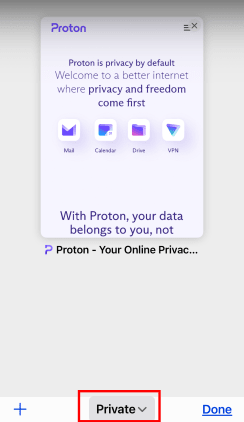
4. Выберите открытую вкладку или коснитесь «Стартовая страница», чтобы продолжить работу с отключенным режимом инкогнито. Если у вас уже есть открытые обычные вкладки, отобразится их количество (1 вкладка, 3 вкладки и т. д.). Если открытых обычных вкладок нет, отобразится «Стартовая страница».

Как отключить режим инкогнито в Safari?
Выполните следующие шаги, чтобы включить режим инкогнито в Safari и просматривать веб-страницы конфиденциально на iPhone, iPad или iPod Touch.
1. Откройте Safari
2. Коснитесь в правом нижнем углу экрана
3. Коснитесь количества вкладок внизу

4. Коснитесь Частный доступ, чтобы включить режим инкогнито

5. Выберите открытую вкладку или коснитесь значка «плюс» (+), чтобы открыть новую страницу во включенном режиме инкогнито
Когда режим инкогнито включен, интерфейс Safari становится черным или темным вместо белого или серого.