
Desactivar la navegación privada (iOS Safari)
- Lectura
- 2 minutos
- Categoría
- Navegadores y cookies
La navegación privada en Safari le permite buscar en la web y navegar por sitios web sin dejar registros de archivos en caché, historial o cookies de los sitios web que visitó en su iPhone, iPad o iPod Touch.
Proton Mail utiliza cookies para implementar el cifrado de cero acceso y el cifrado de extremo a extremo. El modo de navegación privada en Safari bloquea las cookies, lo que significa que Proton Mail no funcionará.
Comprender cómo desactivar la navegación privada en Safari le ofrece un mayor control sobre cómo se realiza el seguimiento de su actividad en Safari y le permitirá utilizar Proton Mail.
¿Cómo desactivo la navegación privada en Safari?
Siga los pasos a continuación para desactivar la navegación privada en Safari en un iPhone, iPad o iPod Touch.
1. Abra Safari
2. Pulse  en la esquina inferior derecha de la pantalla
3. Pulse Privado en la parte inferior para desactivar la navegación privada
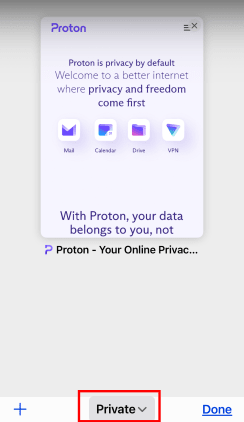
4. Elija una pestaña abierta o pulse la Página de inicio para continuar con la navegación privada desactivada. Si ya tiene pestañas no privadas abiertas, se mostrará la cantidad de pestañas abiertas (1 pestaña, 3 pestañas, etc.). Si no tiene pestañas no privadas abiertas, se le mostrará la Página de inicio.

¿Cómo activo la navegación privada en Safari?
Siga los pasos a continuación para activar la navegación privada en Safari y navegar de incógnito en un iPhone, iPad o iPod Touch.
1. Abra Safari
2. Pulse en la esquina inferior derecha de la pantalla
3. Pulse el número de pestañas en la parte inferior

4. Pulse Privado para activar la navegación privada

5. Elija una pestaña abierta o pulse el icono más (+) para abrir una nueva página con la navegación privada activada
Mientras la navegación privada está activada, Safari se muestra de color negro u oscuro en lugar de blanco o gris.