
プライベートブラウジングをオフにする(iOS Safari)
- 閲覧中
- 0 分
- カテゴリー
- ブラウザとcookie
Safariのプライベートブラウジングを利用すると、お客様はiPhone、iPad、またはiPod Touchで閲覧したウェブサイトのキャッシュファイル、履歴、cookieなどの記録を残さずに、ウェブの検索やウェブサイトのブラウズを行うことができます。
Proton Mailでは、ゼロアクセス暗号化とエンドツーエンド暗号化を実装するためにcookieを使用しています。Safariのプライベートブラウジングモードではcookieがブロックされるため、Proton Mailが機能しなくなります。
Safariでプライベートブラウジングをオフにする方法を理解することで、Safariでのアクティビティの追跡方法をお客様自身でより詳細にコントロールできるようになり、Proton Mailを使用できるようになります。
Safariでプライベートブラウジングをオフにするにはどうすればよいですか?
以下の手順に従って、iPhone、iPad、またはiPod TouchのSafariでプライベートブラウジングをオフにします。
1. Safariを開きます
2. 画面の右下隅にある をタップします
3. 画面下部のプライベートをタップして、プライベートブラウジングをオフにします
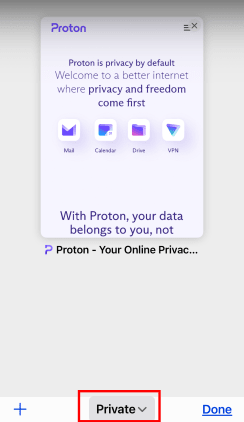
4. 開いているタブを選択するか、スタートページをタップして、プライベートブラウジングをオフにした状態で続行します。すでに通常のタブが開いている場合は、開いているタブの数(1個のタブ、3個のタブなど)が表示されます。通常のタブが開いていない場合は、スタートページが表示されます。

Safariでプライベートブラウジングをオンにするにはどうすればよいですか?
以下の手順に従って、iPhone、iPad、またはiPod Touch of Safariでプライベートブラウジングをオンにし、プライベートな状態でブラウズします。
1. Safariを開きます
2. 画面の右下隅にあるをタップします
3. 画面下部のタブの数をタップします

4. プライベートをタップして、プライベートブラウジングをオンにします

5. 開いているタブを選択するか、プラスアイコン(+)をタップして、プライベートブラウジングがオンになった状態で新しいページを開きます
プライベートブラウジングがオンの間は、Safariの表示が白やグレーではなく、黒または暗い色になります。