
시크릿 브라우징 끄기(iOS Safari)
- 읽기
- 0분
- 카테고리
- 브라우저 및 쿠키
Safari의 시크릿 브라우징을 사용하면 iPhone, iPad 또는 iPod Touch에서 방문한 웹사이트의 캐시 파일, 기록 또는 쿠키 등의 기록을 남기지 않고 웹을 검색하고 웹사이트를 찾아볼 수 있습니다.
Proton Mail은 제로 액세스 암호화 및 종단 간 암호화를 구현하기 위해 쿠키를 활용합니다. Safari의 시크릿 브라우징 모드는 쿠키를 차단하므로 Proton Mail이 작동하지 않습니다.
Safari에서 시크릿 브라우징을 끄는 방법을 이해하면 Safari에서 귀하의 활동이 추적되는 방식을 더 효율적으로 제어할 수 있으며 Proton Mail을 사용할 수 있게 됩니다.
Safari에서 시크릿 브라우징을 끄려면 어떻게 해야 하나요?
iPhone, iPad 또는 iPod Touch에서 Safari의 시크릿 브라우징을 끄려면 아래 단계를 따르십시오.
1. Safari 열기
2. 화면 오른쪽 아래에서  누르기
누르기
3. 하단에서 개인 을 눌러 시크릿 브라우징 끄기
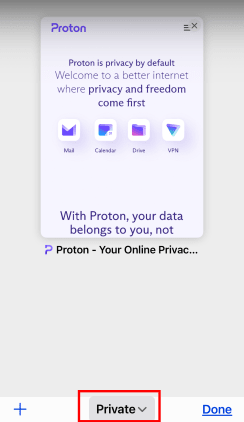
4. 열려 있는 탭을 선택하거나 시작 페이지를 눌러 개인 정보 보호 브라우징을 끈 상태로 계속하세요. 이미 일반 탭이 열려 있는 경우 열린 탭 수(탭 1개, 탭 3개 등)가 표시됩니다. 열려 있는 일반 탭이 없다면 시작 페이지가 표시됩니다.

Safari에서 개인 정보 보호 브라우징을 켜려면 어떻게 해야 하나요?
아래 단계에 따라 iPhone, iPad 또는 iPod Touch의 Safari에서 개인 정보 보호 브라우징을 켜고 시크릿 모드로 웹을 탐색해 보세요.
1. Safari를 엽니다
2. 화면 오른쪽 아래에서 을 누릅니다
3. 하단에서 탭 수를 누릅니다

4. 개인 정보 보호를 눌러 개인 정보 보호 브라우징을 켭니다

5. 열려 있는 탭을 선택하거나 플러스 아이콘(+)을 눌러 개인 정보 보호 브라우징이 켜진 새 페이지를 엽니다
개인 정보 보호 브라우징이 켜져 있는 동안에는 Safari가 흰색이나 회색 대신 검은색 또는 어두운 색으로 표시됩니다.