
Desativar a navegação privada (iOS Safari)
- Leitura
- 2 min
- Categoria
- Navegadores e cookies
A navegação privada no Safari permite-lhe pesquisar na web e navegar em sítios web sem deixar registos de ficheiros em cache, histórico ou cookies dos sítios web que visitou no seu iPhone, iPad ou iPod Touch.
Proton Mail utiliza cookies para implementar encriptação de acesso zero e encriptação ponto a ponto. O modo de navegação privada no Safari bloqueia cookies, o que significa que o Proton Mail não irá funcionar.
Saber como desativar a navegação privada no Safari dá-lhe um maior controlo sobre como a sua atividade no Safari é monitorizada e permitir-lhe-á utilizar o Proton Mail.
Como desativo a navegação privada no Safari?
Siga os passos abaixo para desativar a navegação privada no Safari num iPhone, iPad ou iPod Touch.
1. Abra o Safari
2. Toque em  no canto inferior direito do ecrã
3. Toque em Privado na parte inferior para desativar a navegação privada
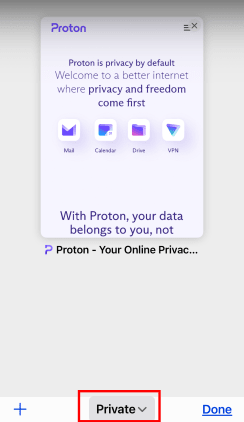
4. Escolha um separador aberto ou toque na Página de início para continuar com a Navegação privada desativada. Se já tiver separadores não privados abertos, será mostrado o número de separadores abertos (1 separador, 3 separadores, etc.). Se não tiver separadores não privados abertos, ser-lhe-á mostrada a Página de início.

Como posso ativar a Navegação privada no Safari?
Siga os passos abaixo para ativar a Navegação privada no Safari e navegar de forma anónima num iPhone, iPad ou iPod Touch.
1. Abra o Safari
2. Toque em no canto inferior direito do ecrã
3. Toque no número de separadores na parte inferior

4. Toque em Privado para ativar a Navegação privada

5. Escolha um separador aberto ou toque no ícone mais (+) para abrir uma nova página com a Navegação privada ativada
Enquanto a Navegação privada estiver ativada, o Safari aparece preto ou escuro em vez de branco ou cinzento.