
Dezactivarea navigării private (iOS Safari)
- Lectură
- 2 min
- Categorie
- Browsere și cookie-uri
Navigarea privată în Safari vă permite să căutați pe web și să răsfoiți site-uri web fără a lăsa înregistrări ale fișierelor din cache, ale istoricului sau ale cookie-urilor de la site-urile web vizitate pe iPhone-ul, iPad-ul sau iPod Touch-ul dvs.
Proton Mail utilizează cookie-uri pentru a implementa criptarea cu acces zero și criptarea de la un capăt la altul. Modul de navigare privată în Safari blochează cookie-urile, ceea ce înseamnă că Proton Mail nu va funcționa.
Înțelegerea modului în care puteți dezactiva Navigarea privată în Safari vă oferă un control mai mare asupra modului în care vă este urmărită activitatea în Safari și vă va permite să utilizați Proton Mail.
Cum dezactivez Navigarea privată în Safari?
Urmați pașii de mai jos pentru a dezactiva Navigarea privată în Safari pe un dispozitiv iPhone, iPad sau iPod Touch.
1. Deschideți Safari
2. Atingeți  în colțul din dreapta jos al ecranului
3. Atingeți Privat în partea de jos pentru a dezactiva navigarea privată
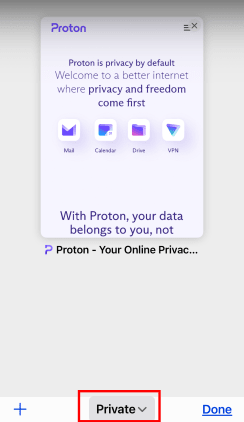
4. Alegeți o filă deschisă sau atingeți Pagina de pornire pentru a continua cu Navigarea privată dezactivată. Dacă aveți deja file deschise care nu sunt private, se va afișa numărul de file deschise (1 filă, 3 file etc.). Dacă nu aveți nicio filă deschisă care să nu fie privată, se va afișa Pagina de pornire.

Cum activez Navigarea privată în Safari?
Urmați pașii de mai jos pentru a activa Navigarea privată în Safari și a naviga incognito pe un iPhone, iPad sau iPod Touch.
1. Deschideți Safari
2. Atingeți în colțul din dreapta jos al ecranului
3. Atingeți numărul de file în partea de jos

4. Atingeți Privat pentru a activa Navigarea privată

5. Alegeți o filă deschisă sau atingeți pictograma plus (+) pentru a deschide o pagină nouă cu Navigarea privată activată
Cât timp Navigarea privată este activată, Safari apare negru sau închis la culoare, în loc de alb sau gri.